
在视频创作过程中,背景音乐的加入往往能起到画龙点睛的作用,合适的音乐不仅能增强情感表达,还能提升视频的整体质感,许多初学者在完成视频剪辑后,对于如何添加音乐仍感到困惑,本文将系统介绍在视频剪辑完成后添加音乐的方法与技巧,帮助您高效完成创作。
准备工作:素材与工具
在开始之前,请确保已准备好以下内容:
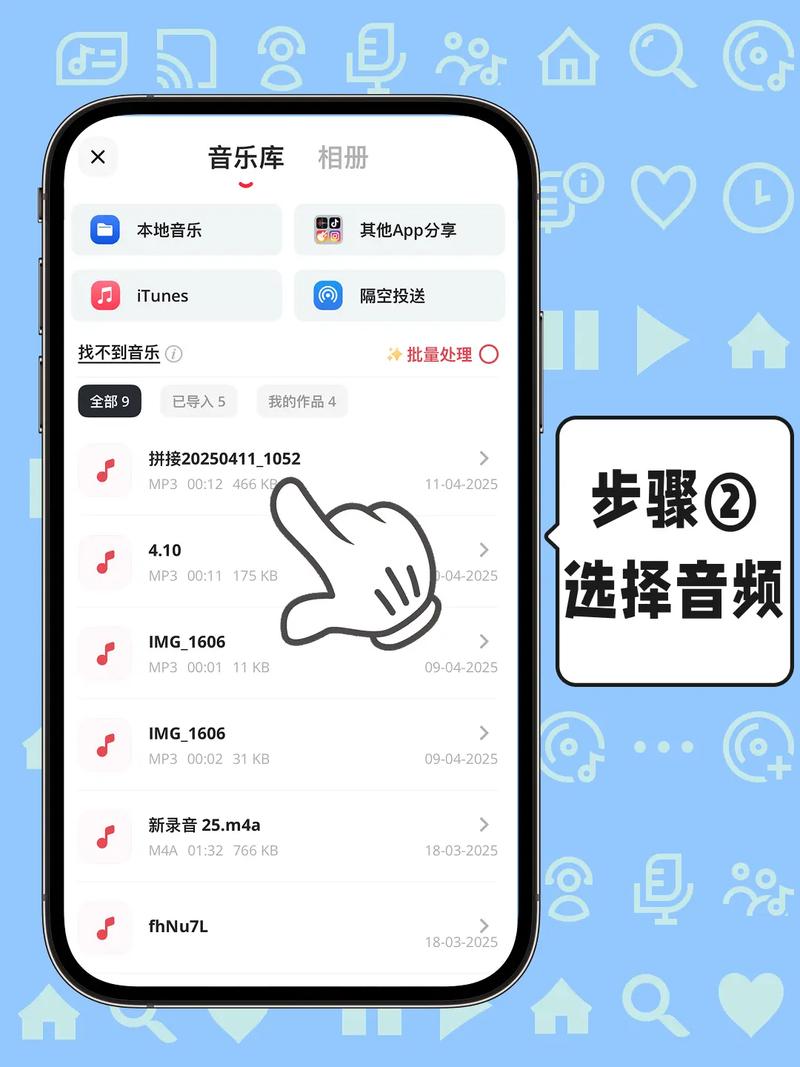
- 剪辑完成的视频文件;
- 适合背景音乐的音频文件(建议使用MP3、WAV等通用格式);
- 一款适合的视频编辑软件,新手可选择剪映、快剪辑等入门工具,专业创作者可使用Adobe Premiere Pro、Final Cut Pro或DaVinci Resolve。
添加音乐的基本步骤
以主流剪辑软件为例,操作流程通常如下:
导入音频文件
打开软件后,先将音乐文件导入素材库,大多数软件支持直接拖拽添加,也可通过“文件-导入”功能完成。将音乐拖入音轨
在时间轴界面找到音频轨道(通常显示为“A1”“A2”等),将音乐文件拖拽至轨道上,注意音乐长度与视频画面的匹配,过长时可裁剪,过短时可循环或拼接。调整音频位置
通过移动音轨上的音乐片段,使其与视频关键画面同步,高潮音乐匹配画面转折点,舒缓段落对应安静场景。音量与淡化处理
避免音乐掩盖人声或环境音,可降低背景音乐音量(6dB至-12dB),并在开头结尾添加“淡入淡出”效果,使过渡自然。
进阶技巧与注意事项
音乐与视频的节奏匹配
通过剪辑软件的节拍检测功能(如剪映的“自动踩点”),或将音乐波形与画面动作对齐,增强视听同步感。版权问题
商用视频需使用无版权音乐或购买授权,推荐平台如Epidemic Sound、网易云音乐商用音效库等,个人练习可尝试CC0协议音乐网站。多音轨分层处理
专业剪辑中,可通过多轨道分别控制人声、环境音和背景音乐,主音轨放对话,副音轨放音乐,第三音轨添加音效。音频降噪与增强
若音乐素材质量较差,可用Audacity或Adobe Audition进行降噪处理,或通过均衡器调整高低频,突出人声清晰度。
常见问题解决方法
- 音乐与视频不同步:检查软件是否开启“音频对齐”功能,或手动拖动音轨校准时间轴。
- 音量忽大忽小:启用“动态压缩”功能(限专业软件),或手动添加关键帧调整音量曲线。
- 格式不支持:使用格式工厂等工具将音乐转换为通用格式(如MP3),或更新剪辑软件版本。
输出最终成片
完成所有调整后,导出视频时需注意:
- 选择通用格式(如MP4);
- 确保音频采样率为44.1kHz或48kHz,比特率不低于128kbps;
- 输出前佩戴耳机预览,检查声画是否完全匹配。
音乐是视频的灵魂,但需服务于内容本身,过度依赖音乐反而会分散观众注意力,建议多尝试不同风格配乐,通过实践培养音画搭配的直觉,创作没有固定规则,最终目的是传递情感与故事。


