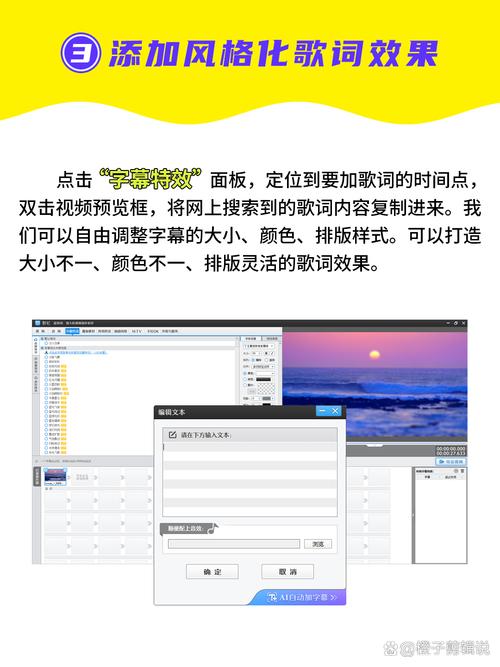
在视频创作中,为画面配上精准的字幕,早已不是可有可无的选项,而是提升视频质量、吸引并留住观众的关键环节,它能增强信息传递,照顾静音播放的用户,并显著提升内容的专业度和观感。
准备工作:理清思路,事半功倍
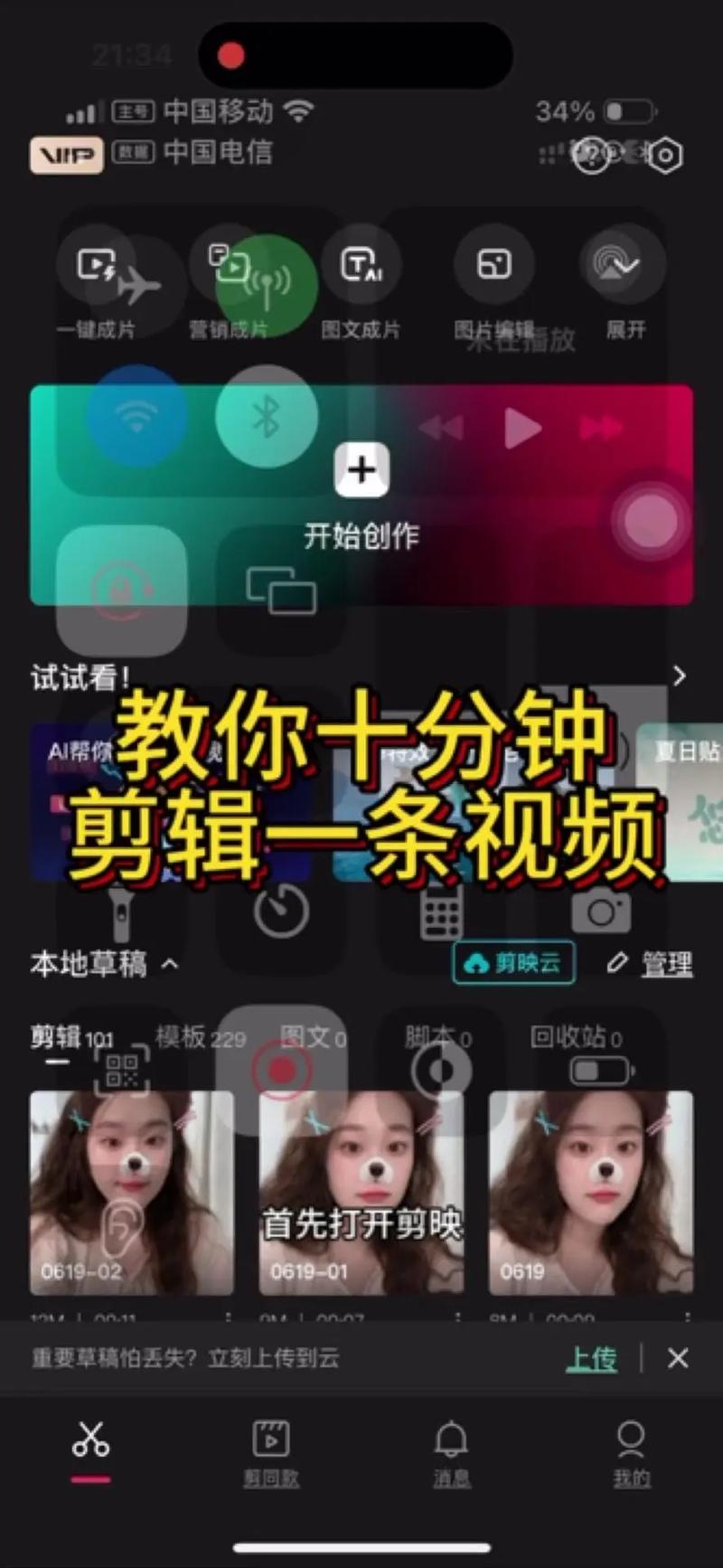
在开始动手剪辑之前,充分的准备能让后续流程异常顺畅。
- 精修文稿:如果你的视频是口播、教程或带有大量解说,一份准确无误的文稿是高效制作字幕的基石,请务必在录制后,仔细核对并修正文稿中的口误、重复和语病,确保其通顺、准确,这份文稿将成为你后续字幕的蓝本。
- 选择趁手的工具:根据你的工作流程和需求,选择合适的工具。
- 专业剪辑软件内置工具:如 Adobe Premiere Pro 的“文字”工具、Final Cut Pro 的“字幕”功能,它们适合在完整的剪辑流程中同步进行,无缝衔接。
- 第三方专业字幕软件:如 ArcTime、Aegisub 等,它们在处理复杂字幕特效、批量操作方面功能强大。
- 在线字幕生成平台:许多在线平台提供语音自动识别生成字幕的服务,适合快速处理且对特效要求不高的项目。
- 剪辑App内置功能:如剪映、快影等移动端或桌面端应用,它们通常集成了一键生成字幕的功能,对新手极其友好。
核心步骤:从文本到精准画面同步
无论使用何种工具,为视频配字幕都遵循一套相似的核心逻辑。
导入与识别:
- 手动输入:在专业软件中,你可以直接新建字幕轨道,逐句输入修改好的文稿,这种方式控制精度最高,但耗时较长。
- 语音识别:这是目前最高效的方式之一,利用剪映、Premiere Pro(需联网)或在线平台的语音转字幕功能,软件会自动识别音频并生成带时间轴的字幕文本,之后,你需要做的就是仔细校对文本内容。
时间轴对齐:帧级别的精准 这是最关键的一步,决定了字幕的观看舒适度,将字幕条或字幕块拖放到时间轴上,确保其出现和消失的时间点与人物开口闭口完全匹配。
- 起始点:通常设置在说话者发出第一个音节的那一帧。
- 结束点:设置在最后一个音节结束的下一帧,避免字幕停留过久或过早消失。
- 技巧:放大时间轴进行微调,可以实现帧级别的精准对齐,对于快速对话,适当缩短单条字幕的持续时间,保持节奏感。
样式设计:美感与可读性的平衡 字幕的样式直接影响视频的视觉风格和信息的清晰度。
- 字体:选择无衬线字体(如黑体、思源黑体),它们在屏幕上更易识别,避免使用笔画过细或装饰性过强的字体。
- 大小:确保在手机小屏幕上也能轻松阅读,但也不要过大以免过度遮挡画面。
- 颜色与描边:经典的搭配是“白字黑边”,白色文字配合黑色描边或阴影,可以在任何颜色的背景上都保持清晰,你也可以根据视频的整体色调,选择与品牌相符的颜色,但务必保证与背景有足够的对比度。
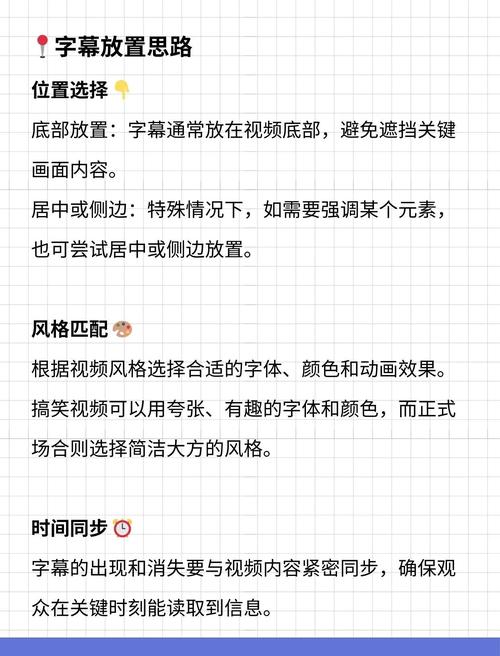
- 位置:通常固定在画面底部安全区域内,避免被平台UI或视频水印遮挡。
进阶技巧与细节把控
要让你的字幕真正出彩,还需要关注以下几点。
- 优化断句与分行:遵循语义的完整性,在自然停顿处换行,理想情况下,单行字幕不超过15个字符,避免出现单字成行的情况,让字幕的节奏符合人眼阅读的习惯。
- 区分说话人与音效:如果视频中有多个对话者,可以用不同的颜色或位置来区分,对于重要的环境音、音乐或画外音,可以用斜体或括号标注,(电话铃声)”、“(激动人心的音乐)”。
- 活用动画效果:适当的入场和出场动画(如淡入淡出、滑动)能让字幕显得更生动,但切记,效果是为内容服务的,过于花哨的动画会分散观众注意力。
- 双语字幕的注意事项:如果需要制作中英双语字幕,一种清晰的方式是将两种语言上下排列,并用明显的样式(如大小、颜色)进行区分,确保主次分明。
常见误区与避坑指南
在实际操作中,一些细节的疏忽会拉低视频的整体质感。
- 错别字与语法错误:这是最损害专业度的行为,完成字幕后,请务必通篇检查至少两遍,最好能请他人帮忙校对,避免“灯下黑”。
- 不同步问题:字幕与口型对不上会让观众非常出戏,耐心调整每一条字幕的时间轴是必不可少的工序。
- 可读性差:字体颜色与背景融合、字号过小、没有描边辅助,都会导致观众需要费力辨认文字,体验感直线下降。
- 信息过载:避免将大段文字堆砌在屏幕上,字幕是辅助,不应取代画面本身的主体地位,保持语句简洁精炼。
为视频配字幕,看似是一项繁琐的技术工作,实则是与观众建立深度沟通的艺术,它体现了创作者对内容的尊重和对观众的体贴,当你投入足够的耐心和细心,你会发现,清晰、美观、精准的字幕,能为你的视频作品注入灵魂,成为吸引观众、传递价值不可或缺的一部分,就打开你的剪辑软件,从下一个视频开始,用心打造每一帧字幕吧。