
在视频剪辑过程中,实现流畅的全屏预览与输出是提升工作效率和成片质量的关键环节,许多创作者在操作时可能会遇到预览窗口无法真正全屏,或是最终导出的视频存在黑边等问题,下面将系统性地讲解如何在不同场景下实现全屏显示,并分享一些实用技巧。
剪辑软件内的全屏预览模式
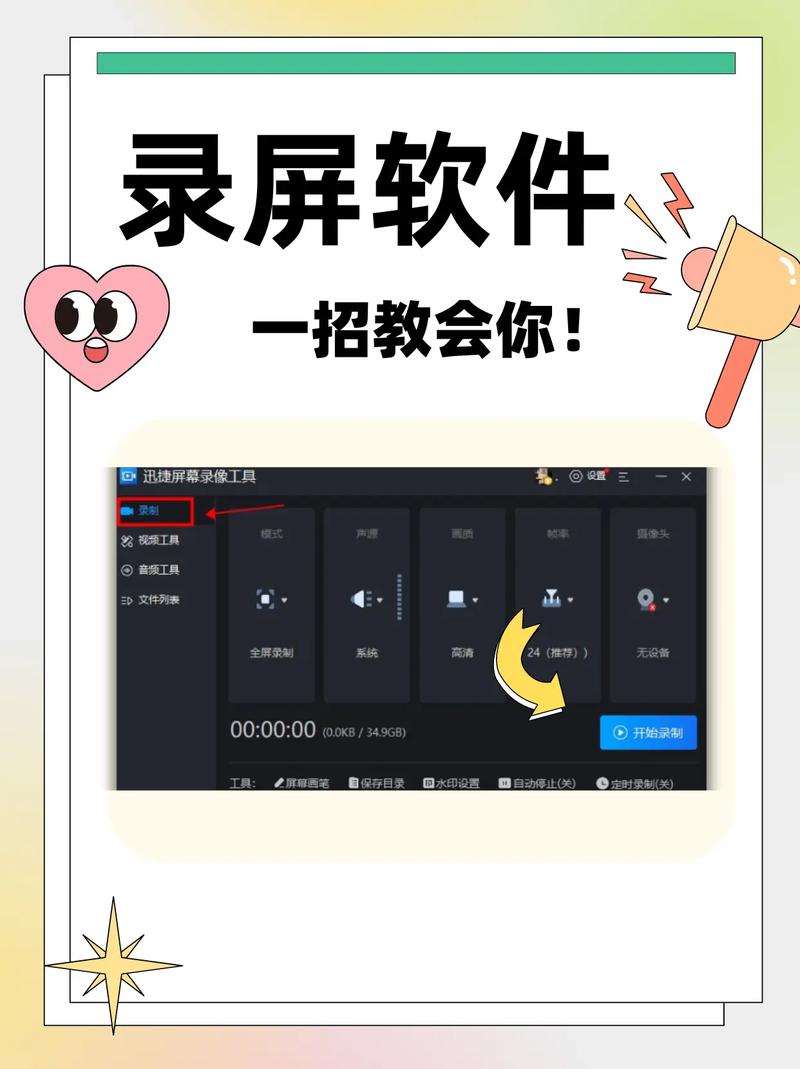
绝大多数专业剪辑软件都提供了专门的全屏预览功能,让创作者能够脱离界面干扰,专注检查画面细节。
以主流软件为例:
- 在Adobe Premiere Pro中,可通过点击节目监视器右下角的“完整屏幕”图标(或按快捷键
Ctrl+~)进入全屏模式,使用后按Esc键即可退出。 - 对于Final Cut Pro用户,只需选中预览窗口,使用
Shift+Cmd+F即可切换全屏状态。 - DaVinci Resolve的用户可在查看器右上角找到全屏按钮,或使用
Ctrl+F快捷键。
值得注意的是,软件内全屏预览的清晰度取决于回放分辨率设置,若画面出现卡顿,可尝试在设置中降低回放分辨率,如选择1/2或1/4质量,以保证流畅播放。
确保素材与序列设置的匹配度
全屏显示的核心前提是素材比例与序列设置的一致性,常见的屏幕比例有16:9(1920×1080)、9:16(1080×1920)等。
操作步骤:
- 新建序列时,根据发布平台选择合适预设,如抖音常用9:16竖屏,B站多以16:9横屏为主。
- 导入素材后,若出现比例不匹配,可通过右键点击素材选择“设为帧大小”或“缩放为帧大小”自动适配,如需手动调整,可在效果控件中调节缩放参数,注意保持画面关键元素完整。
特别提醒:当处理手机拍摄的竖屏视频时,若导入横屏序列,两侧必然会产生黑边,此时需要提前创建对应比例的序列才能实现真正全屏。
导出设置中的关键参数
即使剪辑时预览正常,错误的导出设置仍可能导致最终视频出现黑边,这几个参数需要特别关注:
在导出界面中:
- 分辨率必须与序列设置完全一致,如序列为1080p,导出设置也应为1920×1080。
- 长宽比要选择“方形像素”(1.0)。
- 部分软件提供“匹配源”选项,勾选后可自动同步所有设置。
对于需要适配不同平台的情况,建议先以最高质量导出,再使用专门工具进行格式转换,这样既能保证原始画质,又能灵活应对各平台要求。
解决常见黑边问题的技巧
实际操作中,黑边问题往往源于以下情况:
混合比例素材处理:当同一序列中包含不同比例素材时,可对较小画面添加模糊背景效果,在PR中可通过“调整图层”配合“高斯模糊”实现,这样既能保持全屏显示,又增强了视觉统一性。
动态缩放应用:利用关键帧制作缓慢缩放动画,既能避免静态画面带来的黑边,又能增加镜头动感,建议缩放幅度控制在5%-10%之间,避免过度放大影响画质。
遮罩工具运用:对于无法完全填充的画面,可创意性地使用遮罩工具制造宽屏电影效果,将技术限制转化为艺术表达。
多平台发布的适配策略
不同视频平台对比例要求各异,掌握以下规律可事半功倍:
- 横屏16:9适合YouTube、B站等传统平台
- 竖屏9:16专为抖音、快手等短视频平台优化
- 方形1:1曾在Instagram上流行
- 超宽屏21:9适合展现电影感内容
建议在项目开始前就明确发布渠道,创建对应序列,若需多平台发布,应先以最高分辨率剪辑,再分别导出不同版本。
从创作实践来看,真正的全屏显示不仅是技术操作,更是一种视觉思维,它要求创作者在前期拍摄时就考虑到后期呈现方式,比如为重要元素留出安全边距,为可能的裁剪保留冗余画面,掌握这些方法后,你会发现技术限制反而能激发更多创意可能——比如有意识地利用不同比例营造特定氛围,或通过创意裁剪引导观众视线,这些技能会成为创作本能,让你在剪辑时能更专注于内容表达本身。











