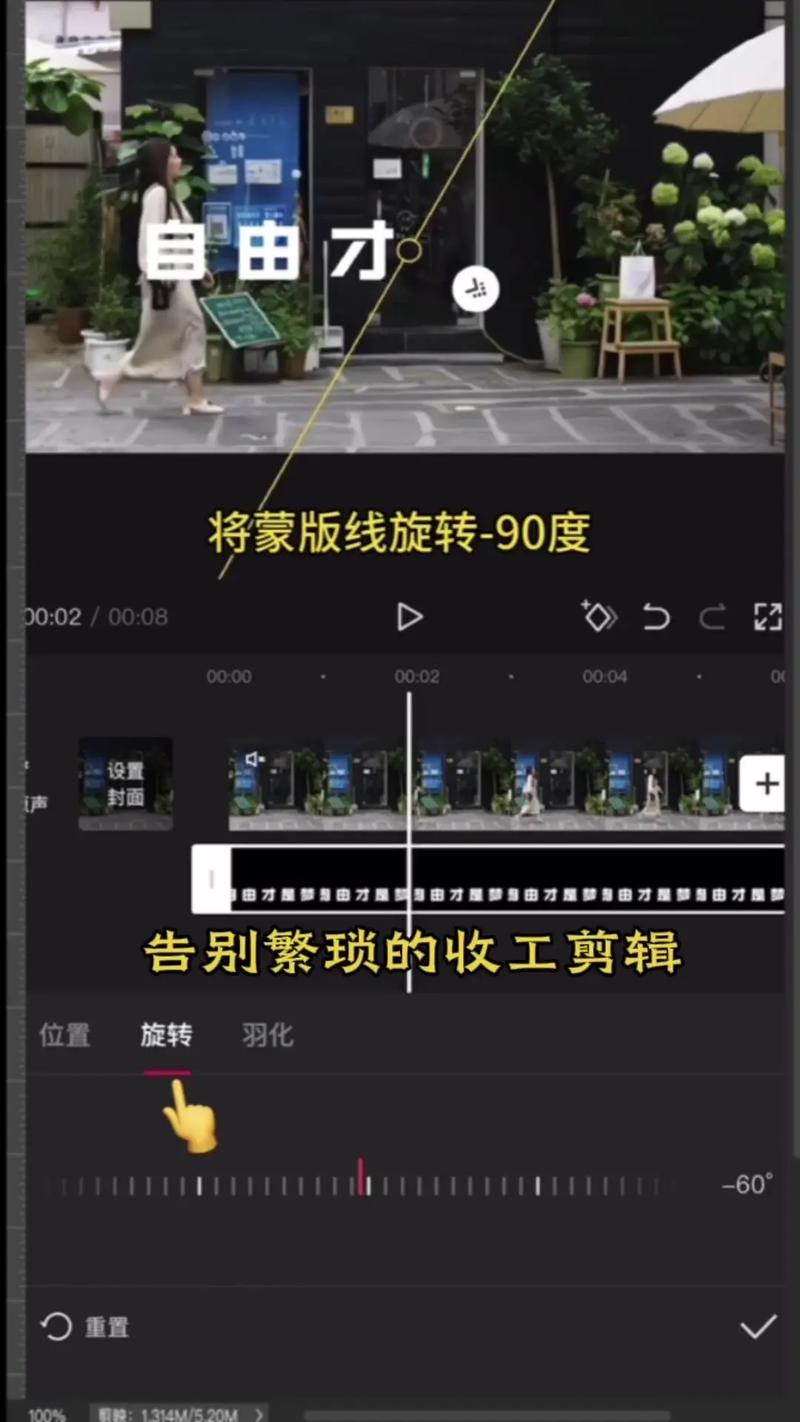
在视频剪辑过程中,截图是一个常见且实用的操作,无论是为了制作预览图、分享精彩瞬间,还是用于后期分析,掌握截图技巧都能提升工作效率,作为站长,我经常收到访客询问如何在剪辑视频时快速截图,今天就来分享一些实用方法,这些方法基于我的实际经验,适合不同水平的用户,从初学者到专业人士。
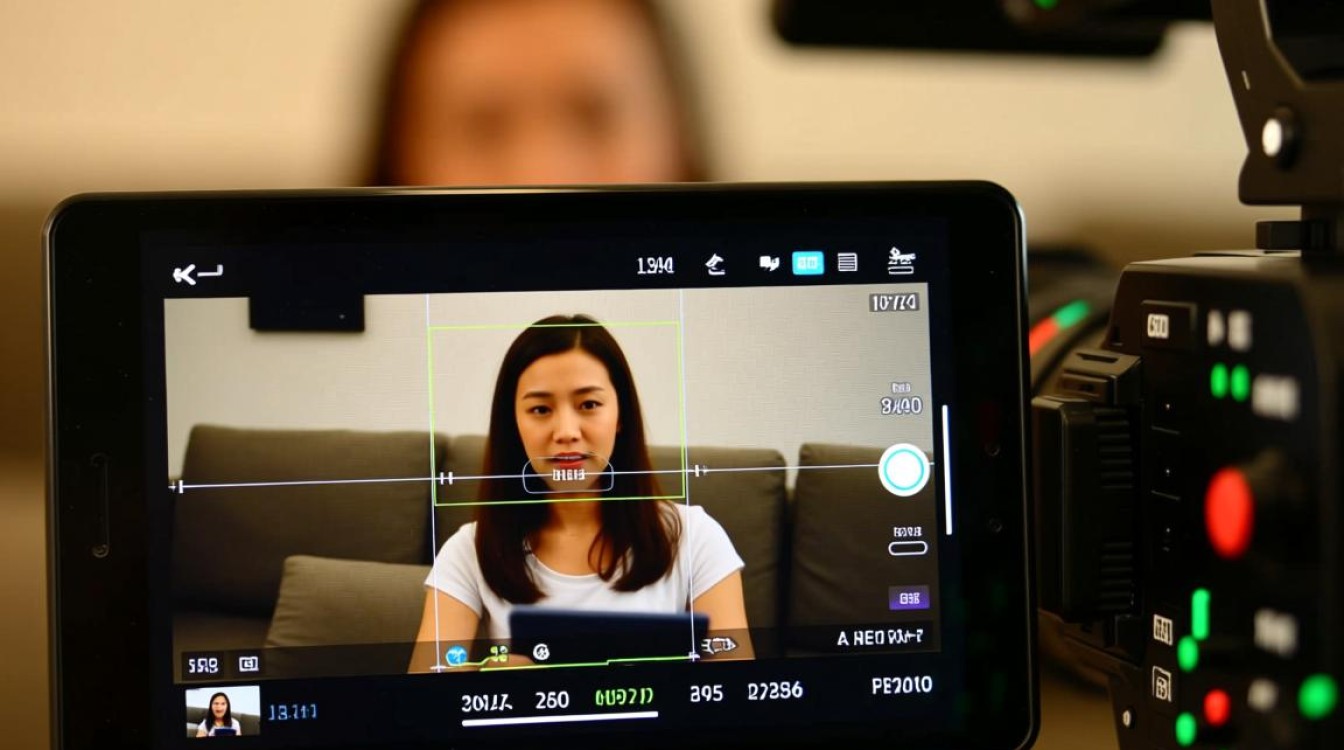
视频剪辑软件通常内置了截图功能,以Adobe Premiere Pro为例,这是一款广泛使用的专业工具,在时间轴上定位到你想截图的帧,然后点击“文件”菜单,选择“导出”下的“帧”选项,你可以选择保存为JPEG或PNG格式,并调整分辨率,另一个常用软件是Final Cut Pro,操作类似:在播放头停在目标帧时,使用“文件”>“导出”>“当前帧”命令,DaVinci Resolve也提供类似功能,通过“画廊”面板直接保存帧为图像,这些工具的优势在于能精确控制帧的位置,并保持原始视频质量,我个人偏好使用专业软件,因为它能无缝集成到剪辑流程中,避免额外步骤。
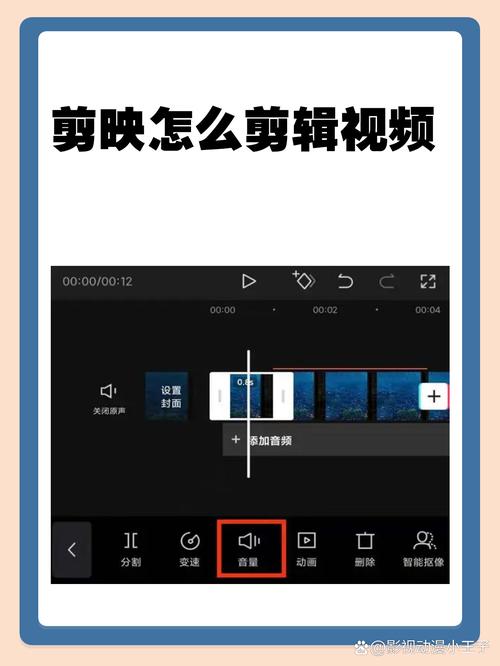
如果你没有专业软件,或者需要快速操作,播放器工具是一个简单选择,VLC媒体播放器支持截图功能,打开视频后,暂停在目标帧,然后使用快捷键(如Windows下的“Ctrl+Alt+S”或Mac下的“Cmd+Alt+S”)直接保存图像,PotPlayer等其他播放器也提供类似功能,通常可以在设置中自定义快捷键,这种方法适合临时截图,但可能无法处理高分辨率视频,因为播放器可能压缩图像质量,我建议在非专业场景下使用这些工具,因为它们易于上手,无需复杂设置。
除了软件,操作系统自带的截图工具也能用于视频剪辑,在Windows中,你可以使用“Snipping Tool”或“Snip & Sketch”,结合视频播放器暂停后截图,Mac用户则可以用“Shift+Cmd+4”快捷键选择区域截图,但请注意,这种方法依赖于屏幕分辨率,可能无法捕捉视频的原始清晰度,它更适合快速分享或笔记用途,而不是专业输出。
移动设备上截图视频也很常见,在iPhone或Android手机上,播放视频时暂停,然后使用设备的截图功能(如同时按下电源和音量键),但剪辑应用如iMovie或Kinemaster也内置了截图选项,通常在预览界面长按帧即可保存,移动端截图方便快捷,但分辨率可能受限于屏幕大小,我建议在社交媒体分享时使用。
为了确保截图质量,选择正确的帧至关重要,视频通常以每秒24-30帧运行,所以暂停在关键动作或清晰画面时效果最佳,调整播放器的缩放级别,可以避免模糊,保存为无损格式如PNG能保留更多细节,而JPEG适合减小文件大小,根据我的经验,在光线充足的场景下截图,能获得更生动的图像。
我认为截图不仅是技术操作,更是创意表达的一部分,在视频剪辑中,截图可以帮助你回顾进度、分享灵感,甚至用于故事板设计,我推荐根据需求选择工具:专业项目用软件内置功能,快速任务用播放器或系统工具,多练习能让你更熟练地捕捉完美瞬间,希望这些方法能帮助你提升剪辑体验,如果有其他问题,欢迎继续交流。