大家好,作为一名长期使用Adobe Premiere Pro(简称PR)的视频编辑爱好者,我经常被问到如何快速上手这个软件,我就来分享一下PR的基本操作步骤和一些实用技巧,帮助初学者轻松入门视频剪辑,PR是一款功能强大的专业软件,但别担心,只要跟着步骤走,你也能很快掌握核心功能。
你需要安装并启动PR,如果你还没有软件,可以从Adobe官网下载试用版或订阅正版,安装完成后,打开PR,你会看到一个启动界面,点击“新建项目”,给项目起个名字,选择保存位置,建议使用英文或数字命名,避免特殊字符,这样可以减少软件出错的概率,项目设置中,一般选择默认的序列预设,HDV 1080p25”,这适合大多数高清视频,如果你有特殊需求,比如4K或自定义帧率,可以手动调整。
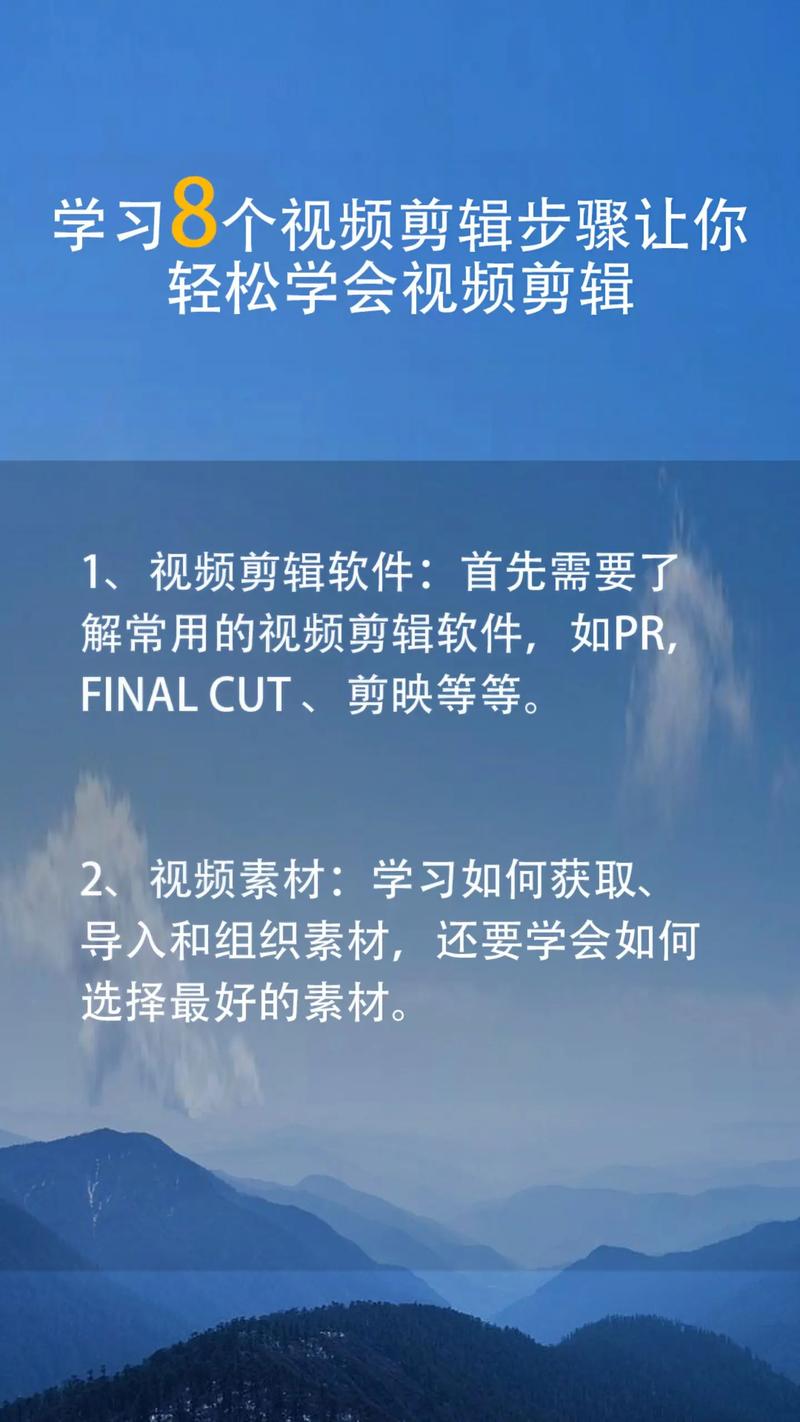
接下来是导入素材,在PR中,点击左上角的“文件”菜单,选择“导入”,或者直接拖拽视频、音频和图片文件到项目面板,项目面板是管理所有素材的地方,你可以在这里分类整理素材,比如创建文件夹来区分视频、音频和图片,导入后,双击素材可以在源监视器窗口中预览,确认内容无误。
我们进入剪辑的核心部分——时间线操作,将素材从项目面板拖拽到时间线上,PR会自动创建一个序列,时间线是编辑视频的主要区域,你可以在这里调整素材的顺序、长度和位置,使用“剃刀工具”(快捷键C)可以剪切视频片段,删除不需要的部分,如果想移动片段,直接用选择工具(快捷键V)拖拽即可,时间线上的轨道分为视频轨道和音频轨道,视频在上,音频在下,你可以通过拖动轨道边缘来调整高度,方便查看。
在剪辑过程中,添加效果和转场能让视频更生动,PR提供了丰富的效果库,包括颜色校正、滤镜和转场,在“效果”面板中,搜索你想要的效果,交叉溶解”转场,拖拽到两个片段之间,就能实现平滑过渡,颜色校正方面,我推荐使用“Lumetri颜色”面板,它可以调整亮度、对比度和色调,让视频看起来更专业,如果你不熟悉这些,先从简单的预设开始,慢慢尝试调整参数。
音频处理同样重要,在时间线上,选中音频片段,你可以在“音频剪辑混合器”中调整音量、添加降噪或均衡器效果,确保音频电平不超过0dB,避免爆音,如果需要背景音乐,导入音频文件后,拖拽到另一个音频轨道,避免与原始音频冲突,PR还支持多机位编辑,如果你有多个角度的视频,可以同步剪辑,提升效率。
导出视频,编辑完成后,点击“文件”菜单,选择“导出”->“媒体”,在导出设置中,选择格式,比如H.264,这是常见的MP4格式,兼容大多数平台,调整分辨率、比特率和帧率,一般1080p、比特率10-15Mbps就足够高清,点击“导出”按钮,PR会开始渲染视频,时间取决于视频长度和复杂度。
除了这些基本步骤,我想分享一些个人经验,刚开始用PR时,我常犯的错误是过度使用效果,导致视频显得杂乱,建议先掌握基础剪辑,再逐步学习高级功能,定期保存项目(快捷键Ctrl+S)很重要,PR有时会意外崩溃,如果你遇到卡顿,可以尝试清理媒体缓存,或降低预览分辨率。
在我看来,PR是一个需要耐心和实践的工具,多动手尝试,犯错是学习的一部分,随着技术进步,视频剪辑不再是专业人士的专利,每个人都能通过PR表达自己的创意,希望这些分享能帮到你,享受剪辑的乐趣吧!