
了解雾气效果
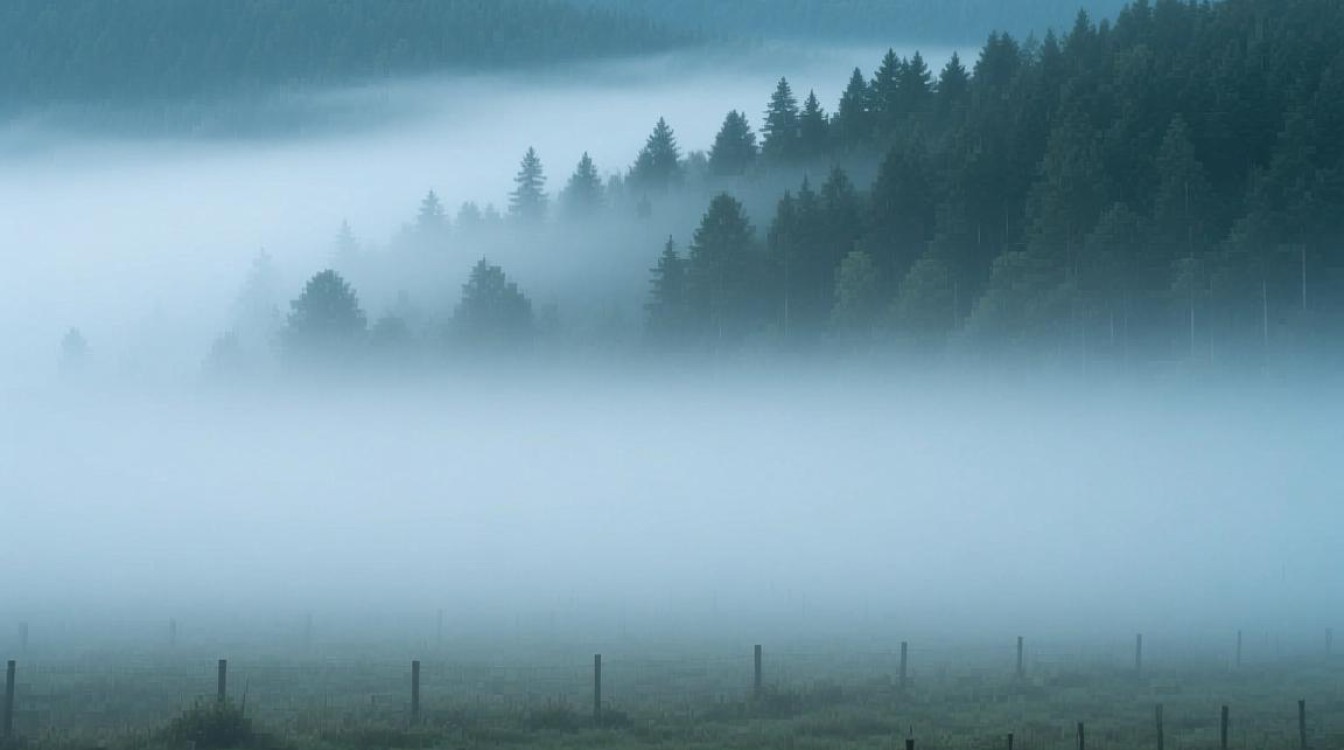
在视频剪辑中,雾气效果可以增加画面的氛围感和层次感,雾气效果通过模拟现实中的雾气效果,使画面呈现出朦胧、神秘的感觉,要加深雾气效果,首先需要了解雾气的基本原理和调整方法。
调整雾气参数
色彩平衡调整
在视频剪辑软件中,通常可以通过调整色彩平衡来加深雾气效果,以下是一些常用的色彩平衡调整方法:
- 降低亮度:减少画面亮度,使雾气效果更加明显。
- 降低饱和度:降低画面色彩饱和度,使雾气效果更加自然。
- 调整色调:根据画面需求,适当调整色调,如偏蓝或偏紫,以增强雾气效果。
滤镜应用
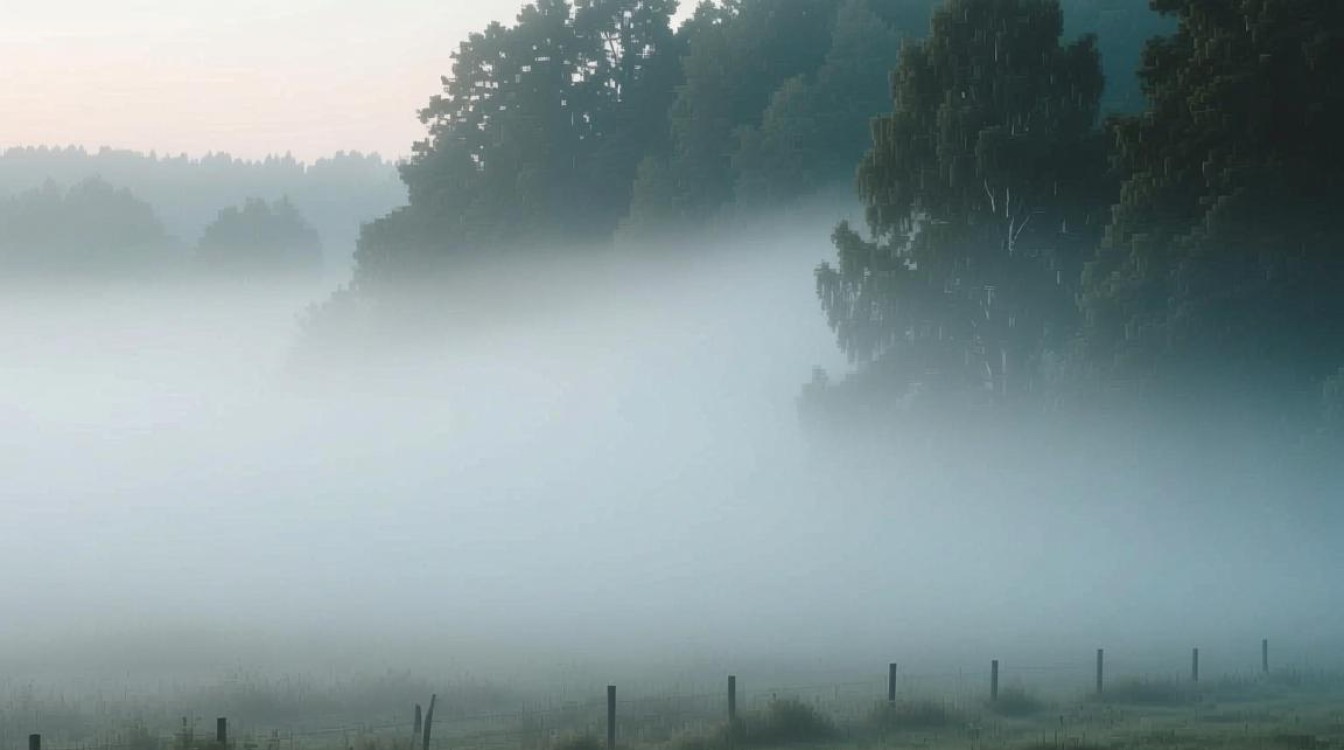
使用滤镜是加深雾气效果的一种简单方法,以下是一些常用的滤镜:
- 雾效果:直接应用雾效果滤镜,可以快速加深雾气。
- 色彩模糊:通过调整模糊程度,模拟雾气效果。
- 模糊:使用高斯模糊或运动模糊,模拟雾气流动效果。
调整图层透明度
在视频剪辑软件中,可以通过调整图层的透明度来加深雾气效果,以下是一些调整方法:
- 创建雾气图层:新建一个图层,填充白色或灰色,设置适当的透明度。
- 调整图层混合模式:将图层混合模式设置为“柔光”或“颜色减淡”,使雾气效果更加自然。
实例操作
以下以Adobe Premiere Pro为例,展示如何加深雾气效果:
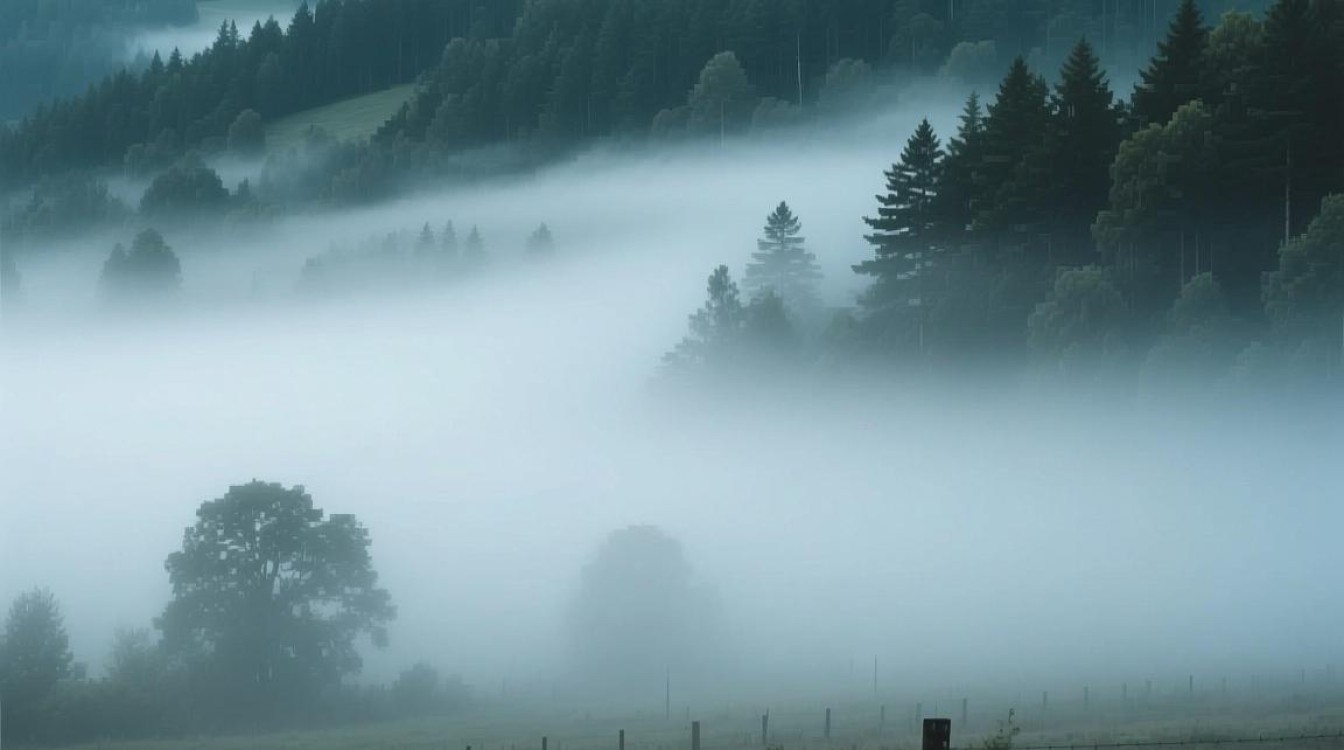
- 打开视频项目,选择需要添加雾气效果的视频轨道。
- 在效果面板中,搜索“雾效果”或“模糊”。
- 将雾效果或模糊效果拖拽到视频轨道上,调整参数以达到理想效果。
- 根据需要,调整色彩平衡、图层透明度等参数,加深雾气效果。
FAQs
Q1:如何判断雾气效果是否加深到位? A1:可以通过观察画面细节和整体氛围来判断,如果画面细节模糊,整体氛围朦胧,则说明雾气效果加深到位。
Q2:雾气效果是否适用于所有场景? A2:不一定,雾气效果适用于需要增加氛围感和层次感的场景,如风景、恐怖、悬疑等,在剪辑其他类型视频时,应谨慎使用雾气效果。






