
了解神女特效
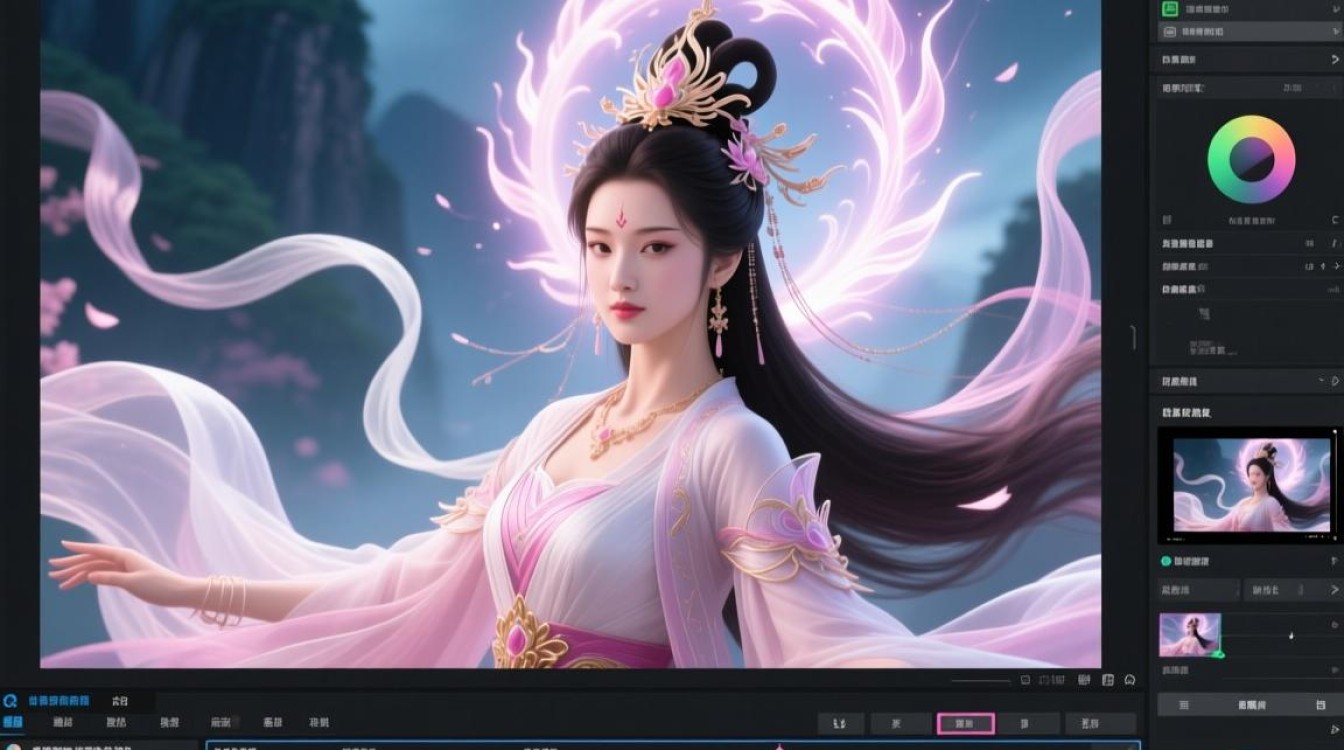
在开始剪辑视频之前,首先需要了解神女特效的基本功能和特点,神女特效是一款功能强大的视频特效软件,它提供了丰富的视频特效、转场效果、文字动画等,可以帮助用户制作出专业级的视频作品。
准备素材
在剪辑视频之前,需要准备好以下素材:
- 视频素材:包括原始视频片段、图片、音频等。
- 神女特效软件:确保已安装并更新到最新版本。
- 剪辑软件:如Adobe Premiere Pro、Final Cut Pro等。
导入素材
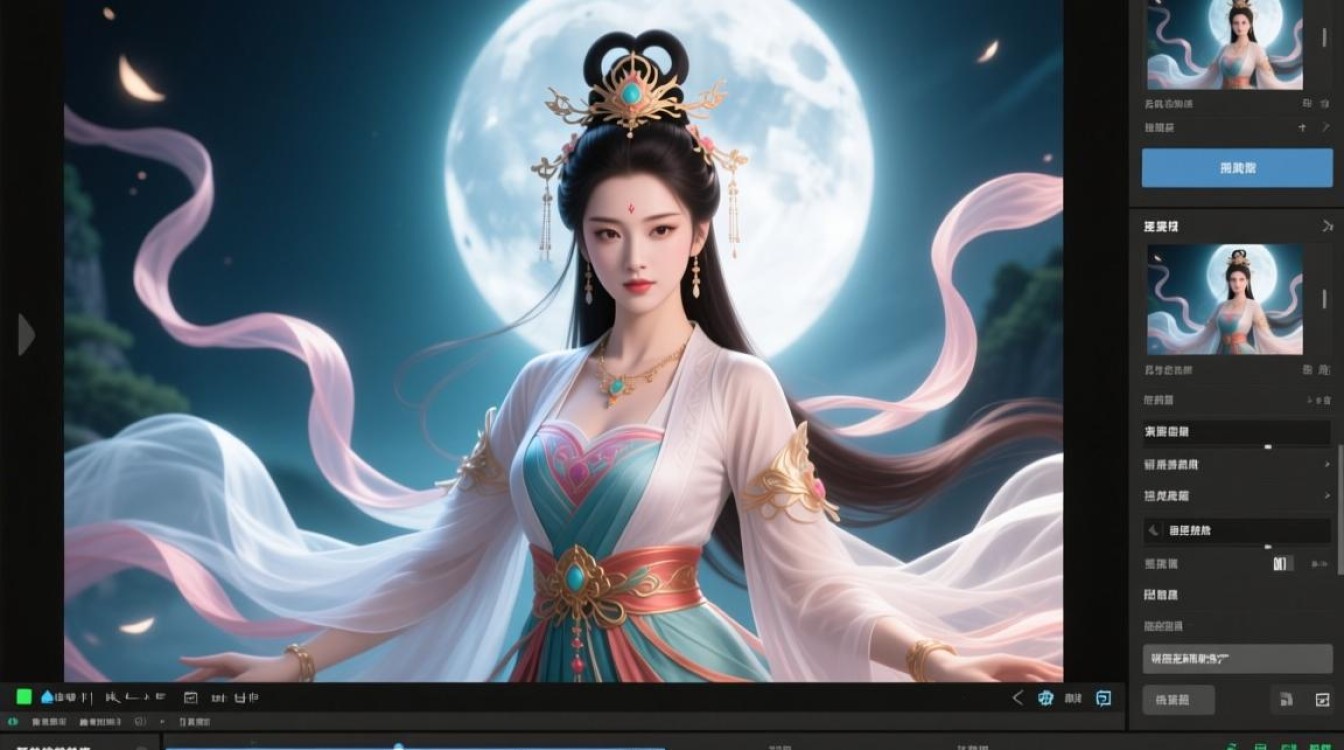
- 打开神女特效软件,点击“文件”菜单,选择“导入”。
- 在弹出的窗口中,选择要导入的素材,如视频、图片、音频等。
- 点击“导入”按钮,将素材导入到软件中。
剪辑视频
- 选择视频轨道:在神女特效软件中,将导入的视频素材拖拽到视频轨道上。
- 裁剪视频:选中视频素材,右键点击选择“裁剪”,调整视频长度。
- 添加特效:在特效库中找到合适的特效,拖拽到视频轨道上。
- 调整特效参数:双击特效,在弹出的参数设置窗口中调整特效的亮度、对比度、饱和度等。
- 添加转场效果:在转场效果库中找到合适的转场效果,拖拽到视频轨道上。
- 调整转场效果:双击转场效果,在弹出的参数设置窗口中调整转场效果的时长、速度等。
添加文字动画
- 在文字动画库中找到合适的文字动画效果。
- 将文字动画拖拽到视频轨道上。
- 调整文字动画的参数,如字体、颜色、大小等。
- 设置文字动画的播放时间。
导出视频
- 点击“文件”菜单,选择“导出”。
- 在弹出的窗口中,选择导出格式、分辨率、编码等参数。
- 点击“导出”按钮,将视频导出为所需的格式。
常见问题解答(FAQs)
Q1:如何调整视频的播放速度? A1:在视频轨道上右键点击视频素材,选择“速度/持续时间”,在弹出的窗口中调整播放速度。
Q2:如何为视频添加背景音乐? A1:在音频轨道上右键点击,选择“添加音频”,导入背景音乐文件,调整音频的播放时间,使其与视频同步。
通过以上步骤,您可以使用神女特效软件轻松剪辑视频,制作出具有专业水准的视频作品,祝您剪辑愉快!






