
在美区剪辑视频,无论是为了个人娱乐还是专业创作,都需要掌握一些基本技巧和工具,以下是一篇关于如何在美区剪辑视频的详细指南。
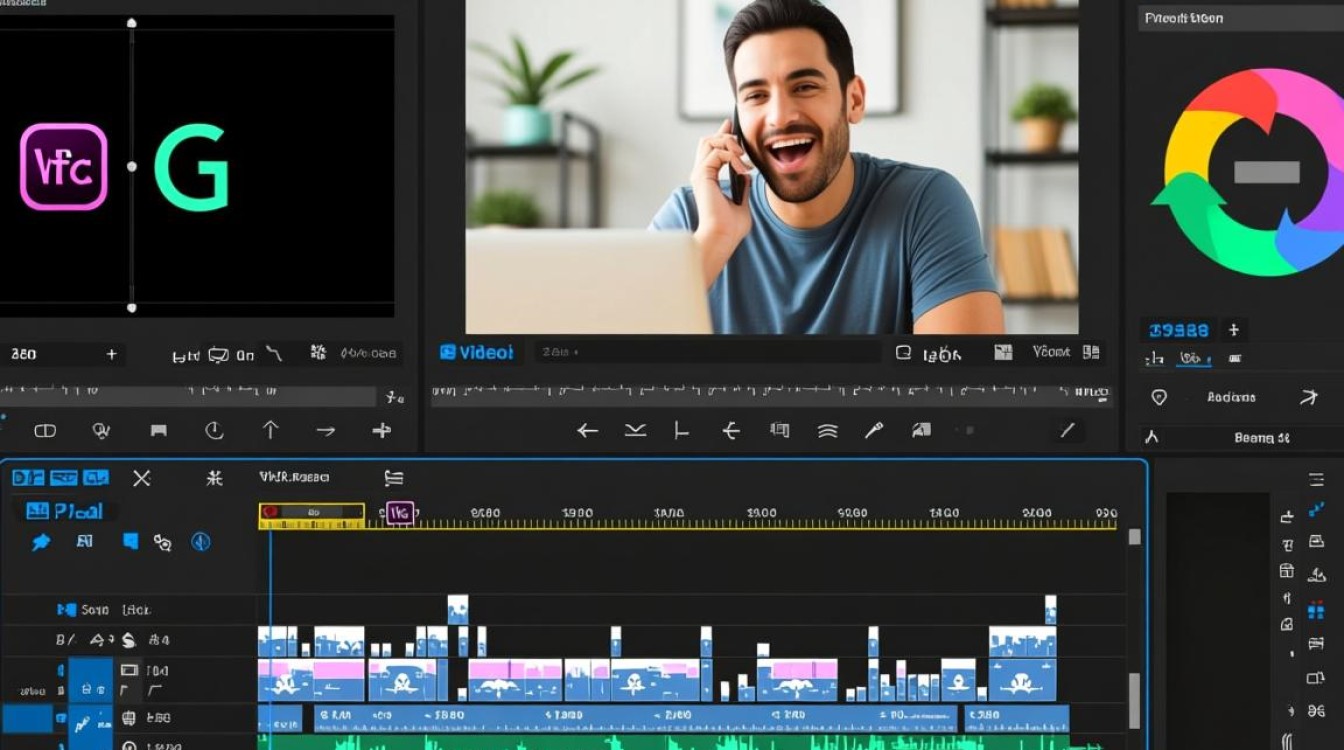
选择合适的剪辑软件
Adobe Premiere Pro
- 特点:功能强大,支持多种格式,适合专业用户。
- 适用人群:视频制作专业人士。
Final Cut Pro X
- 特点:界面直观,操作简便,适合Mac用户。
- 适用人群:初学者和Mac用户。
DaVinci Resolve
- 特点:免费版本功能丰富,支持4K视频剪辑。
- 适用人群:所有水平用户。
视频剪辑的基本步骤
准备素材
- 步骤:收集并整理所有需要的视频片段、音频文件和图片。
- 注意事项:确保所有素材版权合法。
导入素材
- 步骤:将素材导入到剪辑软件中。
- 注意事项:根据需要调整素材的时长和格式。
视频剪辑
- 步骤:
- 使用剪辑软件的时间轴功能排列素材。
- 切割和拼接视频片段。
- 调整视频片段的顺序和时长。
- 技巧:
- 使用“剃刀工具”快速剪辑。
- 使用“缩放工具”调整素材时长。
音频编辑
- 步骤:
- 添加背景音乐。
- 调整音量大小。
- 删除不需要的音频片段。
- 技巧:
使用“音频轨道”分别处理不同的音频源。
添加特效和转场
- 步骤:
- 选择合适的特效和转场效果。
- 将效果应用到视频片段。
- 注意事项:
过多的特效可能会影响视频质量。
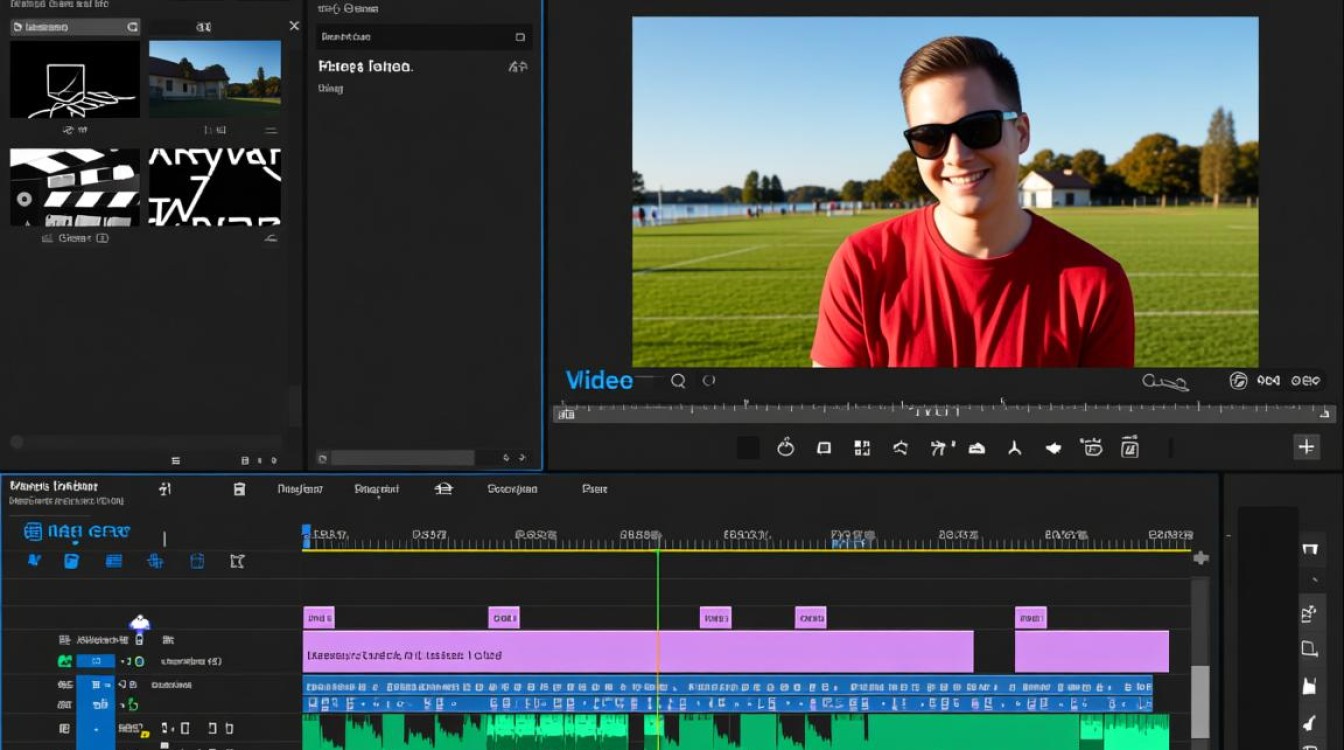
预览和输出
- 步骤:
- 预览剪辑好的视频。
- 根据需要调整设置。
- 输出视频文件。
- 注意事项:
选择合适的视频格式和分辨率。
表格:常用视频剪辑软件对比
| 软件 | 操作系统 | 特点 | 适用人群 |
|---|---|---|---|
| Adobe Premiere Pro | Windows/Mac | 功能强大,支持多种格式 | 视频制作专业人士 |
| Final Cut Pro X | Mac | 界面直观,操作简便 | 初学者和Mac用户 |
| DaVinci Resolve | Windows/Mac | 功能丰富,免费版本 | 所有水平用户 |
FAQs
Q1:如何在剪辑视频时保持视频质量?
A1:在剪辑视频时,确保选择高质量的原始素材,避免过度剪辑和添加过多的特效,以免降低视频质量。
Q2:如何选择合适的视频格式和分辨率?
A2:选择视频格式和分辨率时,应考虑视频的用途和观看设备,YouTube等平台推荐使用MP4格式,1080p或4K分辨率。






