了解音频剪辑工具
在进行视频音频裁剪之前,首先需要了解一些常用的音频剪辑工具,以下是一些常用的音频剪辑软件:
- Adobe Audition:一款专业的音频编辑软件,功能强大,适合专业人士使用。
- Audacity:一款免费、开源的音频编辑软件,操作简单,适合初学者使用。
- Audacity for Mac:专为Mac用户设计的音频编辑软件,功能与Audacity类似。
- Audacity for Windows:专为Windows用户设计的音频编辑软件,功能与Audacity类似。
选择合适的音频剪辑工具
根据个人需求,选择一款适合自己的音频剪辑工具,如果只是进行简单的音频裁剪,可以使用Audacity等免费软件;如果需要进行复杂的音频处理,可以选择Adobe Audition等专业软件。
导入音频文件
打开音频剪辑工具,导入需要裁剪的音频文件,在软件界面中,找到“文件”菜单,选择“打开”或“导入”命令,选择音频文件。
裁剪音频
定位音频:在音频剪辑工具中,找到“时间轴”或“波形图”视图,根据需要裁剪的音频部分,找到起始和结束位置。
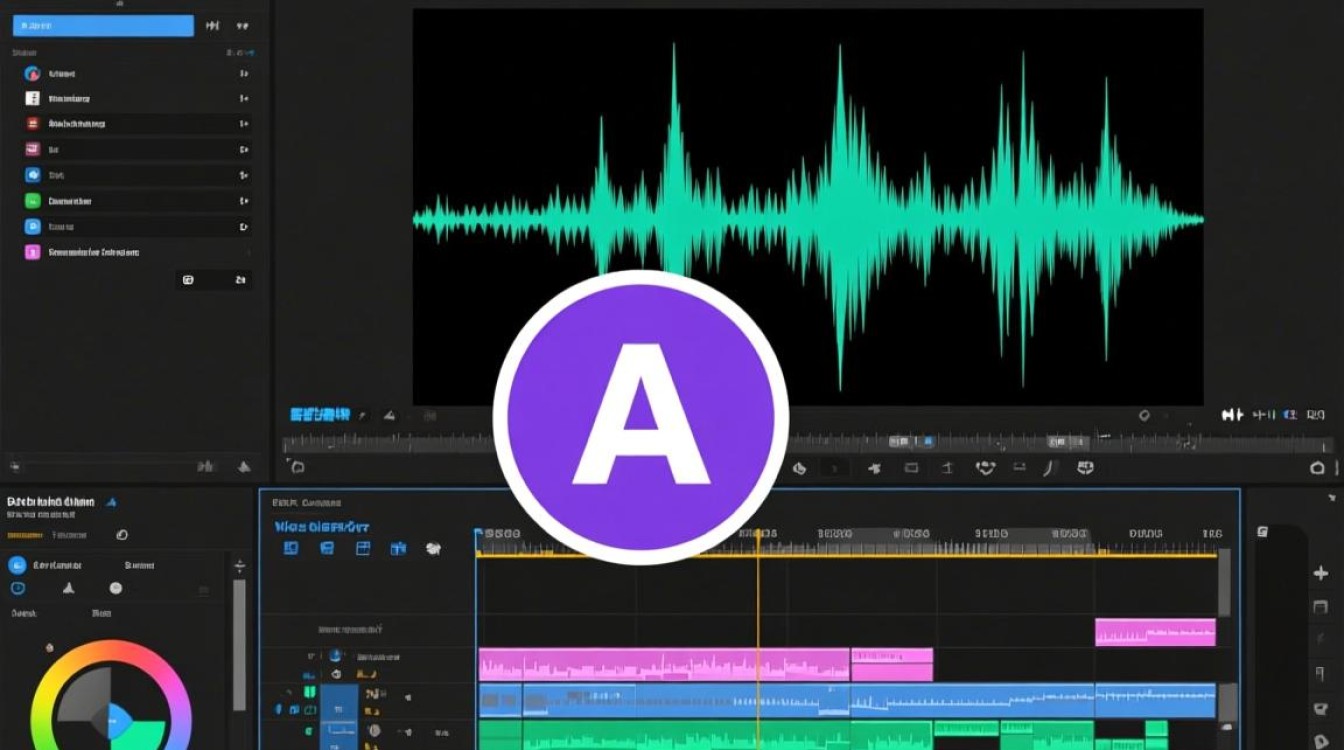
选择裁剪区域:在时间轴或波形图中,用鼠标选中需要裁剪的音频区域。
删除或裁剪:在音频剪辑工具中,找到“编辑”菜单,选择“删除”或“裁剪”命令,即可裁剪音频。
保存音频
裁剪完成后,需要保存音频文件,在音频剪辑工具中,找到“文件”菜单,选择“保存”或“另存为”命令,选择保存路径和文件格式,保存音频文件。
将音频添加到视频
裁剪完成后,需要将音频添加到视频中,以下是将音频添加到视频的方法:
- 打开视频编辑软件,导入视频和裁剪后的音频文件。
- 在视频编辑软件中,找到音频轨道,将裁剪后的音频文件拖拽到音频轨道上。
- 调整音频和视频的同步,确保音频和视频同步播放。
导出视频
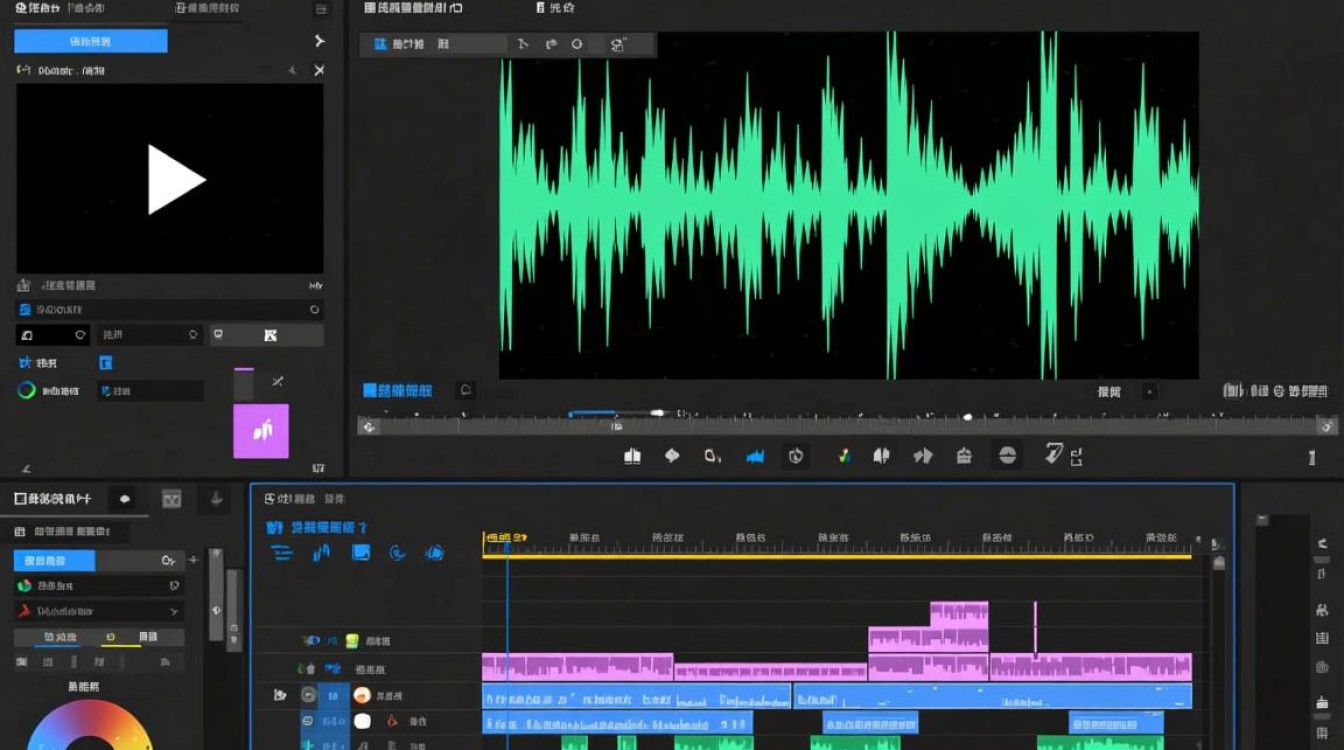
完成音频裁剪和添加后,导出视频,在视频编辑软件中,找到“文件”菜单,选择“导出”或“发布”命令,选择导出格式和保存路径,导出视频。
FAQs:
问题1:如何将音频裁剪成多个片段? 解答:在音频剪辑工具中,选中需要裁剪的音频区域,然后使用“分割”命令将音频分割成多个片段,分割完成后,可以根据需要调整每个片段的顺序和时长。
问题2:如何调整音频播放速度? 解答:在音频剪辑工具中,找到音频片段,右键点击选择“速度”或“播放速度”等选项,调整音频播放速度,调整后,可以预览音频播放效果,确保调整后的速度符合需求。