本文目录导读:
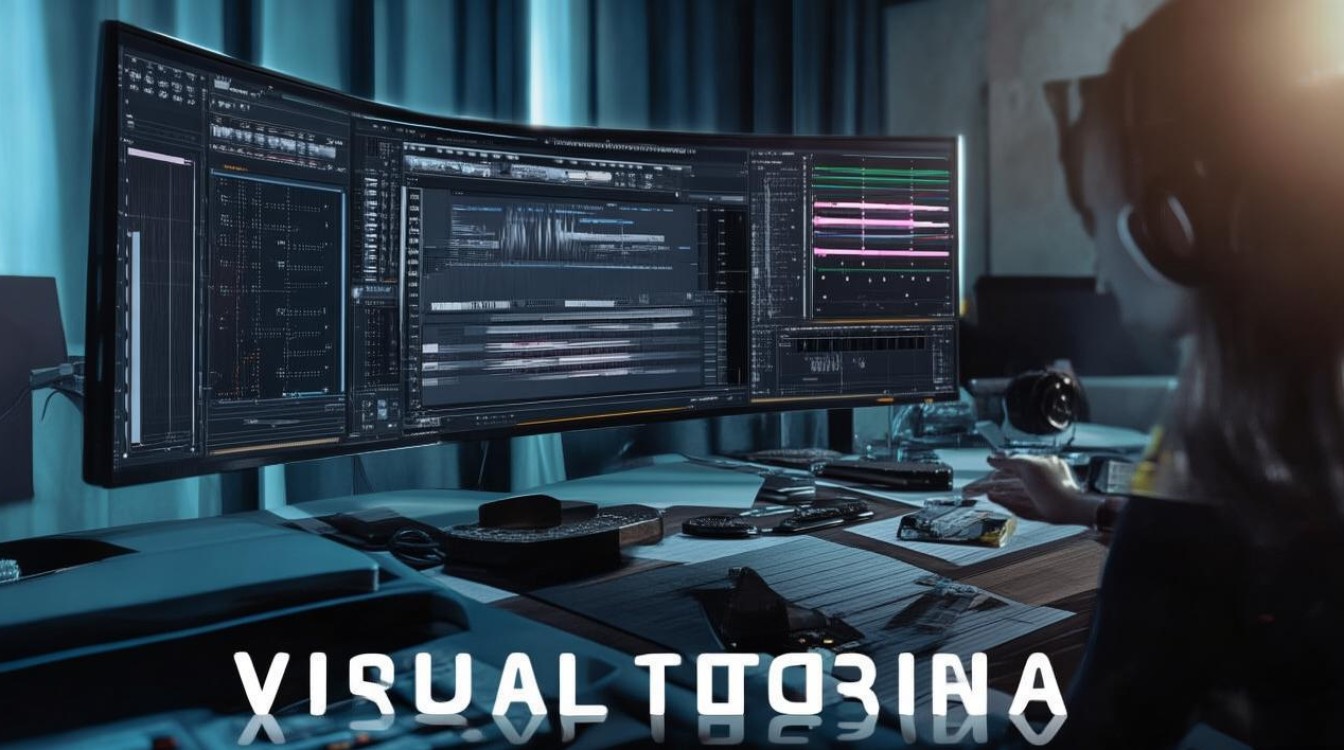
在视频制作过程中,声音的剪辑是至关重要的环节,它能够提升视频的整体质量,增强观众的观看体验,以下是一篇关于如何在视频中剪辑声音的文章,内容丰富,结构清晰。
声音剪辑的基本原则
在进行声音剪辑之前,了解以下基本原则是很有帮助的:
- 同步性:确保视频画面与声音同步,避免出现声音提前或滞后的情况。
- 清晰度:保证声音清晰,避免杂音干扰。
- 节奏感:根据视频内容调整声音节奏,使之与画面相匹配。
声音剪辑步骤
收集素材
收集所有需要剪辑的声音素材,包括背景音乐、对话、音效等。
导入素材
将收集到的声音素材导入到视频编辑软件中,如Adobe Premiere Pro、Final Cut Pro等。
视频与音频同步
在编辑软件中,调整视频与音频的同步,确保声音与画面匹配。
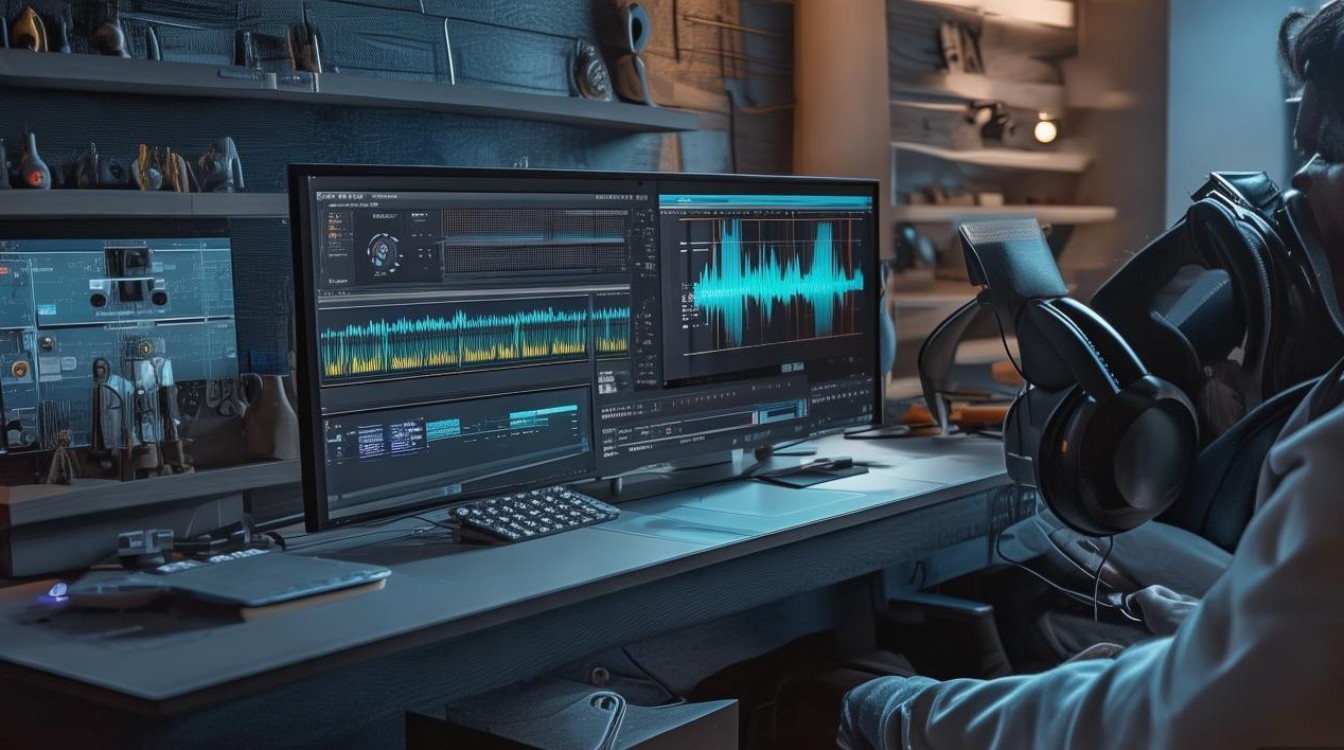
剪辑对话
- 选择合适的片段:只保留与视频内容相关的对话片段。
- 调整语速:根据需要调整对话的语速,使之更加自然。
- 去除杂音:使用降噪工具去除背景中的杂音。
剪辑背景音乐
- 选择合适的音乐:根据视频内容和氛围选择合适的背景音乐。
- 调整音量:确保背景音乐音量适中,不过于喧宾夺主。
- 添加淡入淡出效果:使音乐与视频自然过渡。
剪辑音效
- 添加音效:根据视频场景添加相应的音效,增强真实感。
- 调整音量:确保音效音量适中,与背景音乐和对话相协调。
合成与导出
完成所有剪辑工作后,将视频与音频合成,并导出最终的视频文件。
常用工具与技巧
| 工具/技巧 | 作用 |
|---|---|
| 降噪工具 | 去除背景杂音 |
| 混音器 | 调整音量与平衡 |
| 淡入淡出效果 | 使声音过渡自然 |
| 音频波形图 | 观察声音波形,调整音量与节奏 |
FAQs
Q1:如何去除视频中的背景噪音?
A1:可以使用视频编辑软件自带的降噪工具,如Adobe Premiere Pro的“降噪”功能,或者使用第三方降噪软件,如iZotope RX。
Q2:如何使视频中的对话更加清晰?
A2:可以通过调整对话的音量,使其在音频混合中占据更高的比重,同时使用降噪工具去除背景噪音,提高对话的清晰度。