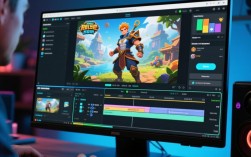
简单高效的方法
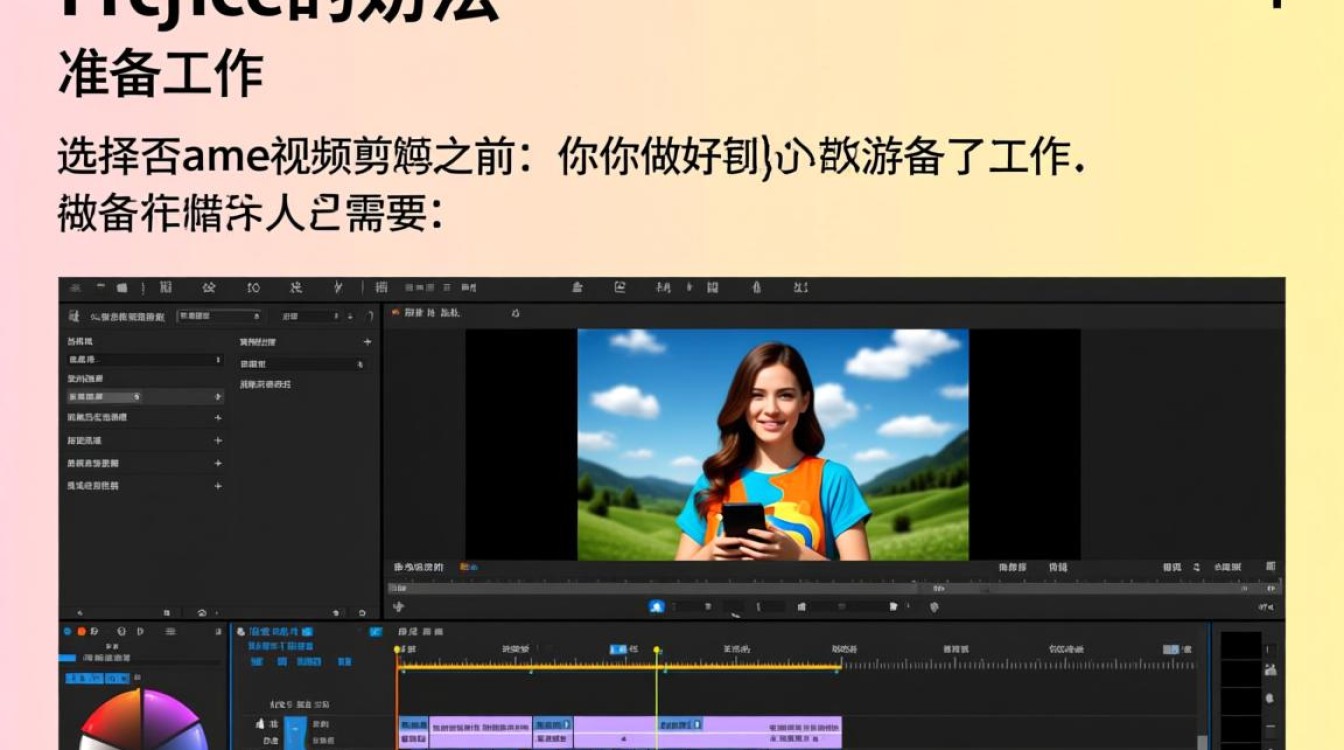
准备工作
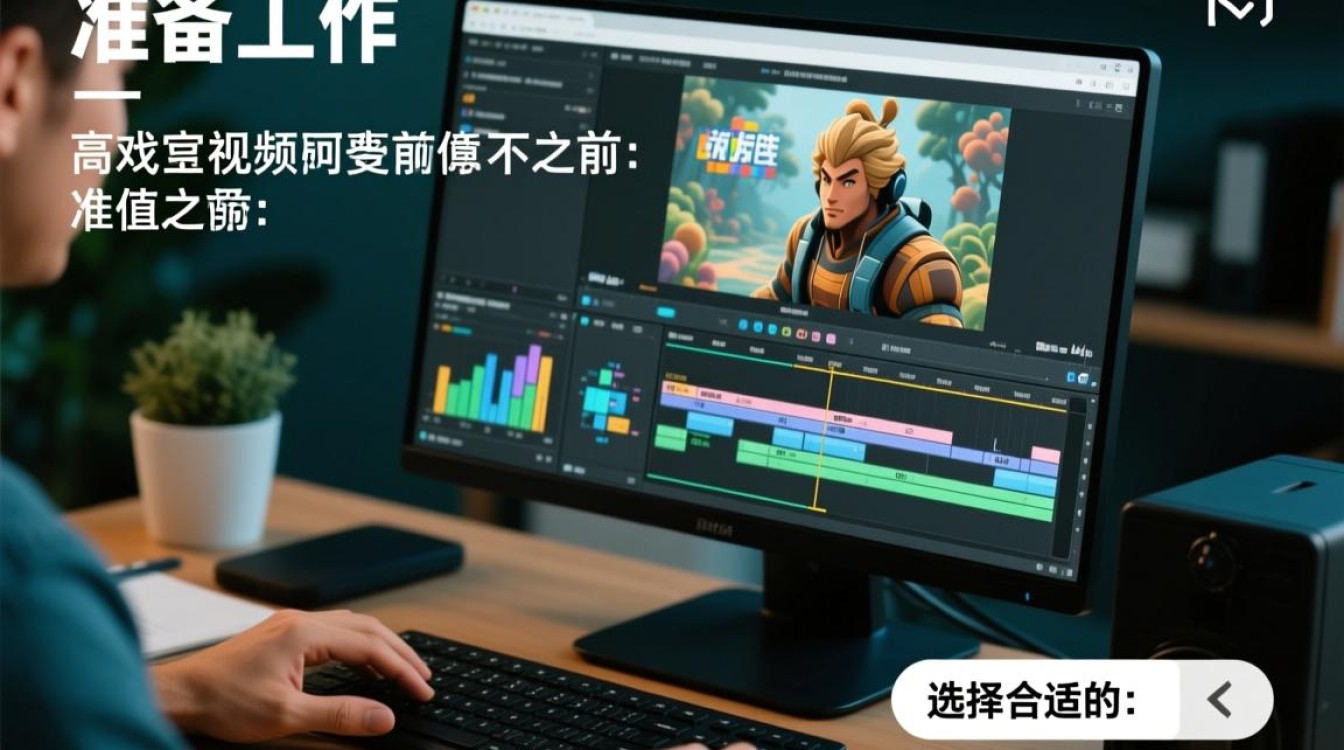
在进行游戏视频剪辑之前,你需要做好以下准备工作:
选择合适的剪辑软件:根据个人需求和预算,可以选择Adobe Premiere Pro、Final Cut Pro、DaVinci Resolve等专业的视频剪辑软件,或者使用更简单的软件如iMovie、剪映等。
录制高质量的游戏视频:确保你的游戏画面清晰,声音质量良好,如果条件允许,使用专业的外设如游戏摄像头和麦克风。
整理素材:将录制好的游戏视频文件整理到文件夹中,方便后续查找和剪辑。
剪辑步骤
导入视频素材:在剪辑软件中,将整理好的游戏视频素材导入到项目中。
选择剪辑区域:使用软件的剪辑工具,选择需要保留的视频片段,可以通过预览窗口调整剪辑点,确保剪辑的准确性和流畅性。
添加转场效果:为了使视频更加生动,可以在剪辑点添加转场效果,常用的转场效果有淡入淡出、滑动、溶解等。
调整视频节奏:根据游戏视频的节奏,调整剪辑后的视频节奏,可以通过调整剪辑点、添加快慢动作、分割视频片段等方式来实现。
添加背景音乐和音效:选择合适的背景音乐和音效,增强视频的观赏性,注意音量控制,避免音乐或音效压过游戏原声。
调整视频色彩和亮度:使用色彩校正工具,调整视频的色彩和亮度,使画面更加生动。
添加字幕和注释:为了方便观众理解视频内容,可以在视频中添加字幕和注释。
导出视频
设置导出参数:在导出视频之前,设置视频的分辨率、编码格式、比特率等参数。
导出视频:将剪辑好的视频导出为所需的格式,保存到指定位置。
常见问题解答(FAQs)
问题1:如何选择合适的剪辑软件?
解答:选择剪辑软件时,应考虑以下因素:
- 预算:根据个人预算选择合适的软件,如免费软件剪映、付费软件Adobe Premiere Pro等。
- 功能需求:根据剪辑需求选择功能丰富的软件,如需要专业色彩校正则选择DaVinci Resolve。
- 易用性:选择界面友好、操作简单的软件,如iMovie。
问题2:如何避免剪辑后的视频出现卡顿现象?
解答:为了避免剪辑后的视频出现卡顿现象,可以采取以下措施:
- 优化视频编码:选择合适的编码格式,如H.264。
- 降低视频分辨率:在不影响画面质量的前提下,适当降低视频分辨率。
- 减少视频片段数量:过多的视频片段会导致文件大小增加,从而影响播放流畅度。
通过以上步骤,你可以轻松地剪辑出高质量的游戏视频,多加练习,你的剪辑技巧会越来越娴熟。