
了解心墙视频剪辑的基本工具
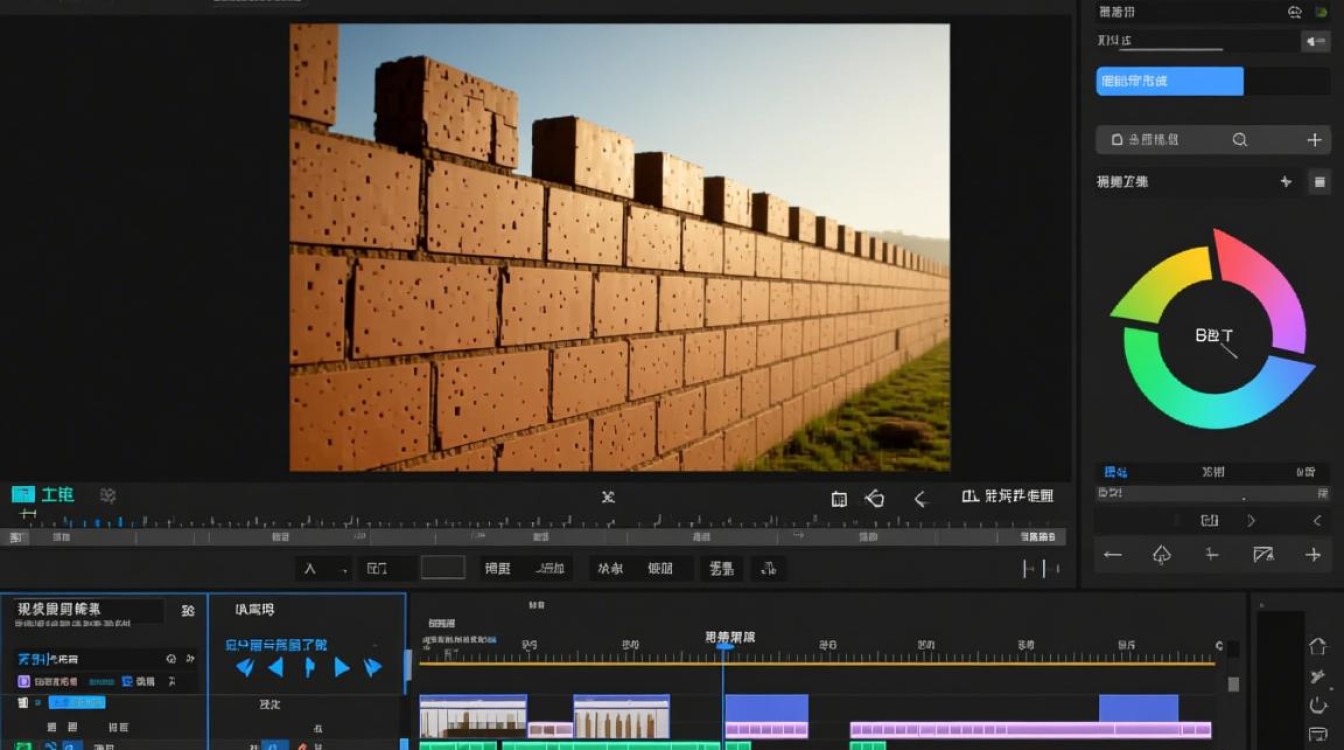
在进行心墙视频剪辑之前,首先需要了解一些基本的视频剪辑工具,以下是一些常用的视频剪辑软件:
- Adobe Premiere Pro
- Final Cut Pro
- DaVinci Resolve
- iMovie
- Filmora
这些软件各有特点,可以根据个人需求和预算选择合适的工具。
心墙视频剪辑的基本步骤
导入素材
将心墙视频素材导入到剪辑软件中,在软件界面中,通常有一个“导入”或“文件”菜单,点击后选择“导入”或“打开”即可。
视频剪辑
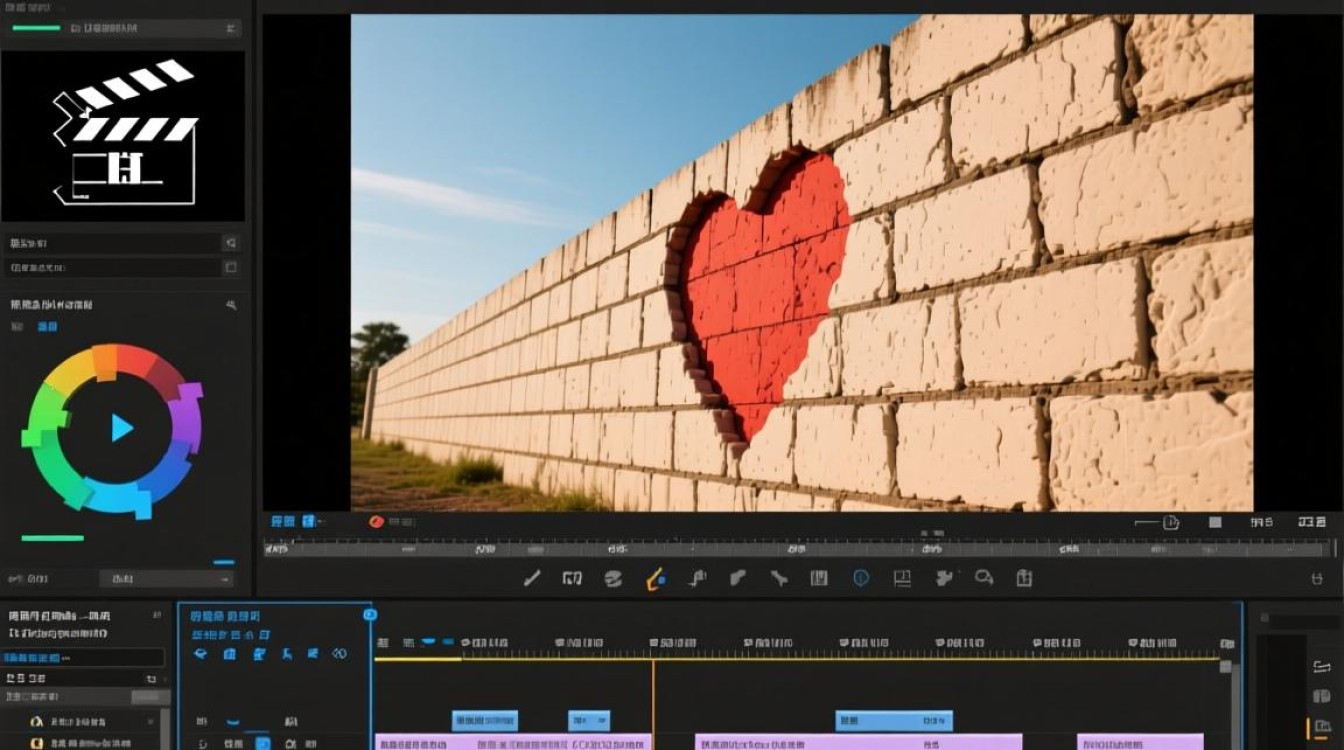
在剪辑过程中,可以对视频进行以下操作:
(1)剪辑:删除不需要的片段,保留精彩部分。
(2)拼接:将多个视频片段拼接在一起,形成连贯的画面。
(3)剪辑速度:调整视频播放速度,实现快慢播放效果。
(4)视频转场:添加转场效果,使画面过渡更加自然。
(5)添加字幕:为视频添加字幕,提高观看体验。
音频处理
(1)音频剪辑:删除不需要的音频片段,保留需要的部分。
(2)音频拼接:将多个音频片段拼接在一起,形成连贯的音频。
(3)音频效果:调整音频音量、平衡、混响等参数,使音频效果更加出色。
视频输出
完成剪辑后,将视频输出为所需的格式,在软件界面中,通常有一个“导出”或“文件”菜单,点击后选择“导出”或“保存”即可。
心墙视频剪辑技巧
视频节奏
在剪辑过程中,注意把握视频节奏,将快节奏的片段与慢节奏的片段相结合,使视频更具观赏性。
视频构图
注意视频构图,使画面更加美观,可以使用软件提供的构图工具,如网格线、九宫格等。
视频色彩
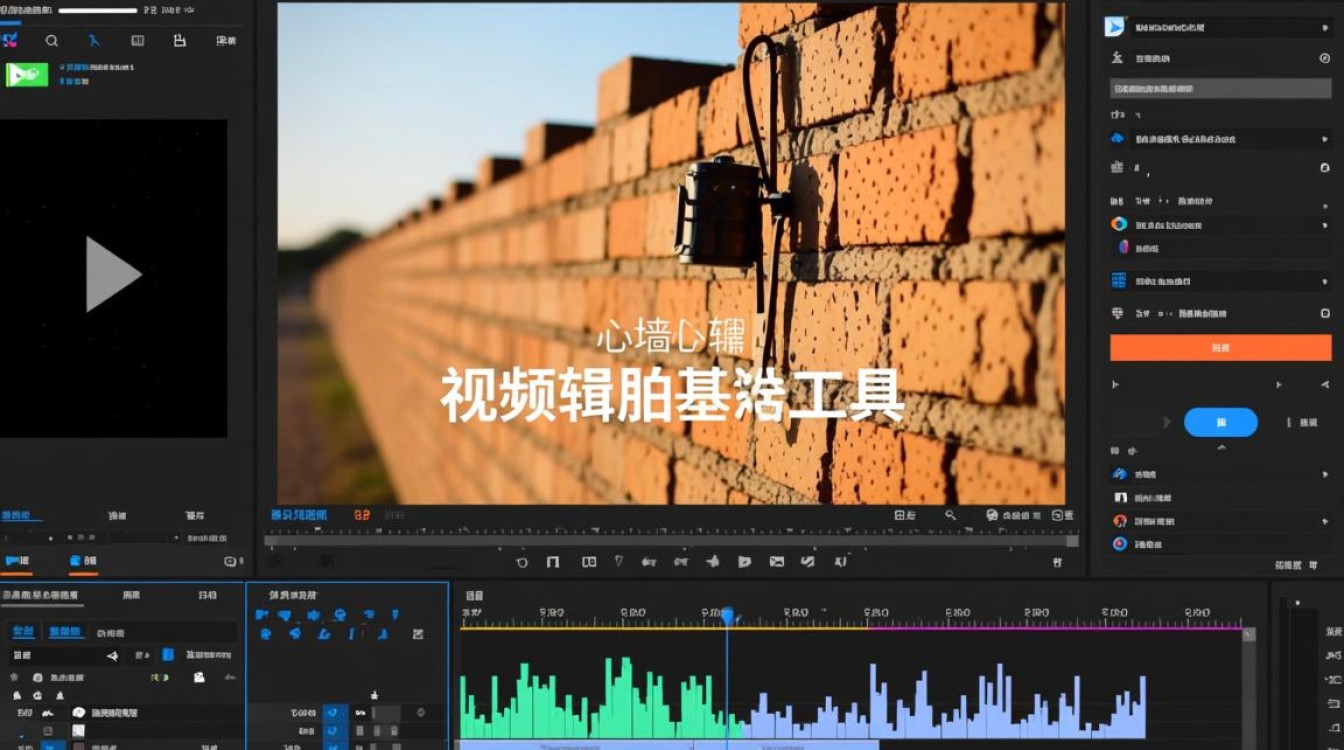
调整视频色彩,使画面更加和谐,可以使用软件提供的色彩调整工具,如色阶、曲线等。
视频特效
适当添加视频特效,使画面更具动感,注意不要过度使用特效,以免影响观看体验。
心墙视频剪辑FAQs
Q1:如何将视频剪辑成多个片段?
A1:在剪辑软件中,选中需要剪辑的视频片段,点击“分割”按钮,即可将视频分割成多个片段。
Q2:如何调整视频播放速度?
A2:在剪辑软件中,选中需要调整播放速度的视频片段,点击“速度”或“播放速度”按钮,即可调整视频播放速度。
通过以上步骤和技巧,相信你已经掌握了心墙视频剪辑的方法,在剪辑过程中,不断尝试和实践,你的视频剪辑技巧会越来越娴熟。






