在视频制作过程中,如何将视频内容分割并干净、高效地剪辑成多个片段,是许多视频编辑人员关心的问题,以下是一篇关于如何分割和剪辑视频的详细指南。
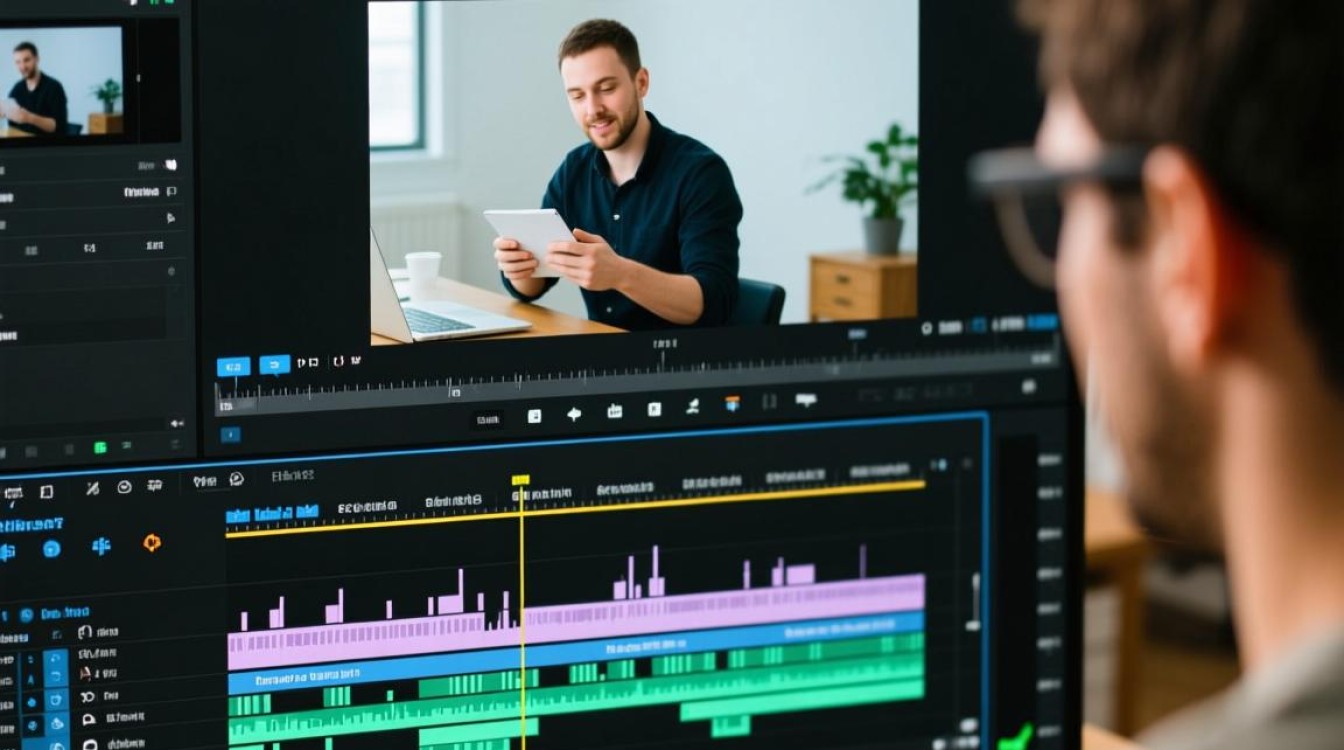
视频分割步骤
选择合适的视频编辑软件
选择一款适合自己需求的视频编辑软件,市面上有许多优秀的视频编辑软件,如Adobe Premiere Pro、Final Cut Pro、DaVinci Resolve等,这些软件都具备视频分割和剪辑的功能。
导入视频文件
将需要分割的视频文件导入到编辑软件中,软件会提供一个导入窗口,你可以直接将视频文件拖拽到这个窗口中。
视频预览
导入视频后,先进行预览,确保视频播放流畅,无卡顿现象,预览过程中,可以调整播放速度、音量等参数。
定位分割点找到需要分割的位置,这可以通过以下几种方法实现:
- 时间线定位:在时间线窗口中,找到需要分割的时间点,点击并拖动视频片段到新位置。
- 帧定位:如果需要精确到帧,可以在编辑软件中找到帧定位功能,精确调整分割点。
- 标记分割:一些编辑软件支持在视频上设置标记,标记处即为分割点。
执行分割操作
在确定分割点后,执行分割操作,以下是一些常用的分割方法:
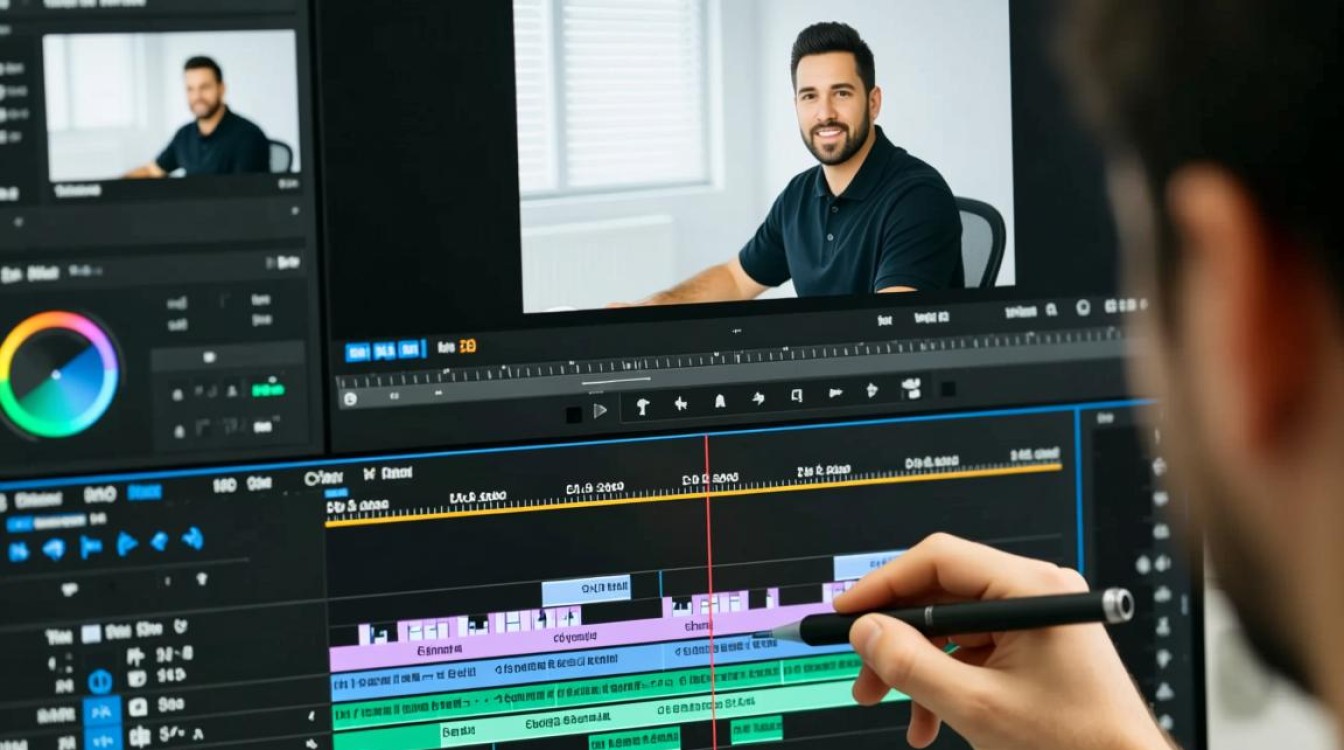
- 直接分割:在分割点处双击或右键选择“分割”命令。
- 剪切并粘贴:在分割点处点击并拖动视频片段到新位置,然后删除原片段。
检查分割效果
分割完成后,仔细检查分割效果,确保视频片段连接顺畅,无异常。
视频剪辑技巧
切换剪辑方式选择合适的剪辑方式,常见的剪辑方式有:
- 直接剪辑:直接将视频片段拼接在一起。
- 过渡剪辑:在视频片段之间添加过渡效果,如淡入淡出、溶解等。
- 动态剪辑:通过调整视频片段的播放速度、音量等参数,使视频更具动态感。
调整视频片段
在剪辑过程中,可以根据需要对视频片段进行调整,如:
- 调整长度:通过拖动视频片段的边缘,调整其长度。
- 调整位置:在时间线窗口中,拖动视频片段到新位置。
- 调整音量:在音频轨道上,调整视频片段的音量。
添加字幕和特效
为了提高视频的观赏性,可以在视频中添加字幕和特效,以下是一些常用的字幕和特效:
- 字幕:添加字幕可以帮助观众更好地理解视频内容。
- 特效:添加特效可以使视频更具视觉冲击力。
表格:常见视频编辑软件及其功能
| 软件名称 | 平台 | 主要功能 |
|---|---|---|
| Adobe Premiere Pro | Windows、macOS | 视频剪辑、颜色校正、音频编辑、特效制作等 |
| Final Cut Pro | macOS | 视频剪辑、颜色校正、音频编辑、特效制作等 |
| DaVinci Resolve | Windows、macOS | 视频剪辑、颜色校正、音频编辑、特效制作等 |
| iMovie | macOS、iOS | 视频剪辑、简单特效、音频编辑等 |
| HitFilm Express | Windows、macOS | 视频剪辑、特效制作、3D动画等 |
FAQs
Q1:如何将视频分割成多个片段,并保持每个片段的清晰度?
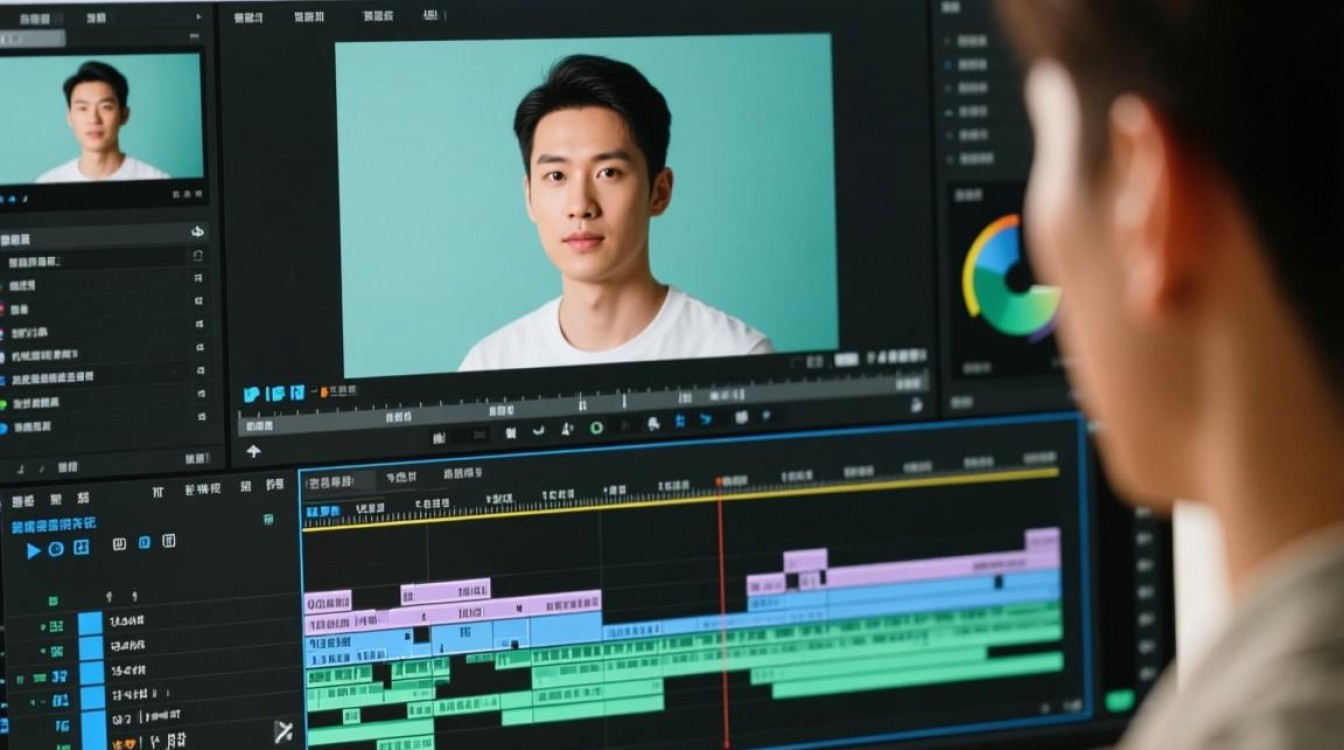
A1:在分割视频时,确保在分割点处视频画面稳定,避免在分割点附近出现画面模糊或抖动,在剪辑过程中,可以对视频片段进行缩放或调整分辨率,以保持清晰度。
Q2:如何将分割后的视频片段进行拼接,使画面过渡自然?
A2:在拼接视频片段时,可以使用过渡效果,如淡入淡出、溶解等,还可以调整视频片段的播放速度和音量,使画面过渡更加自然。