
剪辑视频大头变大技巧解析
理解大头变大的概念
在视频剪辑中,大头变大指的是通过剪辑技巧将视频中的人物头部放大,以达到强调人物表情、动作或特定场景的目的,这种技巧在访谈、演讲、宣传片等视频中尤为常见。
大头变大的操作步骤
选择合适的视频素材
在进行大头变大操作之前,首先要选择合适的视频素材,视频素材应具备以下特点:
- 视频画面清晰,分辨率较高;
- 人物头部在画面中占据较大比例;
- 人物表情或动作具有显著性。
导入视频素材
将选定的视频素材导入到视频剪辑软件中,常见的视频剪辑软件有Adobe Premiere Pro、Final Cut Pro、DaVinci Resolve等。
使用缩放工具
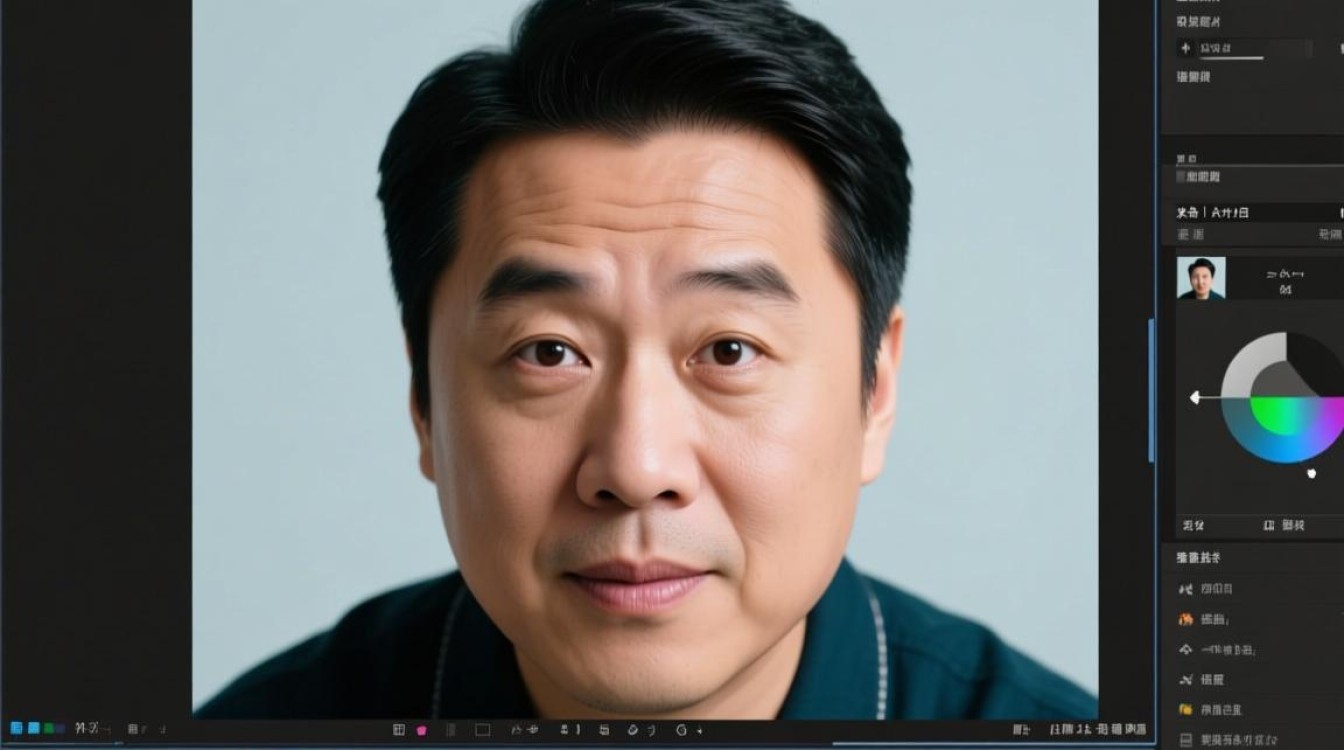
在视频剪辑软件中,找到缩放工具,以下以Adobe Premiere Pro为例:
- 在工具栏中找到“缩放工具”(放大镜图标);
- 点击并拖动鼠标,选择需要放大的区域。
调整放大比例
根据需要放大的程度,调整放大比例,在Premiere Pro中,可以通过以下方式调整:
- 在缩放工具的属性栏中,找到“缩放比例”选项;
- 输入所需的放大比例数值。
添加关键帧
为了使放大效果更加平滑,需要在关键帧处添加过渡效果,以下以Premiere Pro为例:
- 在时间轴上,找到需要添加关键帧的位置;
- 点击“添加关键帧”按钮,添加关键帧;
- 调整关键帧的位置,使放大效果平滑过渡。
导出视频
完成大头变大操作后,导出视频,在导出时,注意选择合适的视频格式和分辨率,以保证视频质量。
常见问题解答(FAQs)
Q1:如何选择合适的视频素材进行大头变大操作?
A1:选择合适的视频素材应考虑以下因素:
- 视频画面清晰度;
- 人物头部在画面中的比例;
- 人物表情或动作的显著性。
Q2:如何使大头变大效果更加平滑?
A2:为了使大头变大效果更加平滑,可以在关键帧处添加过渡效果,具体操作如下:
- 在时间轴上找到需要添加关键帧的位置;
- 点击“添加关键帧”按钮,添加关键帧;
- 调整关键帧的位置,使放大效果平滑过渡。
通过以上步骤,您可以在视频剪辑中轻松实现大头变大的效果,掌握这些技巧,将使您的视频作品更具吸引力。






