
在视频制作过程中,加入动画元素可以增强视觉效果,使视频更加生动有趣,以下是如何在视频剪辑中加入动画的详细步骤和技巧。
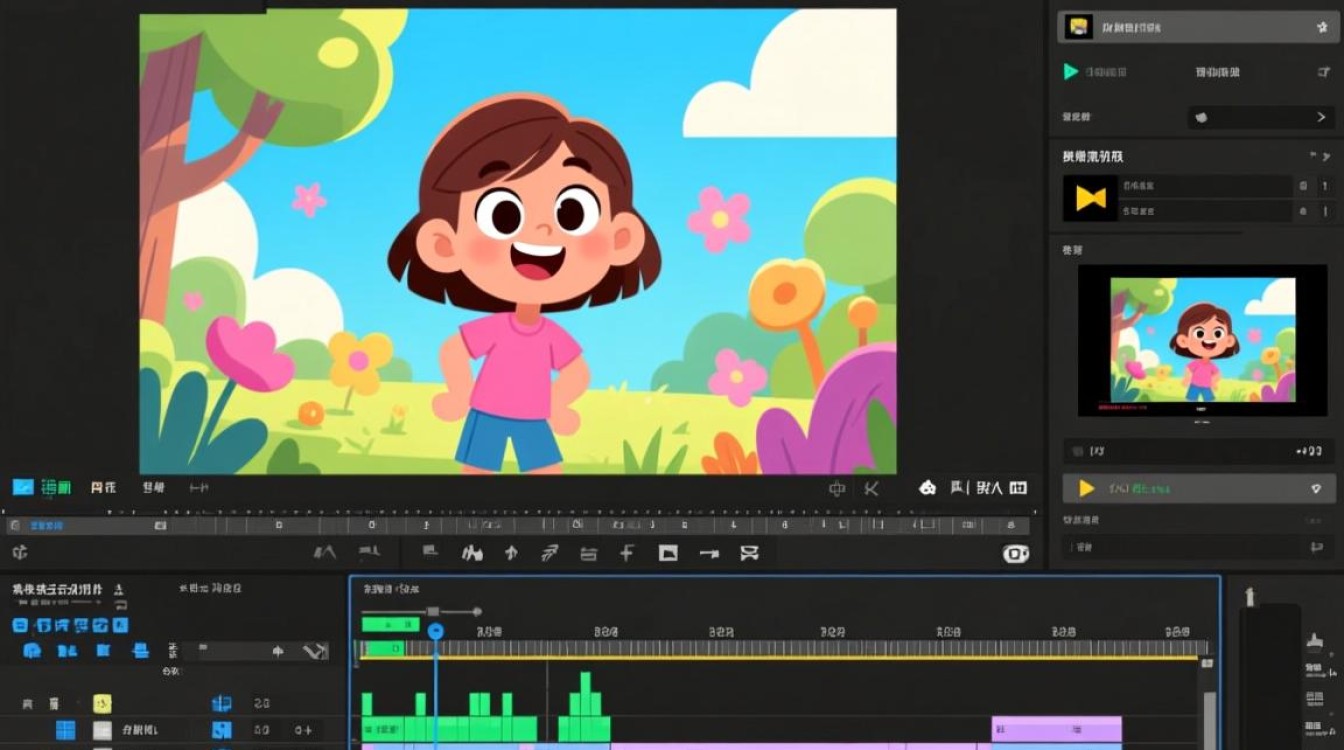
动画剪辑的基本步骤
选择合适的动画素材
在进行动画剪辑之前,首先需要选择合适的动画素材,这些素材可以是自制的动画片段,也可以是从动画库中购买的,选择动画时,要考虑其与视频内容的匹配度以及动画的风格。
视频剪辑软件的选择
根据个人需求和预算,选择一款合适的视频剪辑软件,市面上有许多优秀的视频剪辑软件,如Adobe Premiere Pro、Final Cut Pro、DaVinci Resolve等。
导入动画素材
在视频剪辑软件中,将动画素材导入到项目中,软件会提供专门的动画轨道,方便用户进行操作。
动画剪辑的具体操作
调整动画时长
根据视频的节奏和内容,调整动画的时长,如果动画过于短暂,可能无法达到预期的效果;如果动画过长,可能会影响视频的整体节奏。
对齐动画与视频内容
确保动画与视频内容对齐,如果动画是用于强调某个特定的场景,应确保动画在该场景出现时开始播放。
调整动画位置
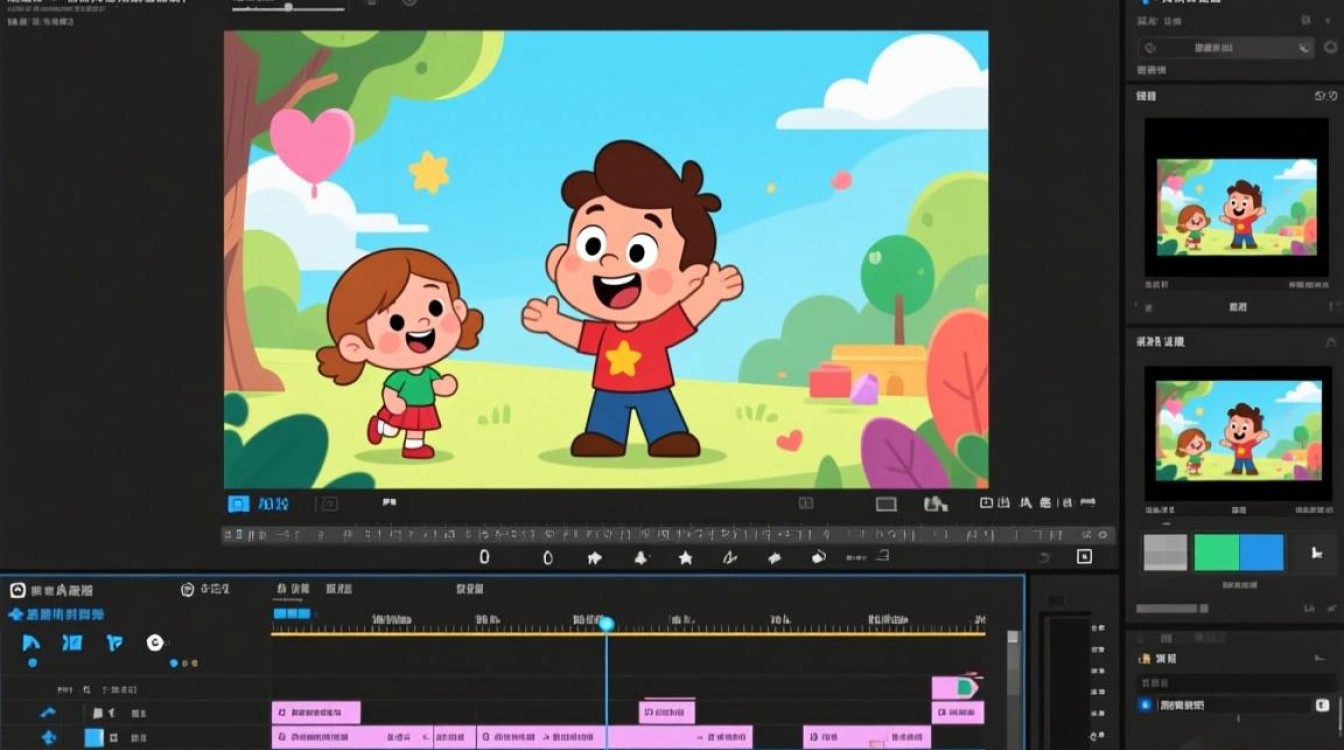
在视频剪辑软件中,可以通过拖动动画在时间轴上的位置来调整其出现的时间点,还可以调整动画在视频画面中的位置。
调整动画透明度
为了使动画与视频内容更好地融合,可以调整动画的透明度,透明度设置得适中,可以使动画看起来更加自然。
添加动画效果
许多视频剪辑软件都提供了丰富的动画效果,如缩放、旋转、翻转等,通过添加这些效果,可以使动画更加生动。
预览动画效果
在完成动画剪辑后,进行预览以确保动画效果符合预期,如果需要,可以再次调整动画的时长、位置和效果。
动画剪辑的技巧
注意动画节奏
动画的节奏要与视频的整体节奏相匹配,如果动画节奏过快或过慢,可能会影响观众的观看体验。
保持一致性
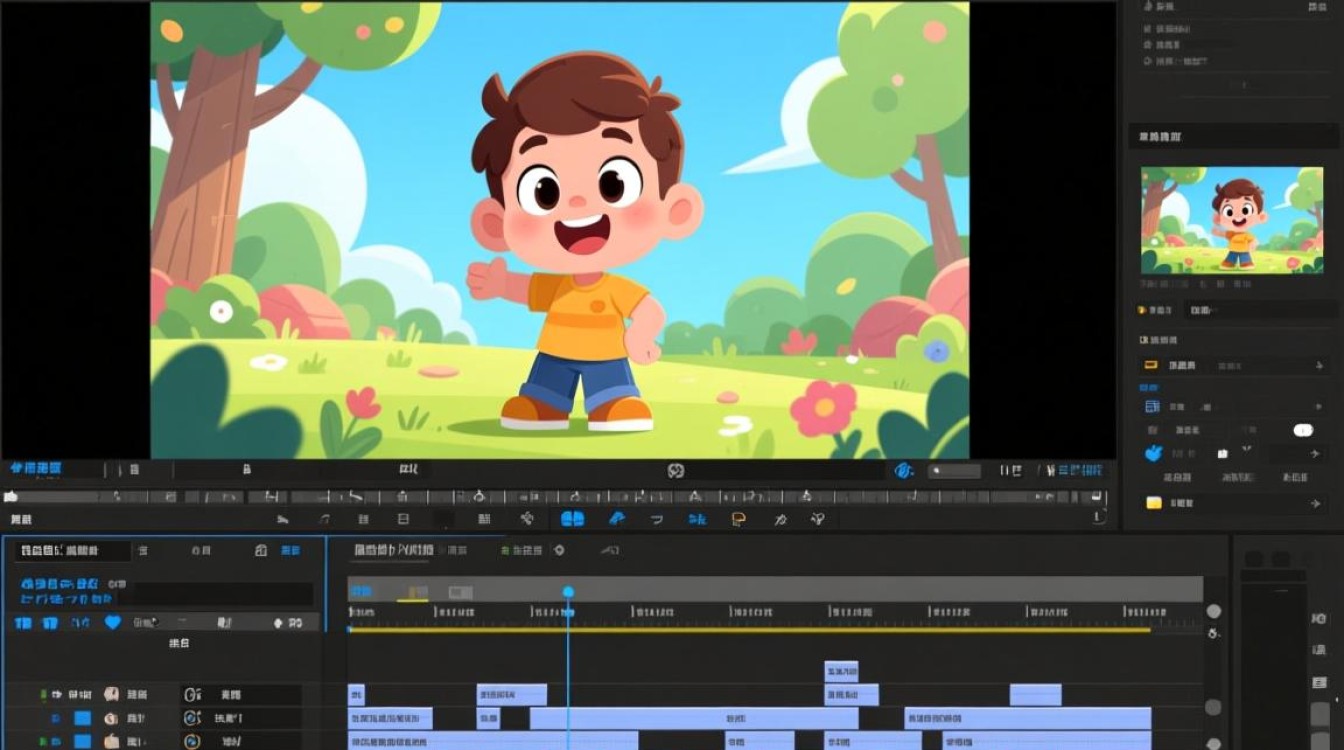
在视频中使用动画时,要保持风格和效果的一致性,这有助于提升视频的整体质量。
适度使用动画
动画虽然可以增强视觉效果,但过度使用动画可能会分散观众的注意力,要适度使用动画。
表格:常见视频剪辑软件及其动画功能
| 软件名称 | 动画功能特点 |
|---|---|
| Adobe Premiere Pro | 提供丰富的动画预设,支持关键帧动画,可进行动画效果调整 |
| Final Cut Pro | 支持动画关键帧,提供多种动画预设,易于操作 |
| DaVinci Resolve | 强大的色彩校正和动画功能,支持3D动画,适合专业用户 |
| iMovie | 简单易用,提供动画模板和效果,适合初学者 |
| Camtasia | 专注于屏幕录制和动画制作,提供丰富的动画效果和工具 |
FAQs
Q1:如何使动画与视频内容更好地融合?A1: 为了使动画与视频内容更好地融合,可以调整动画的透明度、位置和时长,确保动画在视频中的出现时机和节奏与内容相匹配。
Q2:在视频剪辑中,如何避免动画过于突兀?A2: 避免动画过于突兀的方法包括:选择与视频风格相符的动画素材,调整动画的透明度和过渡效果,以及确保动画的节奏与视频的整体节奏相匹配。






