
了解剪辑软件
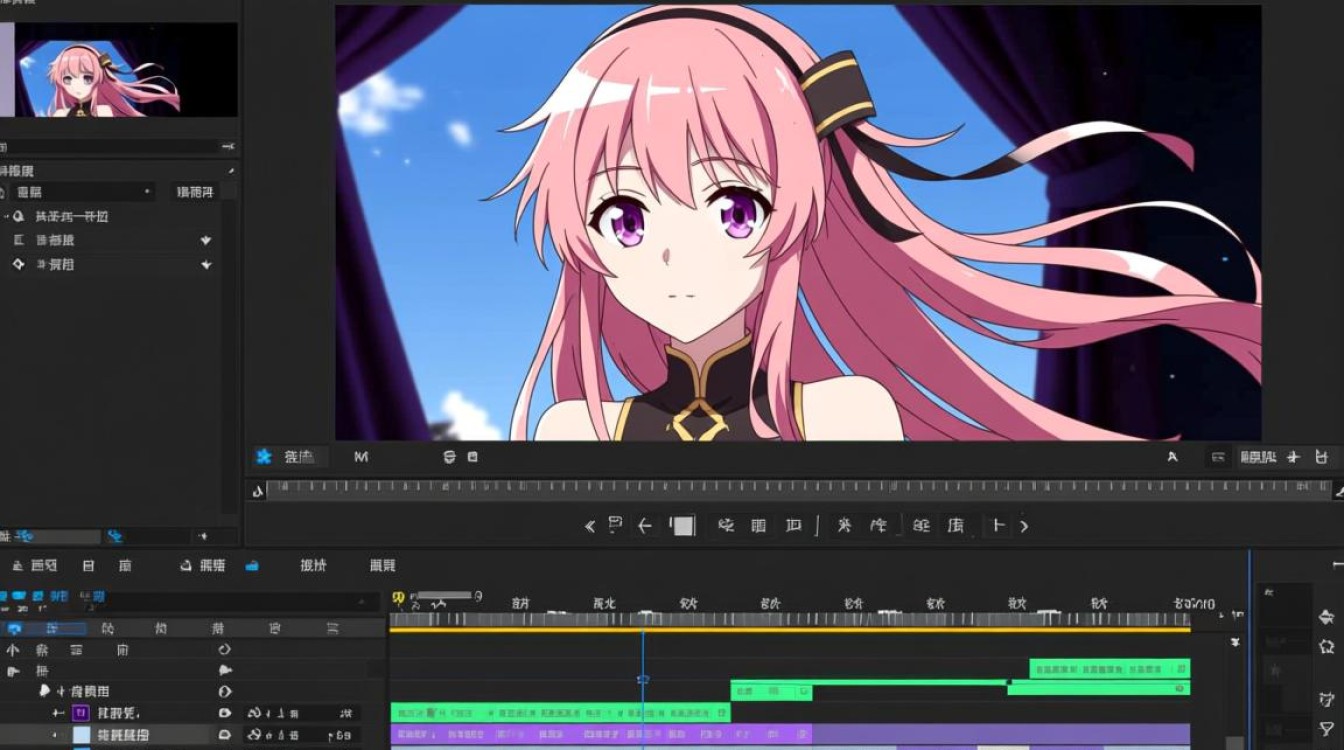
爱罗需要选择一款适合自己的视频剪辑软件,目前市面上有很多优秀的视频剪辑软件,如Adobe Premiere Pro、Final Cut Pro、Filmora等,这里以Filmora为例,介绍如何使用它进行视频剪辑。
剪辑前的准备工作
视频素材整理:在开始剪辑之前,爱罗需要将所有的视频素材进行整理,包括视频文件、音频文件、字幕文件等。
视频素材导入:将整理好的视频素材导入到剪辑软件中,在Filmora中,可以通过“媒体库”功能将素材拖拽到时间轴上。
视频剪辑基本操作
时间轴调整:将素材拖拽到时间轴上后,可以对视频的起始点和结束点进行调整,以确定需要保留的片段。
裁剪视频:选中视频片段,右键点击选择“裁剪”,然后根据需要调整视频长度。
调整视频顺序:在时间轴上,可以通过拖拽视频片段的方式调整它们的顺序。
添加转场效果:在Filmora中,可以添加各种转场效果,如淡入、淡出、滑动等,通过点击“转场”按钮,选择合适的转场效果,然后拖拽到时间轴上。
添加音频:将音频文件导入到“媒体库”,然后拖拽到时间轴上,与视频同步。
添加字幕:在“字幕”面板中,可以添加、编辑和删除字幕,根据需要调整字幕样式、颜色和位置。
视频美化与调整
调整视频亮度、对比度、饱和度等参数,使视频更具视觉效果。
使用滤镜和特效:在Filmora中,有丰富的滤镜和特效可供选择,可以给视频增添独特的风格。
调整视频播放速度:通过调整视频的播放速度,可以使视频节奏更加紧凑或悠扬。
输出视频
完成视频剪辑后,点击“导出”按钮,选择输出格式、分辨率、码率等参数。
点击“导出”按钮,将视频保存到本地。
FAQs
Q1:如何删除视频剪辑中的不需要片段? A1:选中需要删除的片段,右键点击选择“删除”,即可删除该片段。
Q2:如何调整视频播放速度? A2:在时间轴上选中视频片段,右键点击选择“速度”,然后调整播放速度即可。
通过以上步骤,爱罗可以轻松地进行视频剪辑,在实际操作中,爱罗可以根据自己的需求和喜好,不断尝试和探索,创作出更加优秀的视频作品。






