歌舞视频剪辑教程
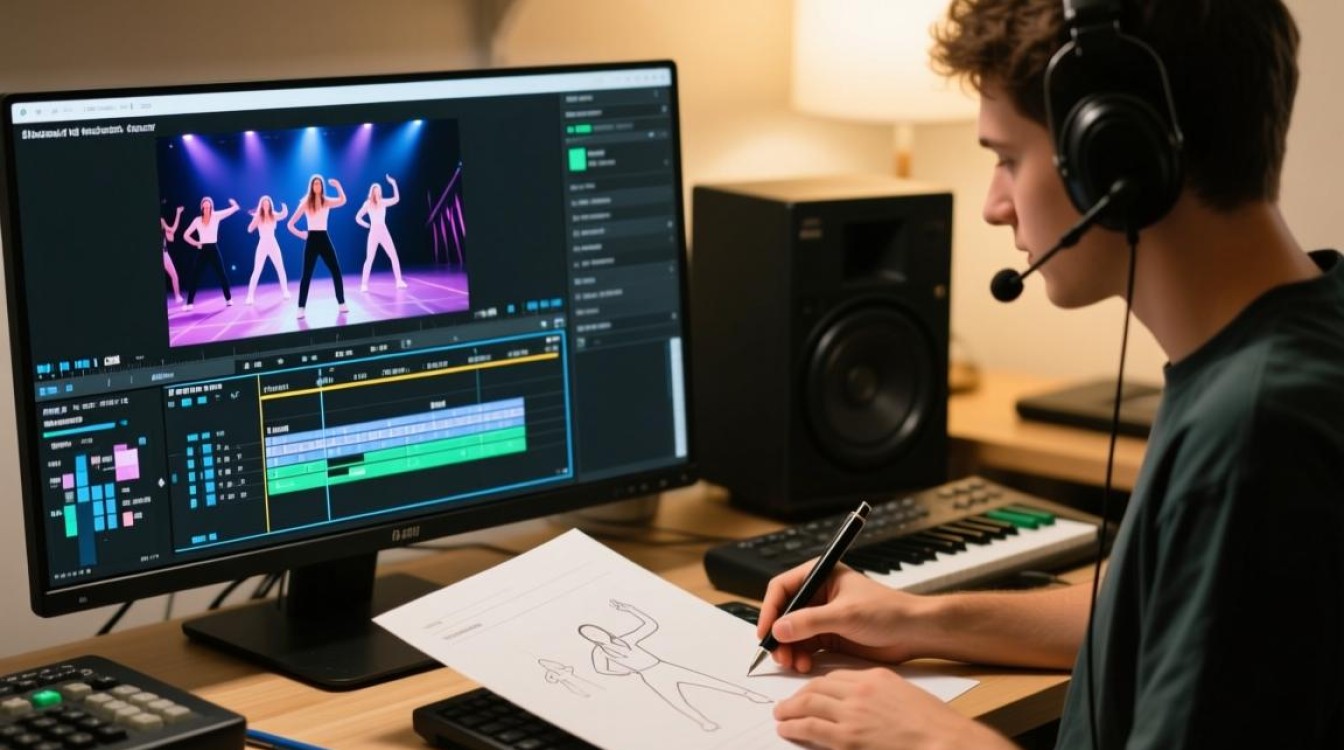
准备工作
在开始剪辑歌舞视频之前,我们需要做好以下准备工作:
- 准备素材:确保你有完整的歌舞视频素材,包括音频和视频文件。
- 选择剪辑软件:市面上有很多视频剪辑软件,如Adobe Premiere Pro、Final Cut Pro、剪映等,根据个人需求和熟悉程度选择合适的软件。
- 安装插件:根据需要,可以安装一些插件来增强剪辑效果,如转场效果、滤镜等。
导入素材
- 打开剪辑软件,选择“文件”>“导入”>“导入媒体”。
- 选择你的歌舞视频素材,点击“导入”按钮,将素材导入到项目中。
剪辑视频
- 选择剪辑工具:在剪辑软件中,通常有“剪辑”、“分割”、“删除”等工具,根据需要选择合适的工具。
- 剪辑视频:将视频素材拖拽到时间轴上,调整视频长度,删除不需要的部分。
- 调整音频:在音频轨道上调整音频的音量、淡入淡出等效果。
添加转场效果
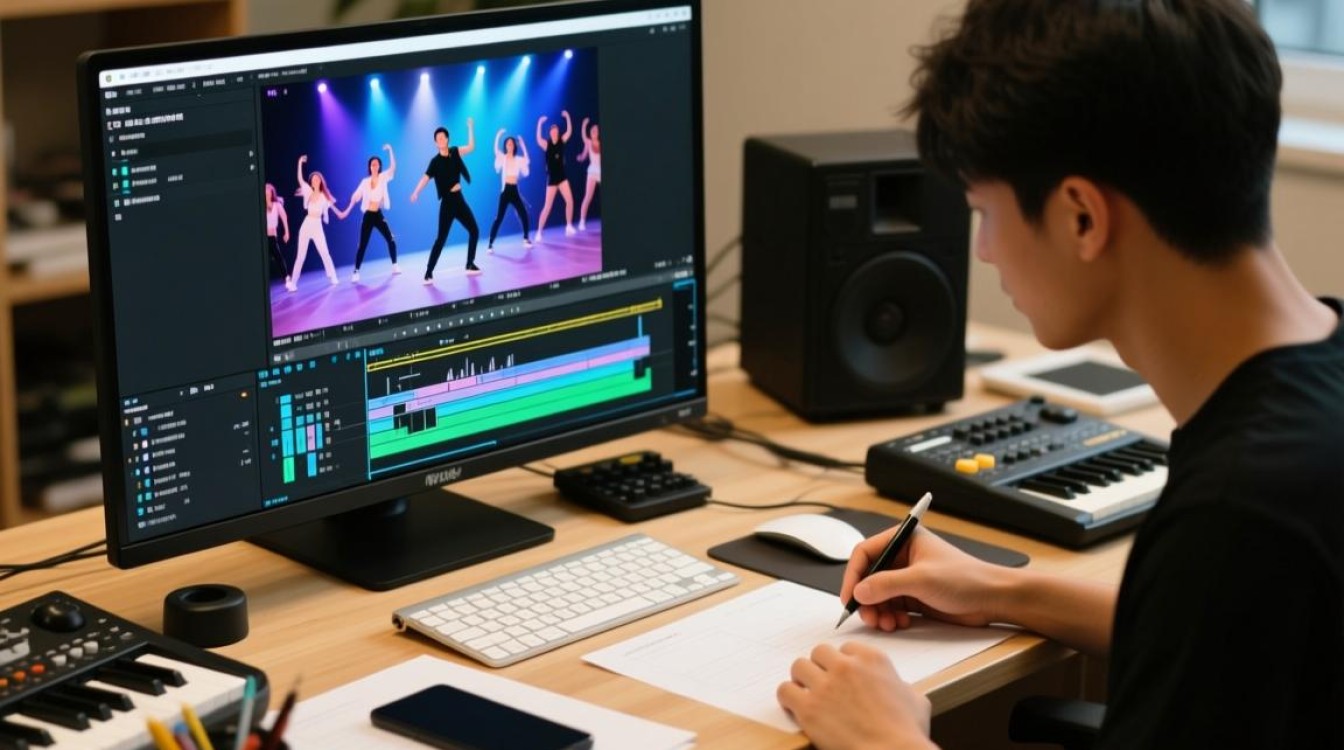
- 在剪辑软件中,找到转场效果库。
- 选择合适的转场效果,拖拽到视频素材之间。
- 调整转场效果的时长和参数,使转场更加自然。
添加字幕和特效
- 在剪辑软件中,找到字幕和特效功能。
- 添加字幕:选择合适的字幕样式,输入歌词或说明文字,调整字幕的位置和透明度。
- 添加特效:选择合适的特效,如动态文字、粒子效果等,调整特效的参数。
调整视频参数
- 在剪辑软件中,找到视频参数设置。
- 调整视频的分辨率、帧率、编码格式等参数。
- 保存视频参数设置。
导出视频
- 完成剪辑后,选择“文件”>“导出”>“导出媒体”。
- 选择输出格式、分辨率、编码格式等参数。
- 点击“导出”按钮,开始导出视频。
以下是一个简单的表格,展示了视频剪辑过程中可能用到的常用工具和功能:
| 工具/功能 | 作用 |
|---|---|
| 剪辑工具 | 调整视频长度,删除不需要的部分 |
| 音频轨道 | 调整音频音量、淡入淡出等效果 |
| 转场效果库 | 添加转场效果,使视频更加流畅 |
| 字幕功能 | 添加字幕,提高视频的可读性 |
| 特效库 | 添加特效,增强视频的视觉效果 |
| 视频参数设置 | 调整视频分辨率、帧率、编码格式等 |
FAQs:
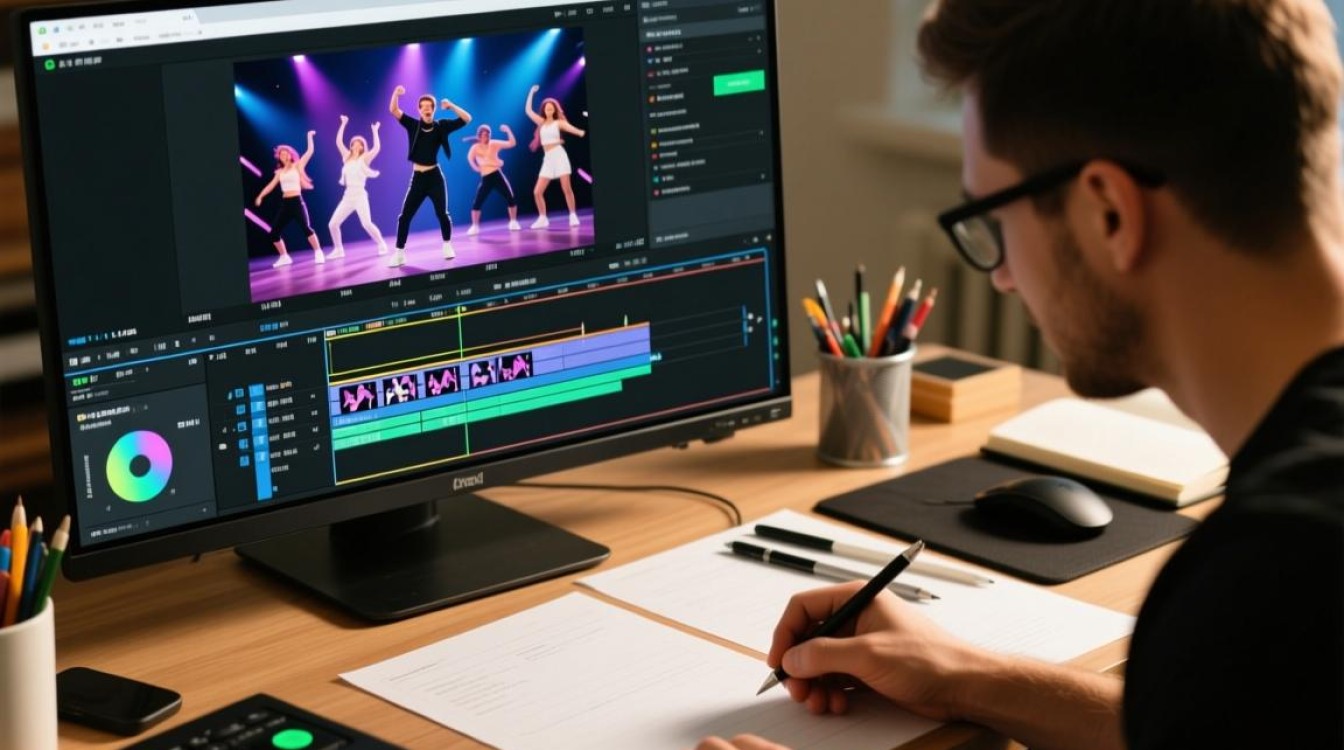
Q1:如何选择合适的视频剪辑软件? A1:选择视频剪辑软件时,应考虑以下因素:个人需求、熟悉程度、功能丰富度、价格等,Adobe Premiere Pro适合专业用户,剪映适合初学者。
Q2:如何提高视频剪辑的效率? A1:提高视频剪辑效率的方法包括:熟悉软件操作、合理规划剪辑步骤、使用快捷键、利用批量处理功能等,保持良好的工作习惯,如定期备份项目,也有助于提高效率。