如何从视频中去除不需要的部分
了解视频剪辑的基本概念
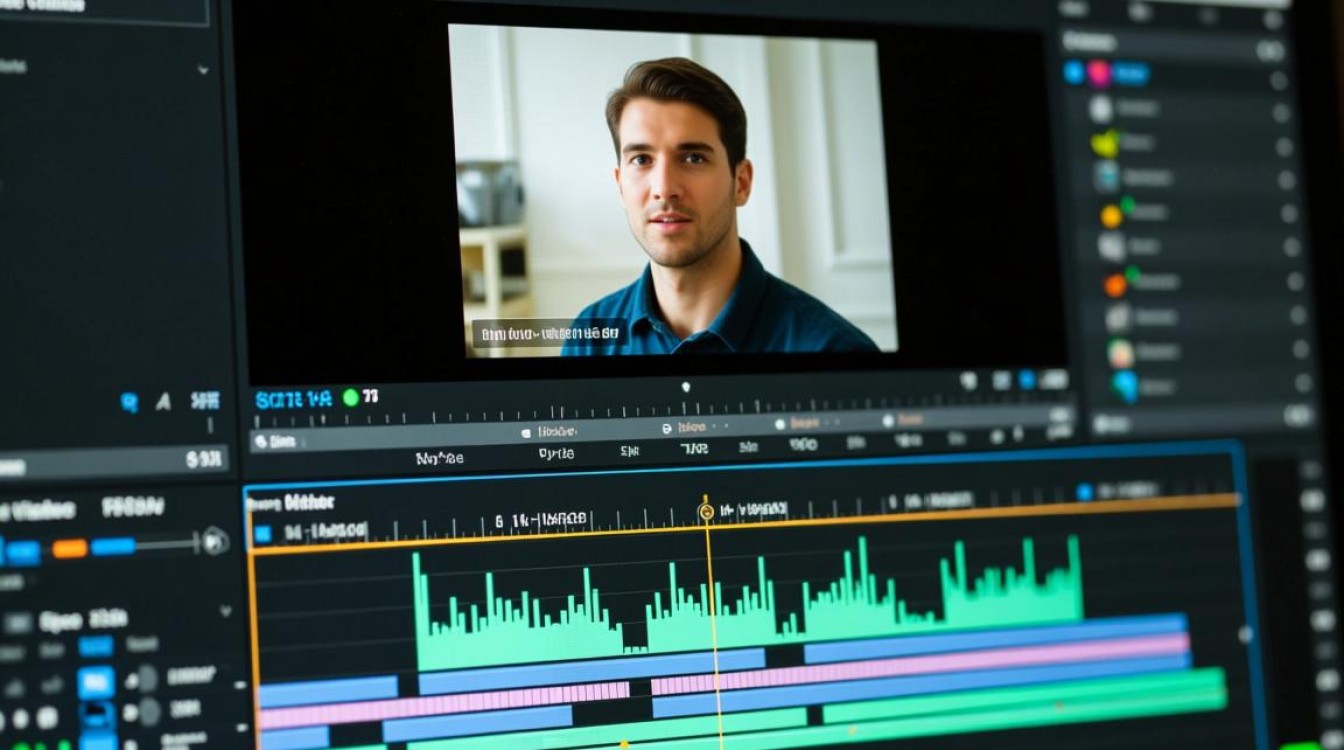
视频剪辑是将原始视频素材进行加工处理,通过剪切、拼接、调整音轨等手段,制作出符合需求的新视频,在剪辑过程中,去除不需要的部分是常见操作,以下将详细介绍如何实现这一目标。
使用视频剪辑软件进行操作
选择合适的视频剪辑软件
目前市面上有许多视频剪辑软件,如Adobe Premiere Pro、Final Cut Pro、剪映等,根据个人需求选择一款合适的软件,以下以剪映为例进行说明。
导入视频素材
打开视频剪辑软件,导入需要剪辑的视频素材,在软件界面中,找到“文件”菜单,选择“导入”或直接拖拽视频文件到软件界面。
视频剪辑操作步骤
(1)选择需要删除的部分

在视频播放过程中,找到需要删除的部分,在软件界面中,通常会有一个时间轴,显示视频的播放进度。
(2)添加剪辑点
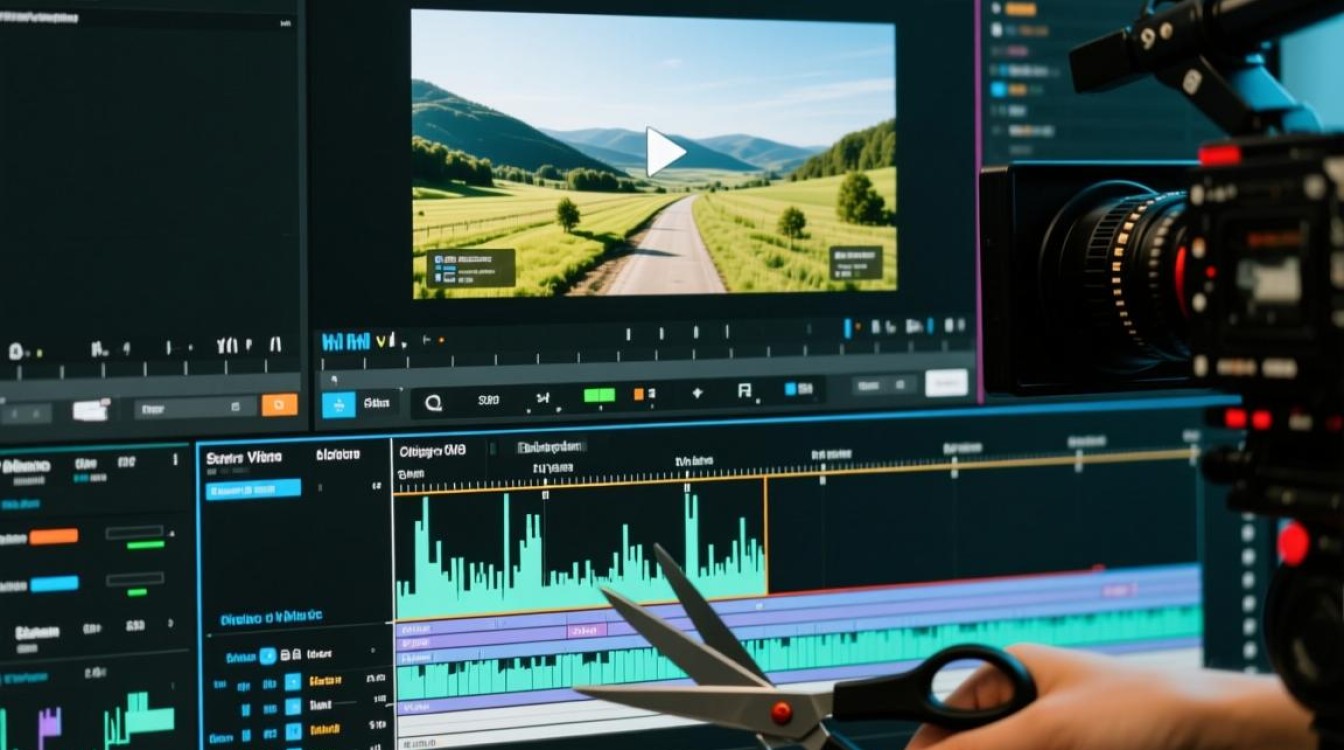
在时间轴上,将鼠标悬停在需要删除的部分起始位置,点击左键添加一个剪辑点,同理,在需要删除的部分结束位置添加另一个剪辑点。
(3)剪切视频
将鼠标悬停在第一个剪辑点上,按住鼠标左键拖拽至第二个剪辑点,释放鼠标,两个剪辑点之间的视频将变成选中状态。
(4)删除视频
选中视频后,按键盘上的“Delete”键或点击软件界面中的“删除”按钮,即可将选中的视频部分删除。
视频拼接
如果需要将多个视频片段拼接在一起,可以先分别剪切每个片段,然后在时间轴上将它们按照顺序排列,最后使用“添加过渡效果”功能使视频过渡更加自然。
注意事项
在剪辑过程中,注意保留视频的原始分辨率和帧率,避免视频质量下降。
在添加剪辑点时,尽量选择视频画面稳定、无明显跳动的位置,以确保剪辑后的视频流畅。
如果需要调整视频时长,可以在时间轴上直接拖拽视频片段的开始或结束位置。
FAQs
Q1:如何快速定位视频中的某个特定时间段? A1:在视频播放过程中,按住鼠标左键并拖拽时间轴,即可快速定位到视频中的某个特定时间段。
Q2:如何调整视频片段的播放速度? A2:在软件界面中,找到“效果”菜单,选择“速度”选项,然后调整速度值即可。