
选择合适的剪辑软件
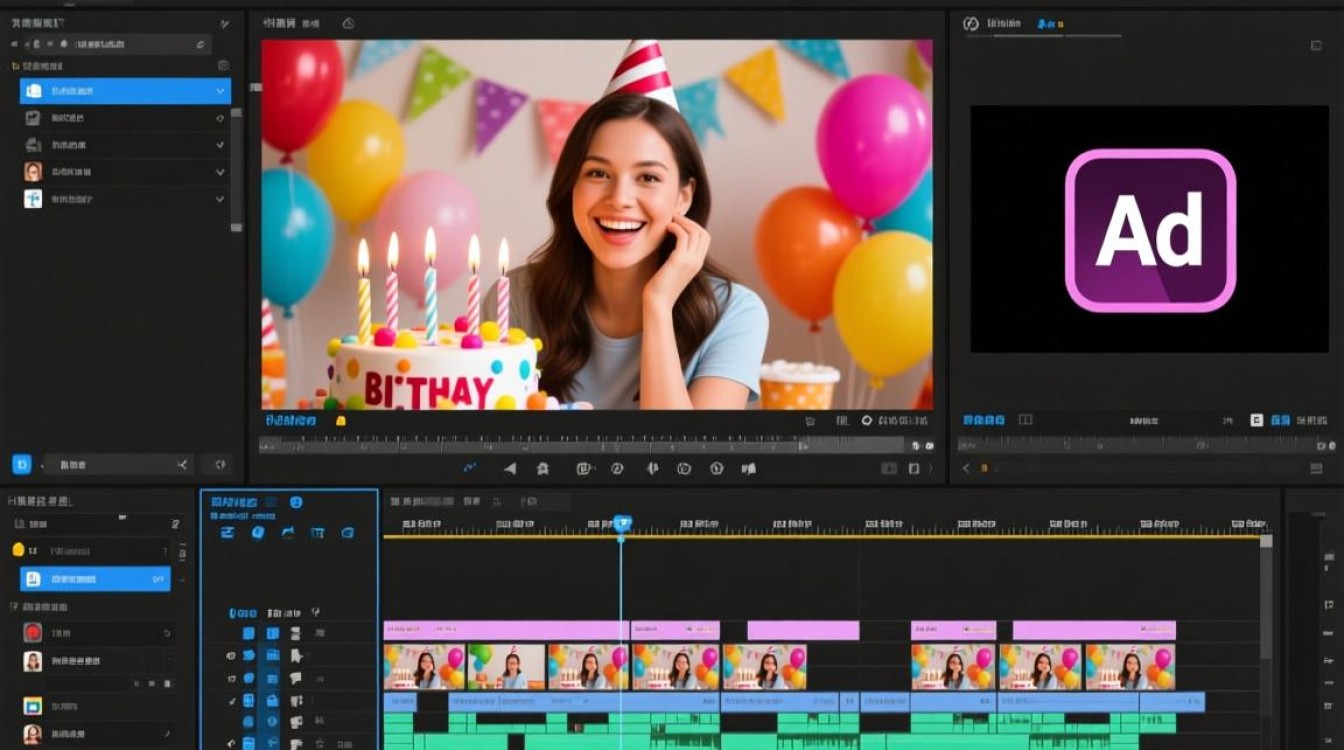
在开始剪辑生日视频之前,首先需要选择一款合适的剪辑软件,目前市面上有很多优秀的视频剪辑软件,如Adobe Premiere Pro、Final Cut Pro、DaVinci Resolve等,根据个人需求和预算,选择一款适合自己的软件。
整理视频素材
在剪辑生日视频之前,需要将所有相关视频素材整理好,以下是一些整理素材的步骤:
创建一个新的项目:在剪辑软件中创建一个新项目,设置视频的分辨率、帧率等参数。
导入视频:将所有生日视频素材导入到项目中,在导入过程中,可以对视频进行预览,确保素材质量。
分类整理:根据视频内容,将素材分为不同的类别,如:祝福视频、回忆视频、现场视频等。
剪辑视频
删除多余片段:在剪辑过程中,删除视频中的多余片段,如:视频开头和结尾的空白部分、重复的画面等。
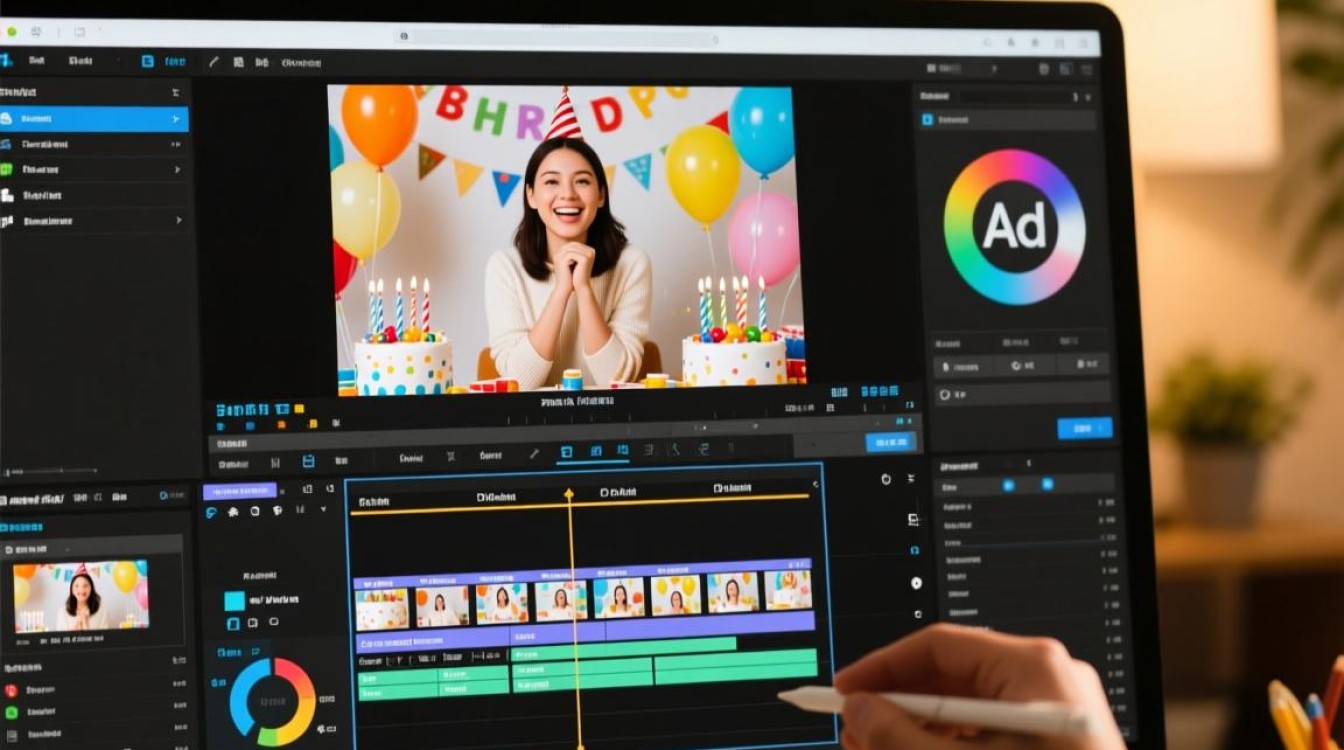
调整视频时长:根据需求,调整视频时长,可以将多个视频拼接在一起,也可以对某些视频进行剪辑,使其时长符合整体视频节奏。
添加过渡效果:在视频片段之间添加过渡效果,使视频更加流畅,常用的过渡效果有:淡入淡出、滑动、缩放等。
调整视频速度:根据视频内容,调整视频播放速度,如:回忆视频可以适当放慢,使观众更好地欣赏;祝福视频可以加快速度,使节奏更加紧凑。
添加字幕和音乐:在视频中加入字幕和背景音乐,使视频更具观赏性,字幕可以添加在祝福视频和回忆视频中,背景音乐则可以选择与生日主题相符的歌曲。
调整视频色调和亮度
色调调整:根据视频内容,调整视频色调,如:回忆视频可以采用怀旧色调,使画面更具历史感。
亮度调整:调整视频亮度,使画面更加清晰,在剪辑过程中,可以适当调整亮度,使画面达到最佳效果。
导出视频
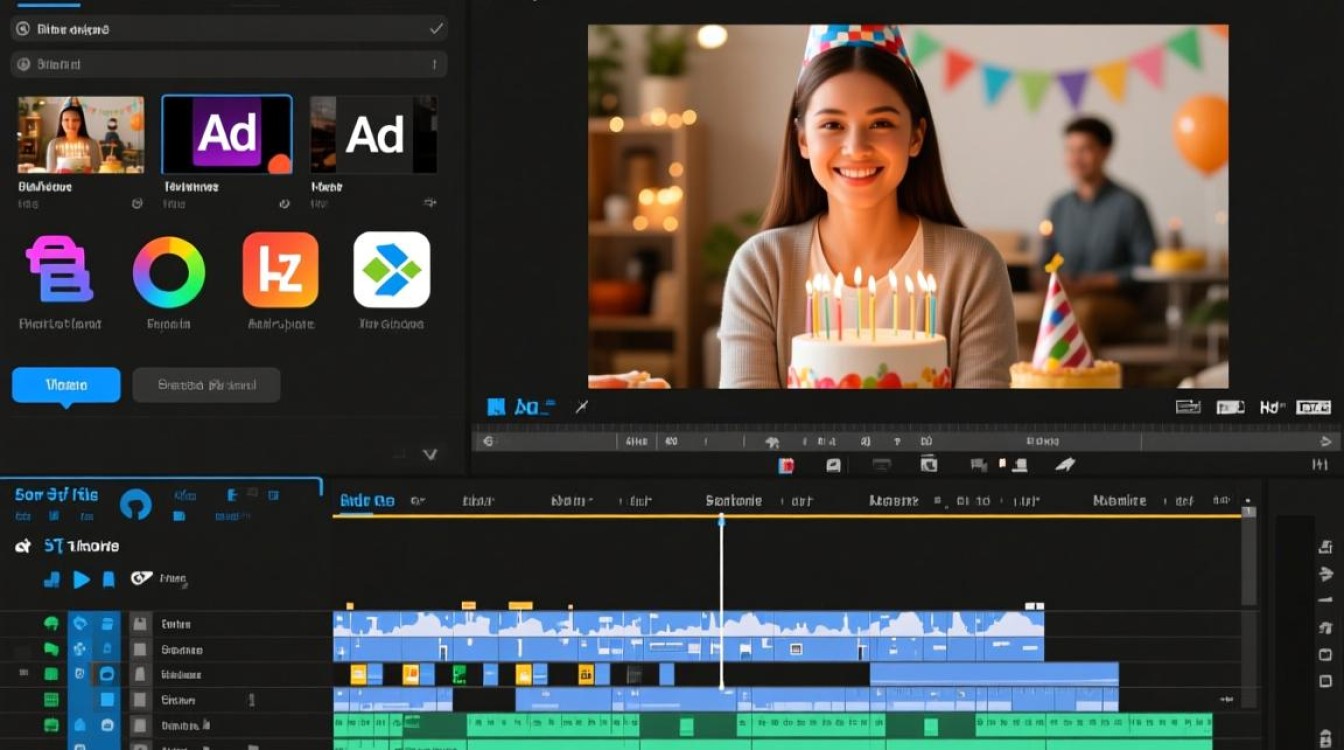
设置导出参数:在导出视频之前,设置视频的分辨率、码率、格式等参数。
导出视频:点击导出按钮,将剪辑好的生日视频导出至本地。
表格:生日视频剪辑步骤总结
| 步骤 | |
|---|---|
| 1 | 选择合适的剪辑软件 |
| 2 | 整理视频素材 |
| 3 | 删除多余片段 |
| 4 | 调整视频时长 |
| 5 | 添加过渡效果 |
| 6 | 调整视频速度 |
| 7 | 添加字幕和音乐 |
| 8 | 调整视频色调和亮度 |
| 9 | 导出视频 |
FAQs:
问题:如何选择合适的剪辑软件? 解答:选择剪辑软件时,应考虑以下因素:个人需求、预算、软件易用性、功能丰富度等,Adobe Premiere Pro和Final Cut Pro适合专业用户,DaVinci Resolve适合有一定剪辑基础的爱好者。
问题:剪辑生日视频时,如何调整视频节奏? 解答:调整视频节奏主要从以下两个方面入手:一是调整视频时长,二是调整视频播放速度,根据视频内容,适当调整节奏,使视频更加流畅。






