
剪辑视频时歌词滚动技巧指南
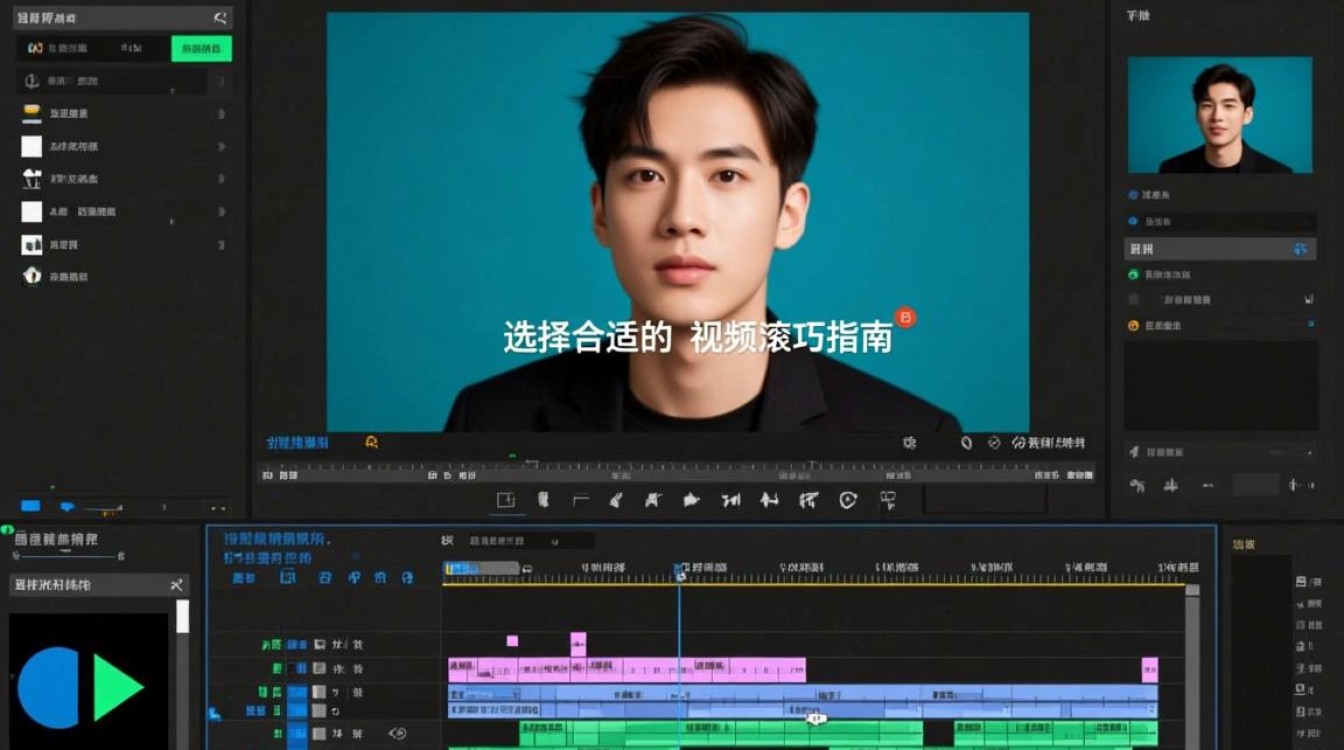
选择合适的视频编辑软件
在进行视频剪辑时,首先需要选择一款合适的视频编辑软件,目前市面上有许多优秀的视频编辑软件,如Adobe Premiere Pro、Final Cut Pro、DaVinci Resolve等,这些软件都具备歌词滚动功能,可以根据个人喜好和需求进行选择。
导入视频和歌词
导入视频:在软件中打开项目,点击“文件”菜单,选择“导入”或“打开”,将需要添加歌词的视频文件导入到项目中。
导入歌词:将歌词文件导入到项目中,歌词文件通常为文本格式(如.txt或.doc),也可以是其他格式,如LRC格式,导入歌词后,确保歌词与视频同步。
设置歌词滚动效果
添加歌词轨道:在视频轨道下方,找到“效果”面板,选择“音频/视频效果”,然后选择“音频/视频轨道”,将歌词添加到新轨道上。
设置歌词滚动速度:在歌词轨道上,找到“效果控制”面板,点击“速度”按钮,调整歌词滚动速度,速度越快,歌词滚动越快;速度越慢,歌词滚动越慢。
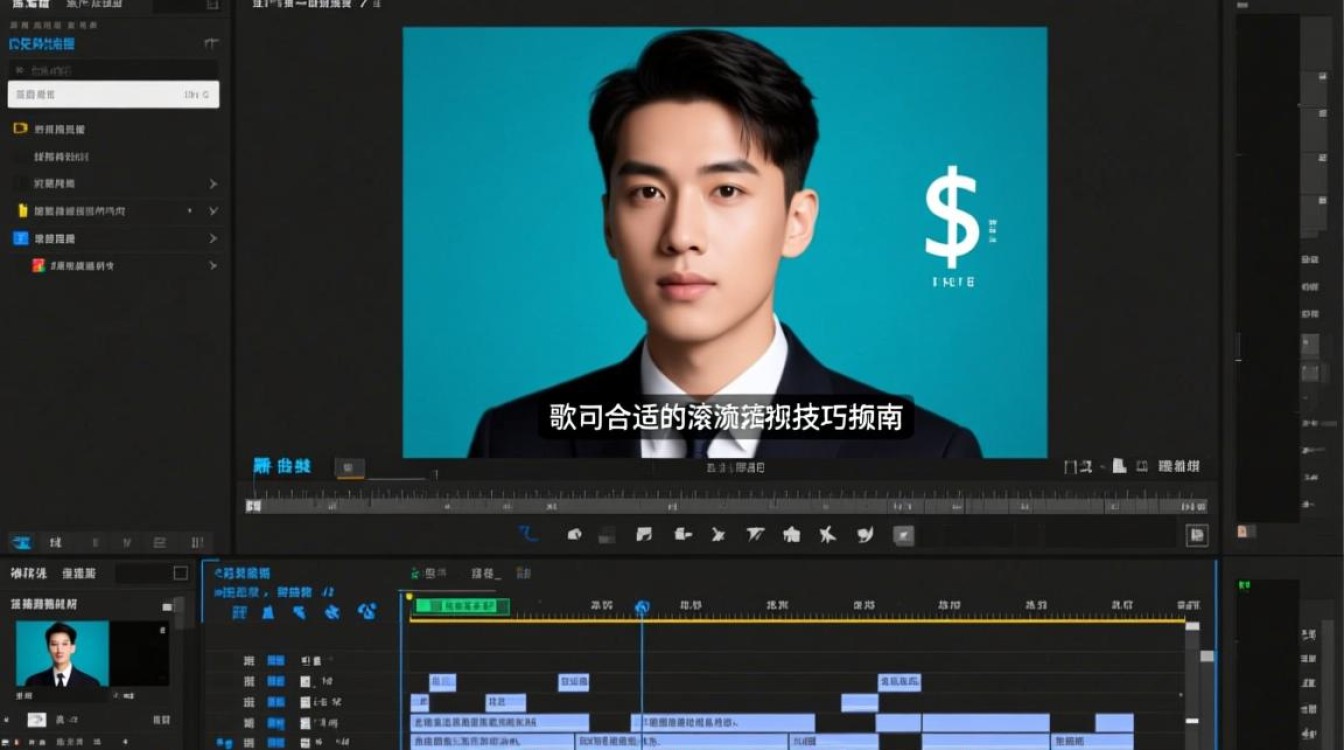
设置歌词字体和颜色:在歌词轨道上,点击“效果控制”面板,选择“字体”和“颜色”,设置歌词的字体样式、大小和颜色。
设置歌词对齐方式:在歌词轨道上,点击“效果控制”面板,选择“对齐方式”,设置歌词在视频中的对齐方式,如居中、左对齐或右对齐。
调整歌词滚动时间
选择歌词:在歌词轨道上,点击选中需要调整的歌词。
调整时间:在时间轴上,将歌词的起始时间和结束时间进行调整,使其与视频中的画面和音乐节奏相匹配。
添加过渡效果:为了使歌词滚动更加自然,可以在歌词的起始和结束时间添加过渡效果,如淡入、淡出等。
导出视频
完成歌词滚动设置后,预览视频效果,确保歌词滚动与视频画面和音乐节奏相符。
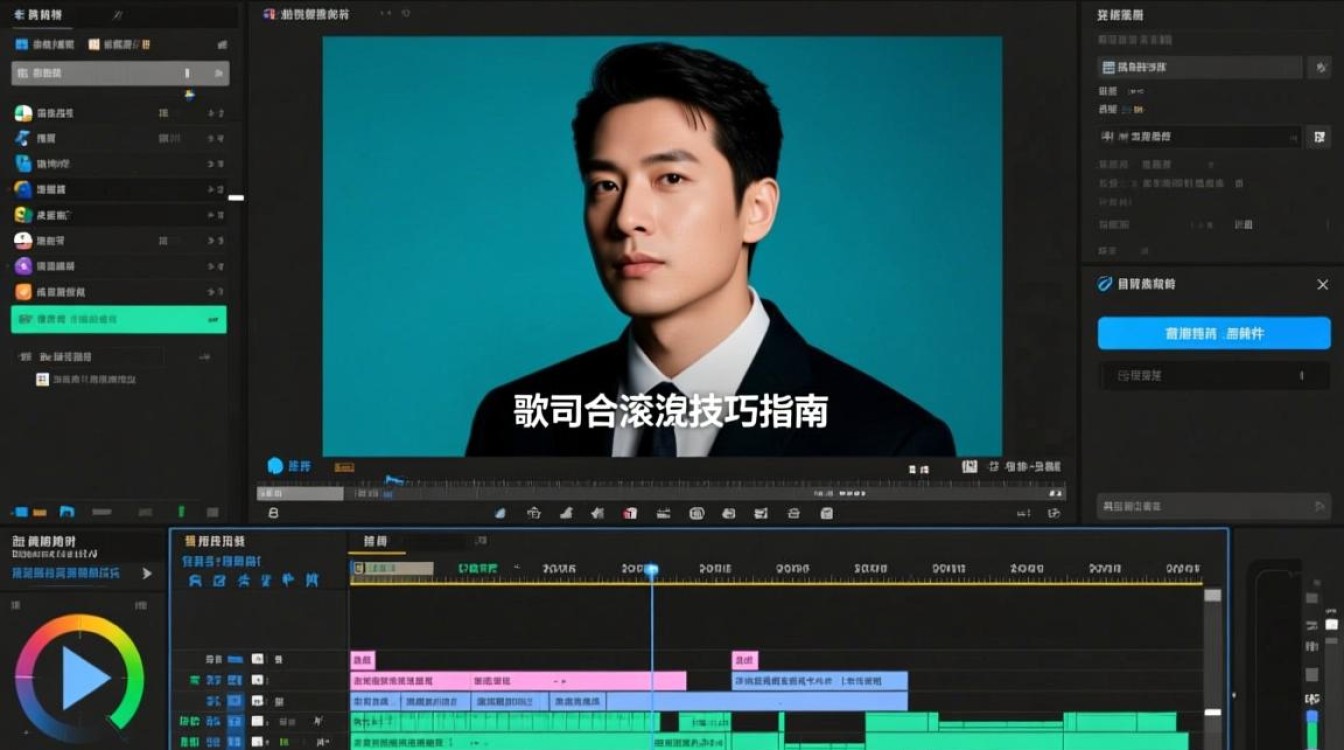
导出视频:点击“文件”菜单,选择“导出”或“导出视频”,选择输出格式和设置导出参数,点击“导出”按钮,将视频保存到本地。
FAQs
问题:如何将歌词与视频画面同步?
解答:在导入歌词后,根据视频中的画面和音乐节奏,调整歌词的起始时间和结束时间,使其与视频同步。
问题:如何使歌词滚动更加平滑?
解答:在设置歌词滚动速度时,可以根据视频的节奏和画面调整速度,使歌词滚动更加平滑,添加过渡效果也可以使歌词滚动更加自然。






