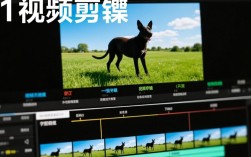
了解剪辑软件

要剪辑出多视频,首先需要选择一款适合自己的剪辑软件,目前市面上有许多优秀的视频剪辑软件,如Adobe Premiere Pro、Final Cut Pro、Filmora等,以下是几种常见剪辑软件的简介:
- Adobe Premiere Pro:专业级的视频剪辑软件,功能强大,适合有一定剪辑基础的用户。
- Final Cut Pro:苹果公司开发的视频剪辑软件,界面简洁,操作简便,适合初学者。
- Filmora:一款易于上手的视频剪辑软件,界面友好,功能丰富,适合各类用户。
剪辑步骤
导入视频素材
打开剪辑软件,将需要剪辑的视频素材导入到项目中,导入视频素材的方式通常有三种:直接将视频拖入软件界面、点击“文件”菜单下的“导入”选项、使用快捷键Ctrl+I(Windows)或Cmd+I(Mac)。
视频剪辑
(1)添加视频轨道:在剪辑软件中,通常需要将多个视频素材添加到不同的轨道上,以便进行剪辑,点击“轨道”菜单下的“添加视频轨道”选项,即可添加视频轨道。
(2)剪辑视频:选择需要剪辑的视频轨道,将鼠标移至视频素材上,按下鼠标左键并拖动,即可选择视频片段,选中片段后,点击“剪辑”按钮或使用快捷键进行剪辑。
视频拼接

(1)选择拼接方式:在剪辑软件中,通常有两种拼接方式:线性拼接和交错拼接,线性拼接是将视频片段按照时间顺序拼接,而交错拼接则是将视频片段交叉拼接。
(2)拼接视频:选中需要拼接的视频片段,点击“拼接”按钮或使用快捷键进行拼接。
添加转场效果
转场效果可以增强视频的观赏性,在剪辑软件中,可以添加各种转场效果,如淡入淡出、滑动、缩放等,选择合适的转场效果,并调整参数,使视频更具吸引力。
添加字幕和音频
(1)添加字幕:在剪辑软件中,可以添加字幕、文字等元素,选择合适的字幕样式,输入字幕内容,并调整位置和字体。
(2)添加音频:导入音频素材,将其拖至视频轨道上,调整音频轨道的音量,使视频更具氛围。
预览和导出

完成剪辑后,预览视频效果,如需调整,返回上一步骤进行修改,确认无误后,导出视频,导出视频时,选择合适的视频格式、分辨率和码率。
常见问题解答
FAQs:
问题:如何将多个视频素材拼接成一个视频? 解答:将视频素材导入到剪辑软件中,添加视频轨道,选择需要拼接的视频片段,点击“拼接”按钮或使用快捷键进行拼接,预览并导出视频。
问题:剪辑软件中的转场效果有哪些? 解答:剪辑软件中的转场效果包括淡入淡出、滑动、缩放、翻页、卷轴等多种效果,用户可以根据需要选择合适的转场效果,增强视频的观赏性。