在当今数字时代,视频录制已成为人们分享生活、传播信息的重要方式,而视频剪辑则是提升视频质量、增强视觉效果的关键步骤,下面,我们就来详细探讨一下如何使用视频录制大师进行剪辑。
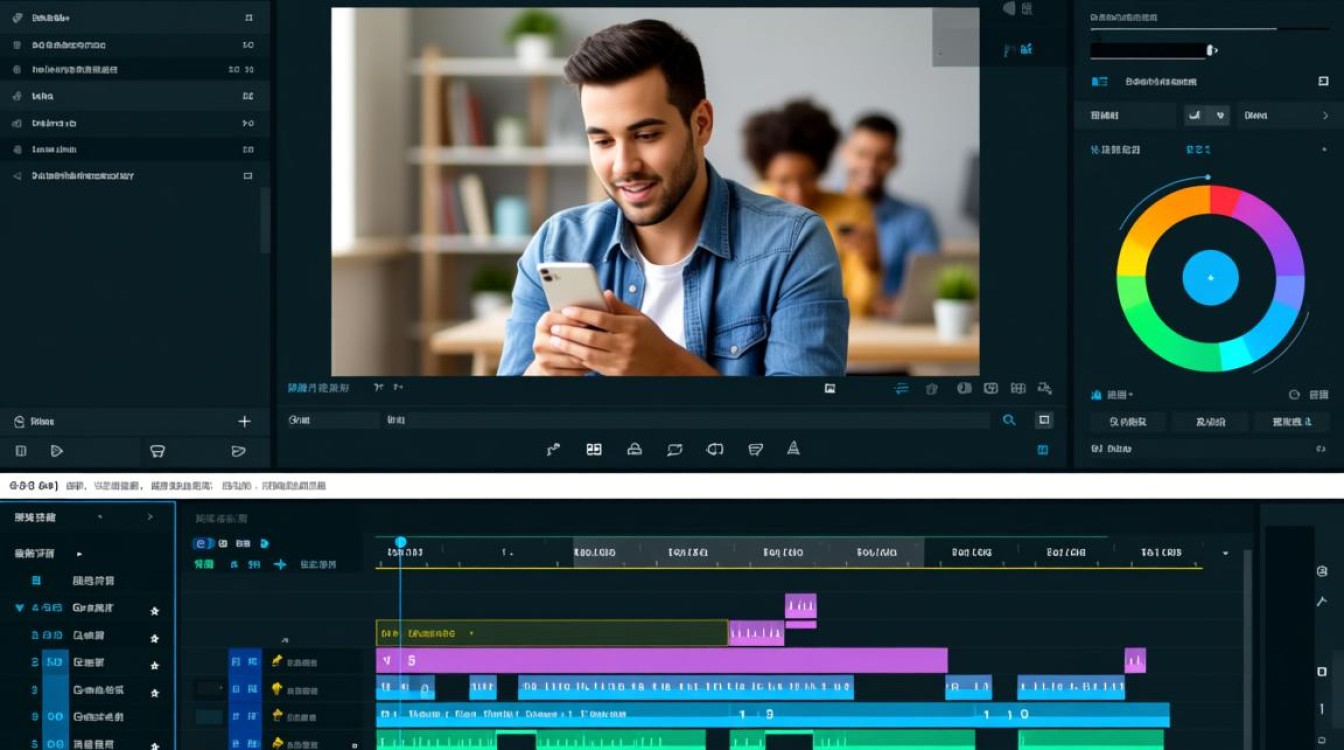
视频录制大师简介
视频录制大师是一款功能强大的视频录制软件,它不仅支持高清视频录制,还提供了丰富的剪辑工具,帮助用户轻松完成视频的剪辑工作。
剪辑前的准备工作
在开始剪辑之前,确保你已经完成了以下准备工作:
- 录制视频:使用视频录制大师或其他录制工具录制好视频素材。
- 素材整理:将录制好的视频素材进行分类整理,便于后续查找和编辑。
剪辑步骤详解
打开视频录制大师
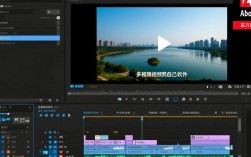
打开视频录制大师软件,选择“视频剪辑”功能。
导入视频素材
点击“导入视频”按钮,选择你需要编辑的视频素材。
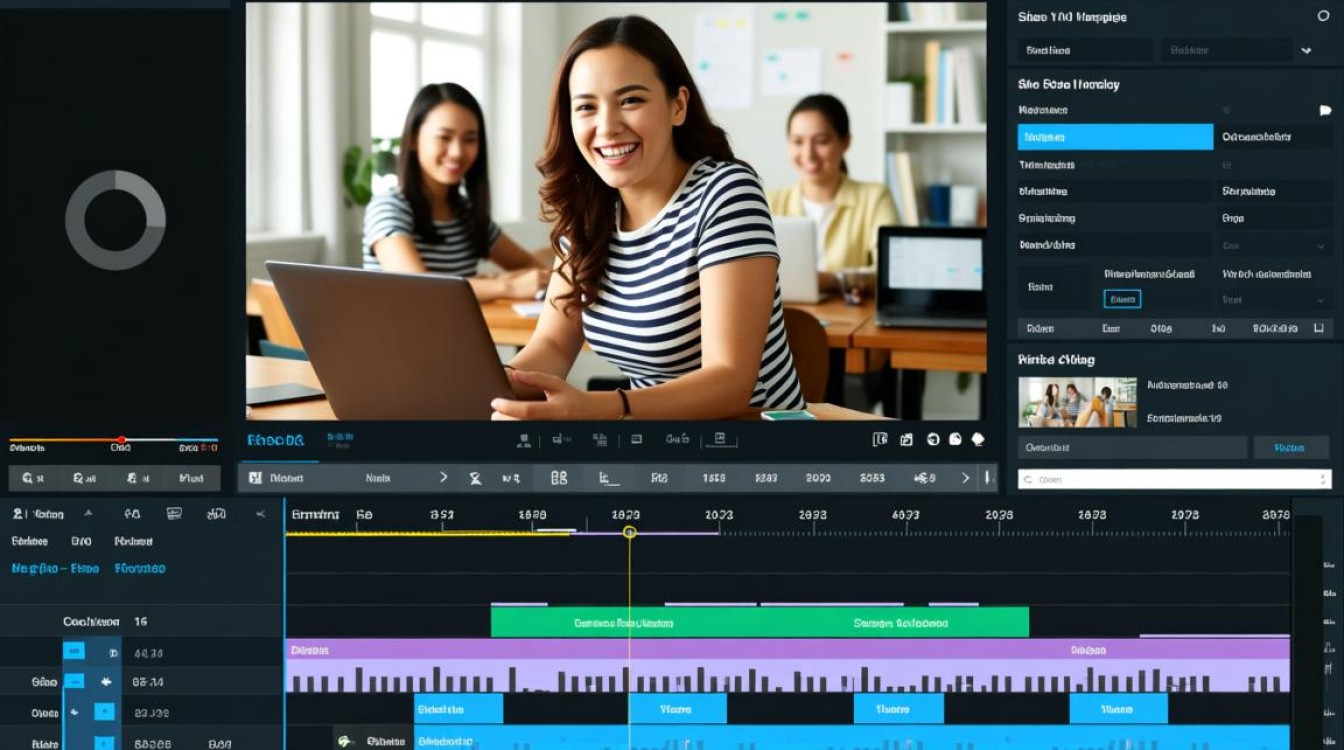
视频编辑
1 裁剪视频
- 选择需要裁剪的视频片段。
- 使用裁剪工具调整视频的起始和结束时间。
2 调整视频速度
- 选择视频片段。
- 点击“速度”按钮,调整视频播放速度。
3 添加转场效果
- 选择视频片段。
- 在转场效果库中选择合适的转场效果。
- 将效果应用到视频片段上。
音频编辑
1 添加背景音乐
- 选择音频库中的背景音乐。
- 将音乐拖动到视频轨道上。
2 调整音频效果
- 选择音频轨道。
- 使用音频编辑工具调整音量、均衡等效果。
视频输出
完成编辑后,点击“导出视频”按钮,选择输出格式和保存路径。
常见问题解答(FAQs)
Q1:视频录制大师支持哪些视频格式?
A1:视频录制大师支持多种视频格式,包括MP4、AVI、MOV、WMV等,用户可以根据自己的需求选择合适的格式进行导出。
Q2:如何批量处理视频素材?
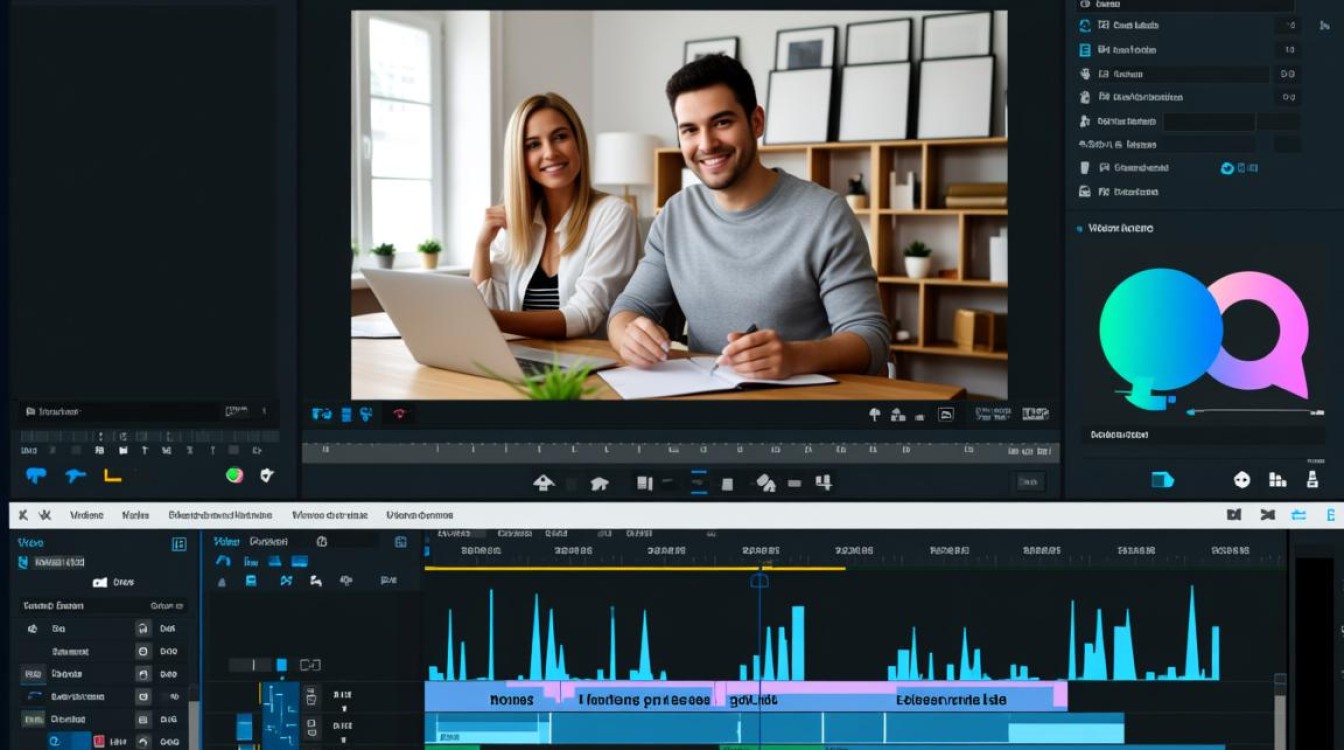
A2:视频录制大师提供了批量处理功能,用户可以一次性导入多个视频素材,然后进行统一编辑和导出,大大提高了工作效率。
通过以上步骤,你就可以使用视频录制大师轻松完成视频的剪辑工作,剪辑视频不仅需要技巧,还需要耐心和创意,希望这篇文章能帮助你提升视频剪辑技能,创作出更多精彩的作品。