
在视频制作中,剪辑真人说话的视频是一项常见的任务,以下是一篇关于如何剪辑真人说话视频的文章,内容丰富,结构良好,排版美观。
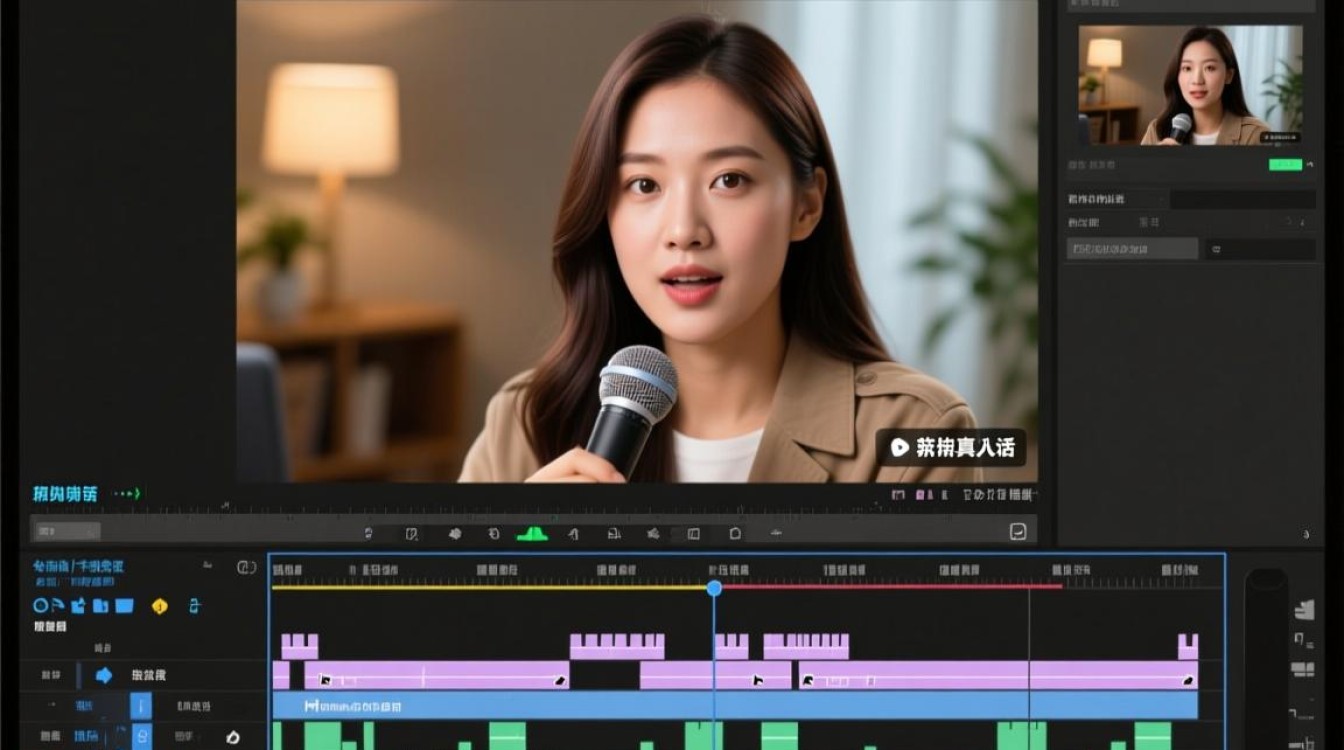
准备工作
在进行真人说话视频剪辑之前,确保你已经完成了以下准备工作:
- 素材采集:确保你有高质量的音频和视频素材。
- 素材整理:对采集到的素材进行分类和命名,便于后续查找和编辑。
剪辑步骤
视频剪辑软件选择
选择一款适合的视频剪辑软件,市面上有许多优秀的剪辑软件,如Adobe Premiere Pro、Final Cut Pro、DaVinci Resolve等,根据个人需求和预算选择合适的软件。
导入素材
将采集到的视频和音频素材导入到剪辑软件中,确保素材的格式与软件兼容。
视频初步剪辑
- 视频剪辑:根据需要,删除不必要的片段,保留关键对话和画面。
- 音频剪辑:对音频进行剪辑,去除杂音,调整音量。
视频同步
确保视频和音频的同步,如果出现偏差,可以使用剪辑软件中的同步功能进行调整。
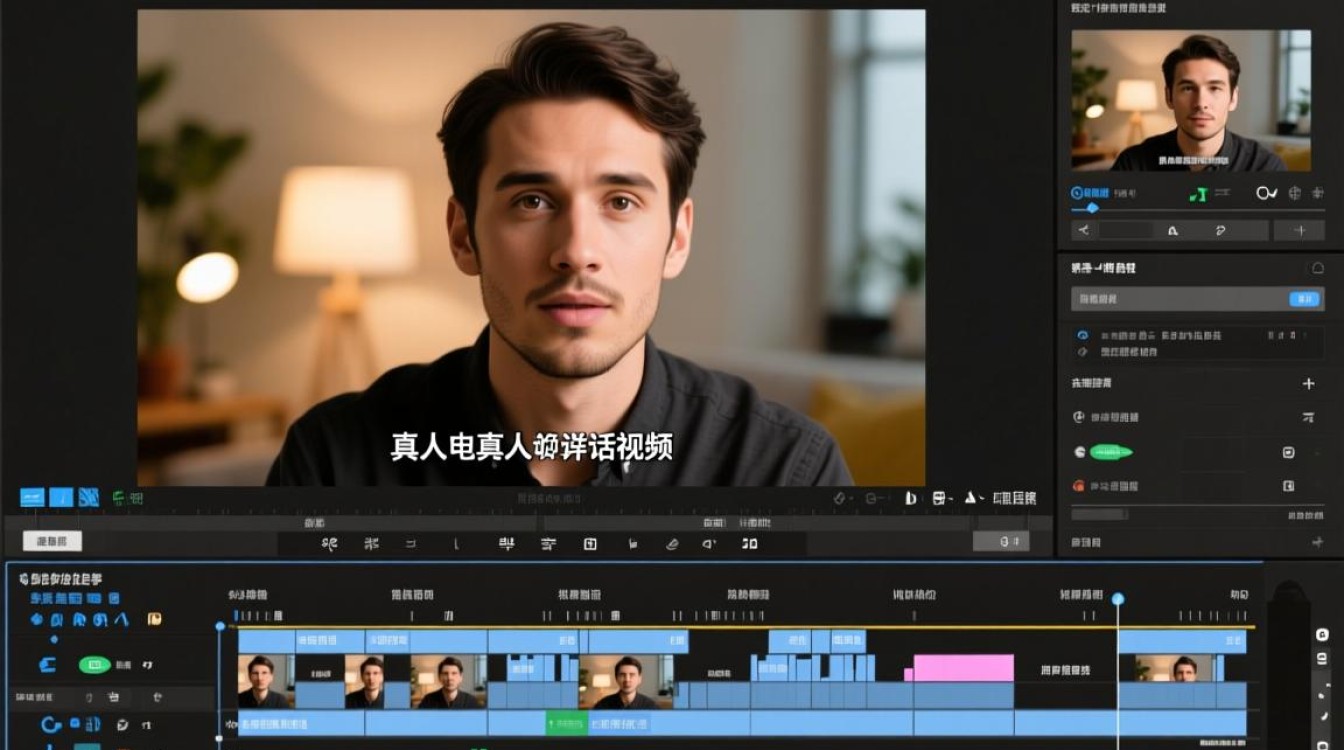
视频调色
根据需要调整视频的色彩和亮度,使画面更加美观。
添加特效和转场
为了增加视频的观赏性,可以添加一些特效和转场效果,注意不要过度使用,以免影响视频的整体效果。
字幕添加
如果视频需要中文字幕,可以在剪辑软件中添加字幕,确保字幕清晰易读,与画面同步。
音频后期处理
- 混音:调整各个音轨的音量,使视频的声音更加平衡。
- 添加背景音乐:如果需要,可以添加背景音乐,增强视频的氛围。
剪辑技巧
- 保留自然停顿:在剪辑对话时,保留说话者自然停顿的部分,使对话更加流畅。
- 注意画面构图:剪辑视频时,注意画面的构图和美观。
- 避免频繁切换:尽量减少视频中的频繁切换,以免让观众感到不适。
表格:剪辑工具推荐
| 工具名称 | 适用平台 | 特点 |
|---|---|---|
| Adobe Premiere Pro | Windows, macOS | 功能强大,适用于专业剪辑 |
| Final Cut Pro | macOS | 专为Mac用户设计,界面简洁 |
| DaVinci Resolve | Windows, macOS | 强大的色彩校正和调色功能 |
| iMovie | macOS, iOS | 适用于初学者,操作简单 |
| HitFilm Express | Windows, macOS | 功能丰富,免费使用 |
FAQs
问题1:如何去除视频中的杂音?
解答:可以使用视频剪辑软件中的降噪功能,对视频中的杂音进行去除,还可以在音频剪辑阶段,手动调整音量,减少杂音的影响。
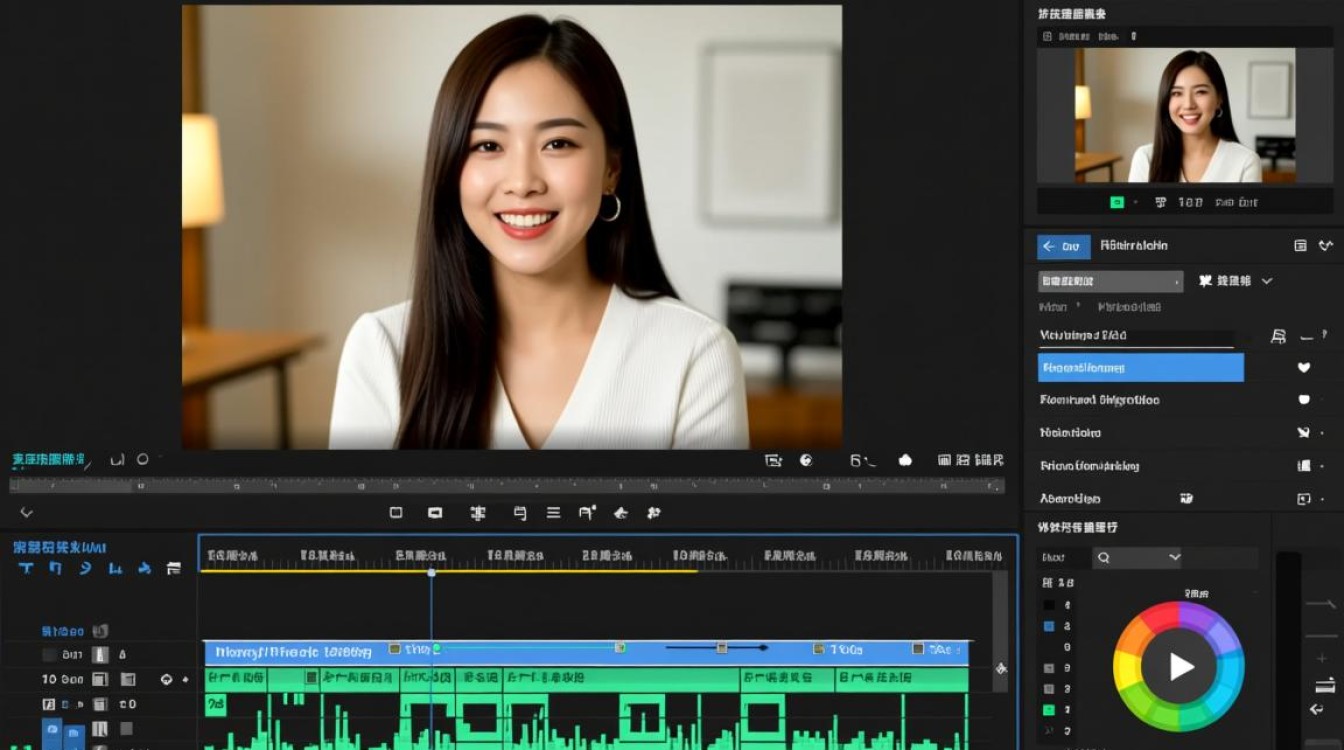
问题2:如何使视频中的对话更加清晰?
解答:可以通过以下方法提高视频对话的清晰度:
- 调整音频的音量,确保对话声音突出。
- 使用降噪功能去除背景杂音。
- 如果可能,重新录制对话,确保音频质量。






