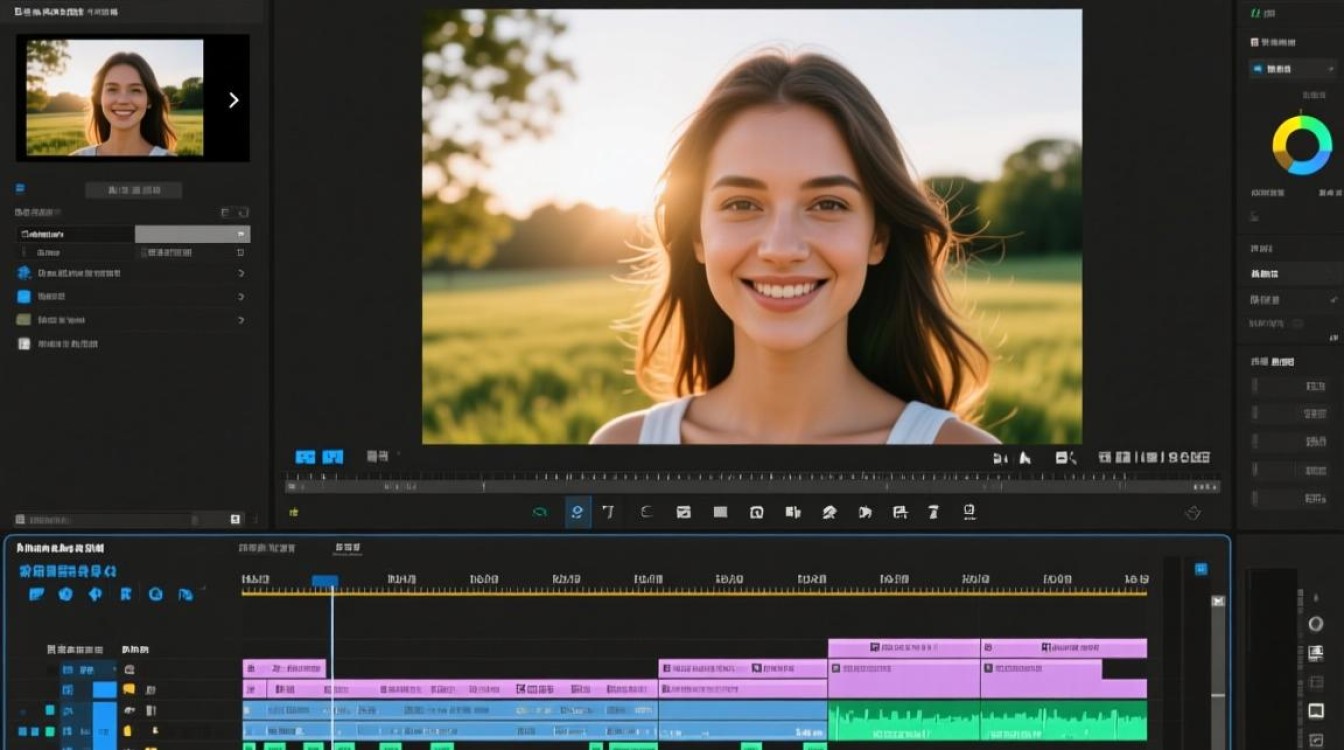
在视频剪辑过程中,将照片导入是常见的需求,可以增强视频的视觉效果,以下是一篇关于如何将照片导入剪辑视频的文章,内容丰富,结构清晰。
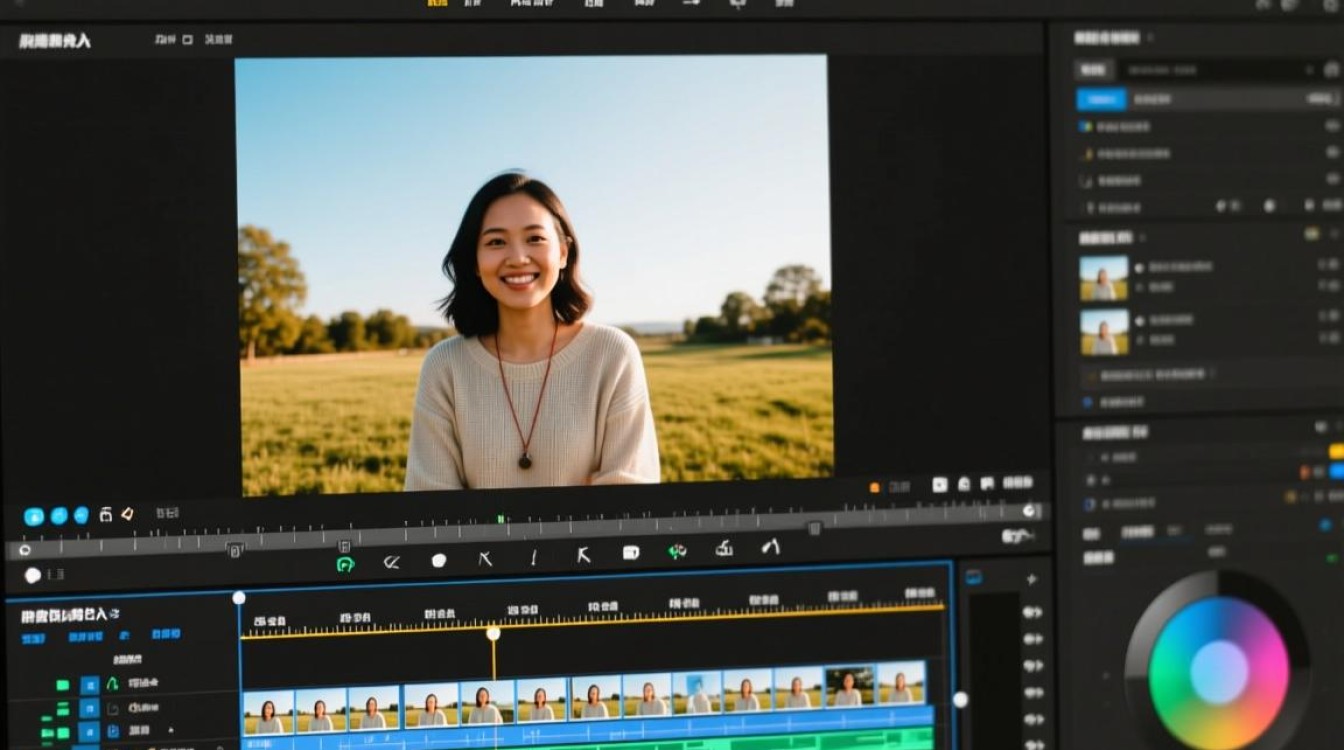
选择合适的视频剪辑软件
在进行照片导入之前,首先需要选择一款合适的视频剪辑软件,市面上有许多优秀的视频剪辑软件,如Adobe Premiere Pro、Final Cut Pro、DaVinci Resolve、剪映等,根据个人需求和预算选择合适的软件。
导入照片
1 使用Adobe Premiere Pro导入照片
- 打开Adobe Premiere Pro,创建一个新的项目。
- 在项目面板中,点击“导入”按钮,选择要导入的照片。
- 照片将被导入到项目面板中,此时可以在时间轴上拖动照片进行剪辑。
2 使用Final Cut Pro导入照片
- 打开Final Cut Pro,创建一个新的项目。
- 在媒体库中,点击“文件”菜单,选择“导入”。
- 选择要导入的照片,点击“导入”按钮。
- 照片将被导入到媒体库中,此时可以在时间轴上拖动照片进行剪辑。
3 使用剪映导入照片
- 打开剪映,创建一个新的视频。
- 点击“素材”按钮,选择“导入”。
- 选择要导入的照片,点击“导入”按钮。
- 照片将被导入到素材库中,此时可以在时间轴上拖动照片进行剪辑。
编辑照片
1 裁剪照片
- 在时间轴上选中照片。
- 点击“裁剪”按钮,调整照片的显示区域。
- 点击“应用”按钮,完成裁剪。
2 调整照片时长
- 在时间轴上选中照片。
- 将鼠标放在照片的末端,当鼠标变成双向箭头时,拖动调整照片时长。
- 点击“应用”按钮,完成时长调整。
3 添加过渡效果
- 在时间轴上选中照片。
- 点击“效果”面板,选择“过渡”。
- 选择合适的过渡效果,拖动到照片的前后。
- 点击“应用”按钮,完成过渡效果添加。
导出视频
- 在时间轴上选中整个视频。
- 点击“文件”菜单,选择“导出”。
- 选择导出格式和设置,点击“导出”按钮。
- 等待导出完成,即可得到带有照片的视频。
FAQs
1 问题一:如何将照片转换为视频格式?
解答:可以使用一些在线工具或软件将照片转换为视频格式,如GIF、MP4等,使用Adobe Premiere Pro的“动态链接”功能,可以将照片转换为视频格式。
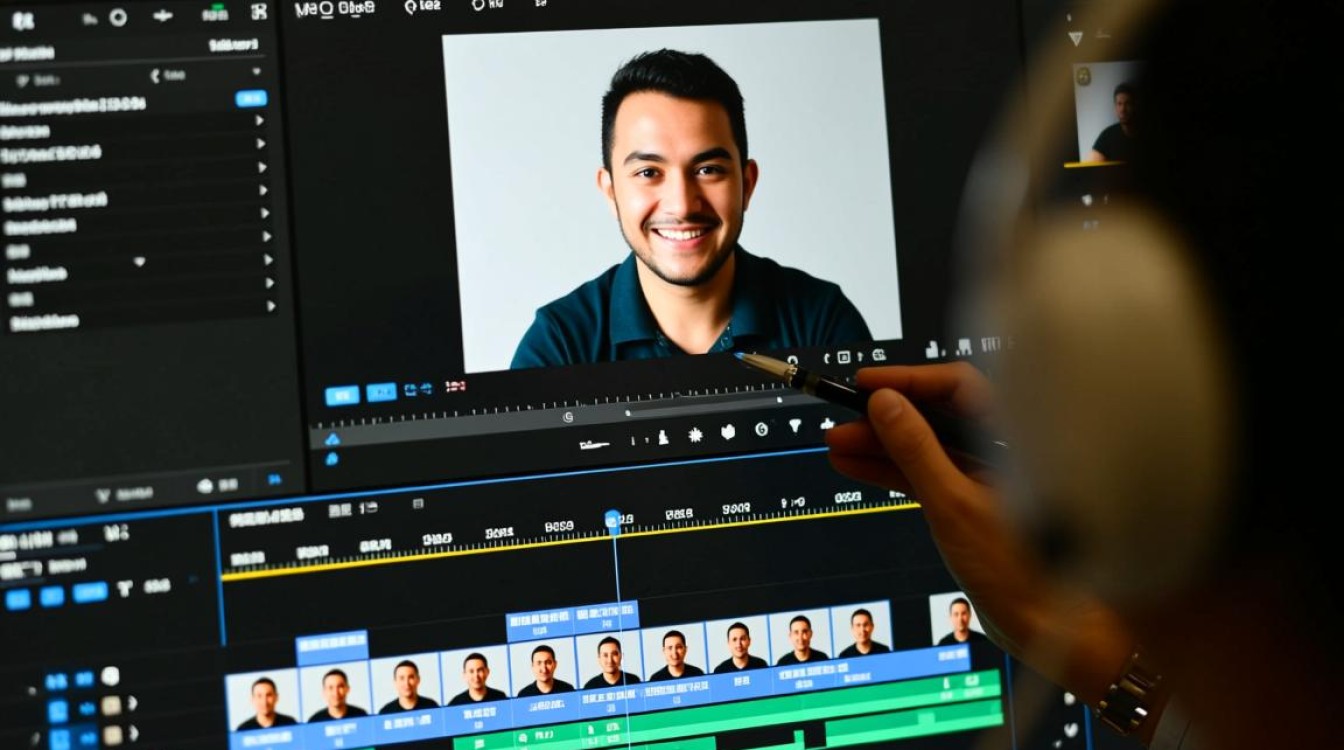
2 问题二:如何调整照片的亮度、对比度等参数?
解答:在视频剪辑软件中,通常可以通过“效果”面板中的“颜色校正”或“色彩平衡”等功能来调整照片的亮度、对比度等参数,具体操作方法请参考软件的使用说明。
通过以上步骤,您可以将照片导入视频剪辑软件,并进行编辑和导出,希望这篇文章能帮助您更好地进行视频制作。