
在视频制作过程中,有时我们需要对声音进行放慢处理,以增强情感表达或提高观众对细节的注意,以下是关于如何剪辑视频声音放慢的详细步骤和技巧。
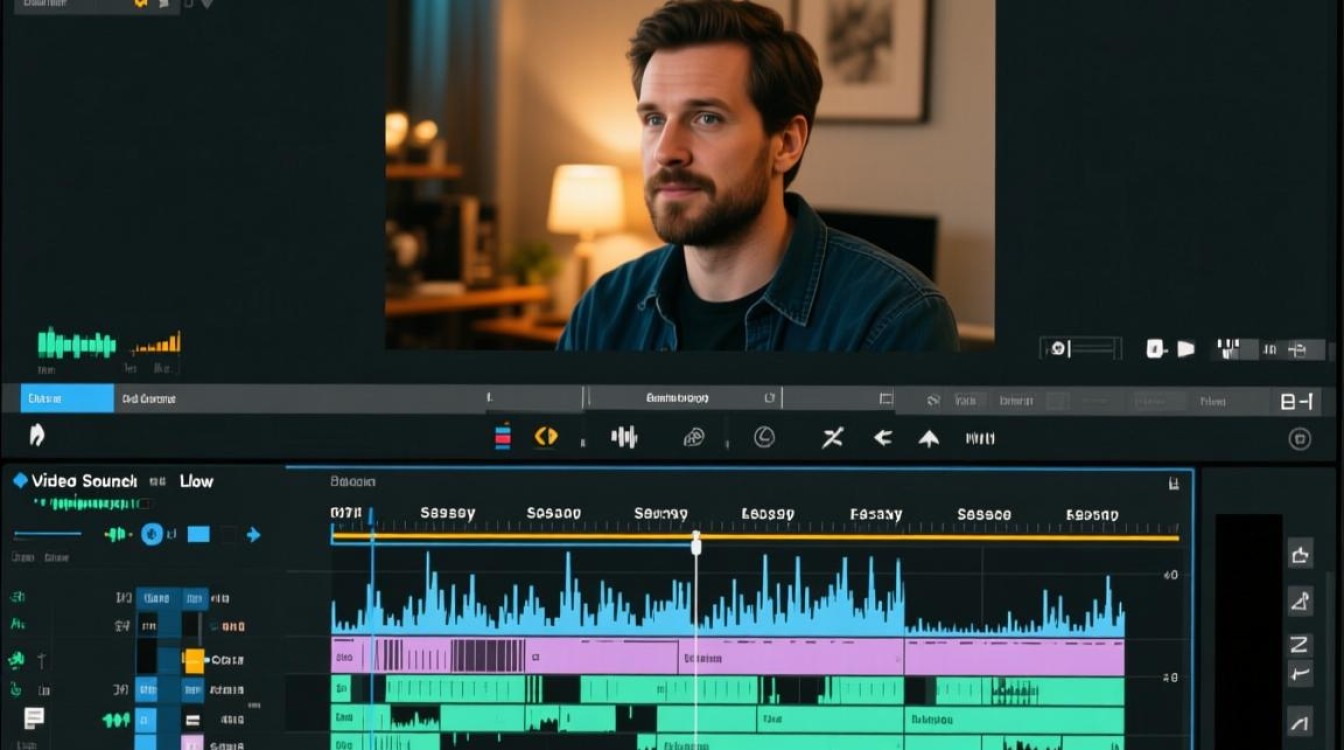
声音放慢的基本原理
声音采样率: 声音放慢的核心在于改变音频的采样率,采样率是指每秒钟采集声音样本的次数,单位是赫兹(Hz),放慢声音意味着降低采样率,从而减少每秒播放的样本数。
音调变化: 声音放慢不仅会降低音量,还会改变音调,这是因为频率(音高)与采样率直接相关,降低采样率会降低声音的频率,使其听起来更低沉。
剪辑软件选择
在开始操作之前,选择合适的剪辑软件至关重要,以下是一些常用的视频剪辑软件,它们都支持声音放慢功能:
- Adobe Premiere Pro
- Final Cut Pro X
- DaVinci Resolve
- HitFilm Express
- Audacity(音频编辑软件)
声音放慢的具体步骤
使用Adobe Premiere Pro
导入音频: 打开Premiere Pro,导入需要编辑的视频和音频文件。
添加音频轨道: 在时间轴上,将音频拖放到一个新的音频轨道上。
选择音频: 点击音频轨道上的音频片段,以便进行编辑。
应用音频效果: 在效果面板中,找到“音频效果”>“时间”>“时间伸缩”。
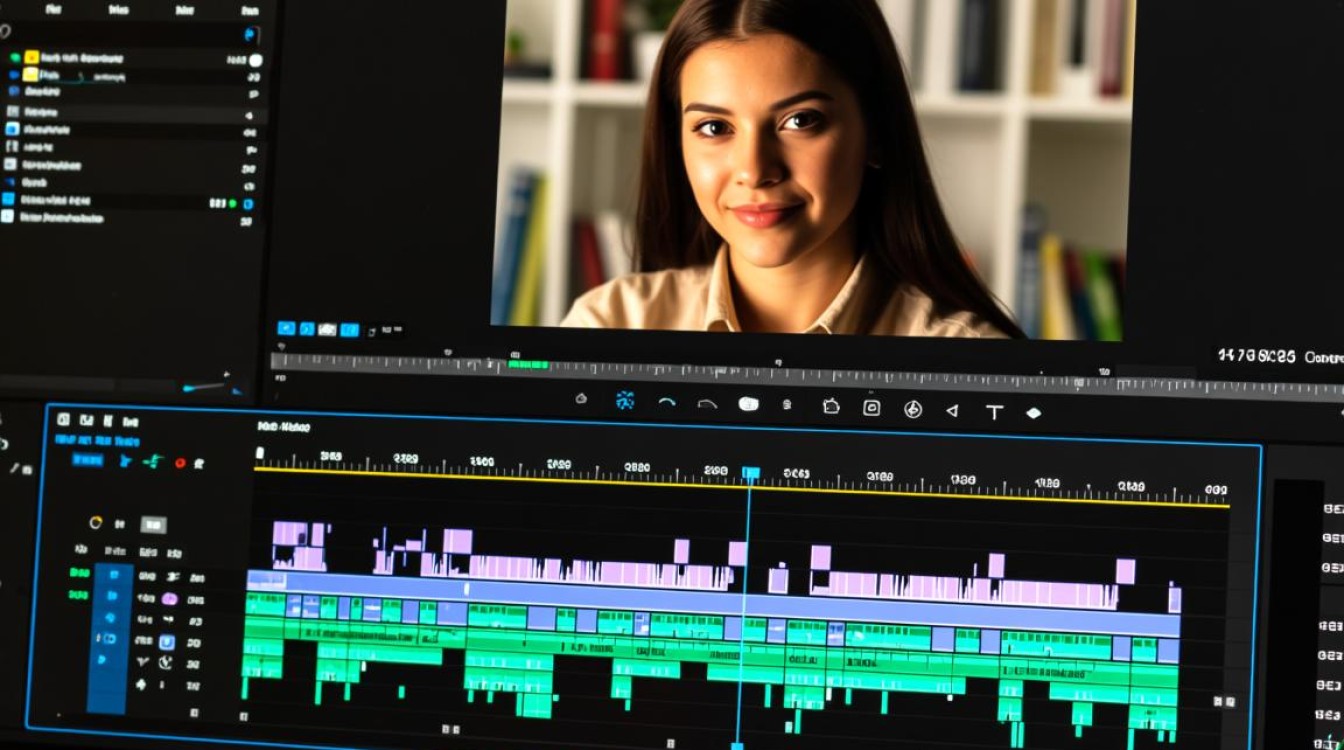
调整时间伸缩: 将“时间伸缩”的“时间”滑块向右拖动,以增加音频的持续时间,这将使声音放慢。
调整速度: 在“时间伸缩”效果中,还有一个“速度”参数,调整此参数可以更精确地控制放慢的速度。
播放和预览: 播放音频,确保放慢的效果符合预期。
使用Final Cut Pro X
导入音频: 在Final Cut Pro X中,导入视频和音频文件。
添加音频轨道: 在时间轴上,将音频拖放到一个新的音频轨道上。
选择音频: 点击音频轨道上的音频片段,以便进行编辑。
应用音频效果: 在效果面板中,找到“音频”>“时间”>“时间伸缩”。
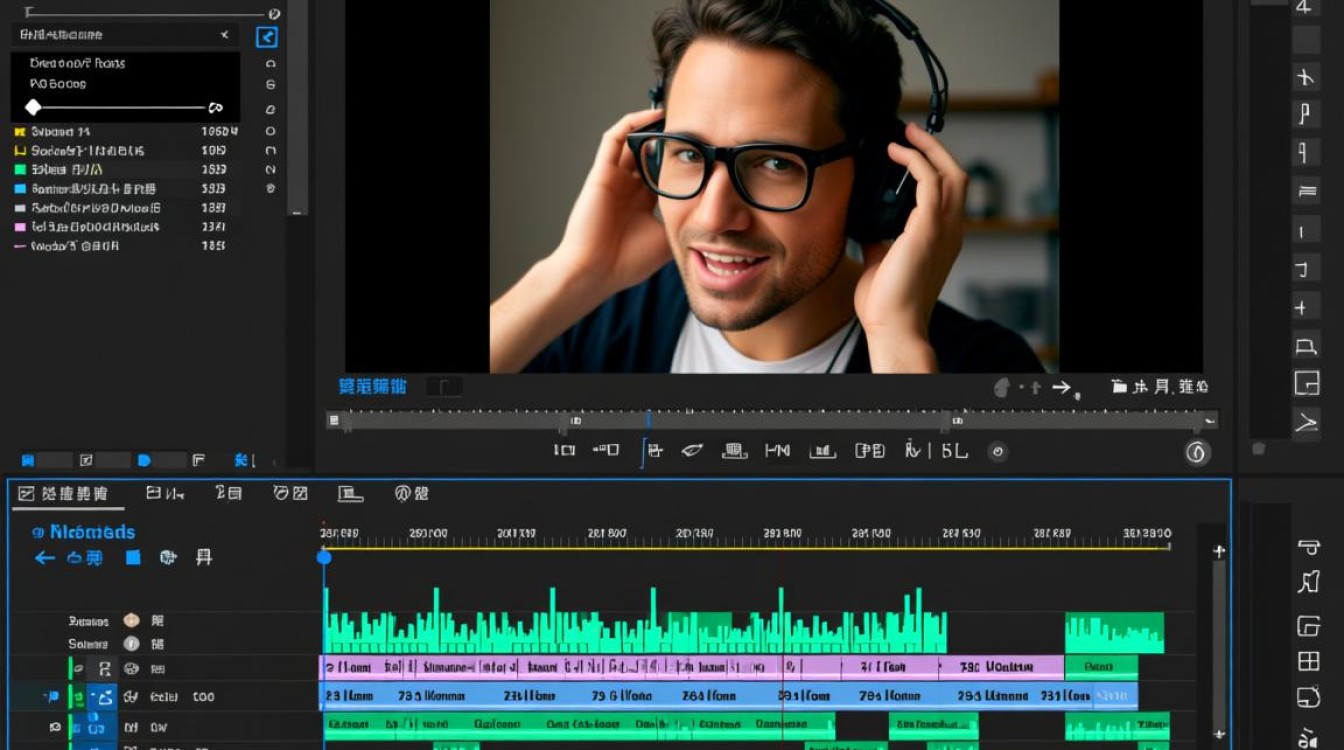
调整时间伸缩: 将“时间伸缩”的“时间”滑块向右拖动,以增加音频的持续时间。
调整速度: 在“时间伸缩”效果中,调整“速度”参数以控制放慢的速度。
播放和预览: 播放音频,检查放慢效果。
常见问题解答(FAQs)
Q1:声音放慢会导致声音质量下降吗? A1:是的,声音放慢可能会导致一些质量下降,尤其是如果过度放慢,这通常是由于音频采样率降低和抗锯齿处理不当造成的,建议在放慢声音时保持采样率尽可能高,并使用高质量的抗锯齿算法。
Q2:如何平衡声音放慢和画面节奏? A2:平衡声音放慢和画面节奏的关键在于预览和调整,在剪辑过程中,不断播放视频并调整声音放慢的程度,直到声音和画面节奏达到和谐的状态,可以适当调整视频的剪辑速度,以匹配放慢后的声音节奏。






