
手机剪辑脸部视频的步骤与技巧
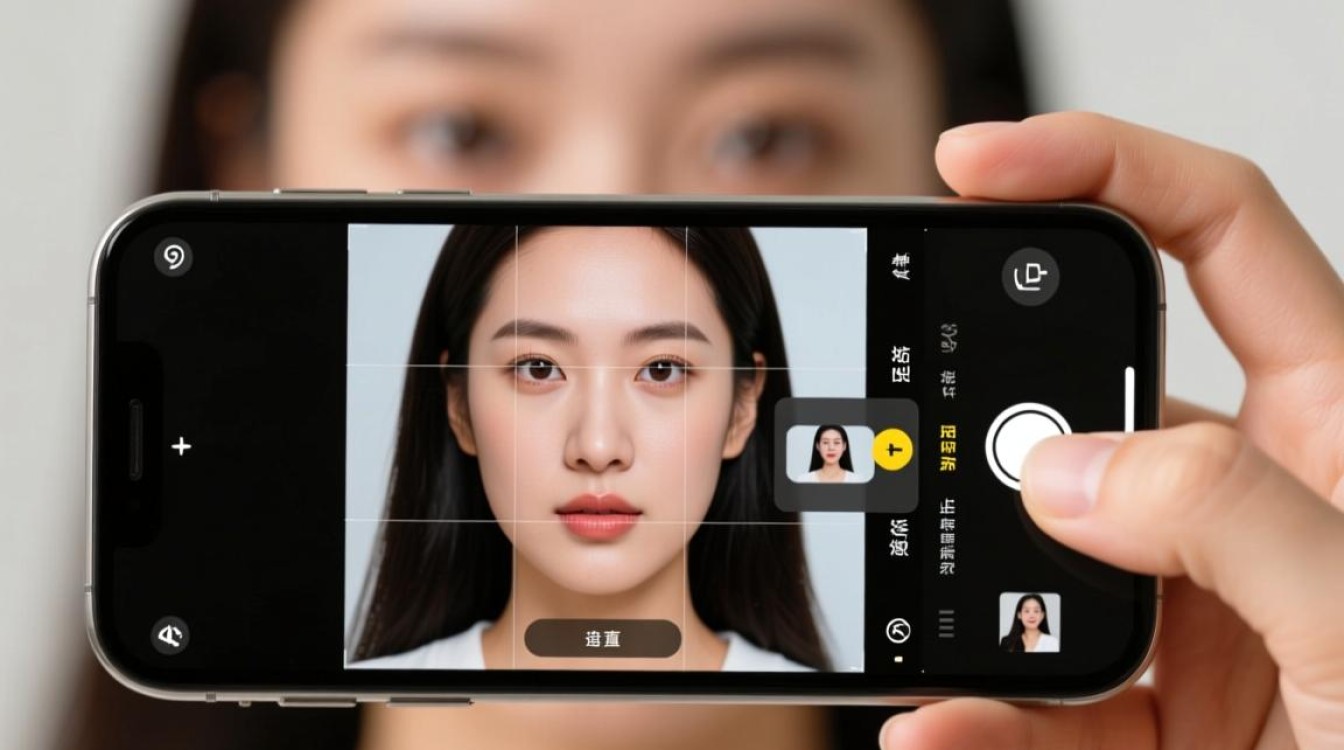
选择合适的剪辑软件
在手机上剪辑脸部视频,首先需要选择一款合适的剪辑软件,目前市面上有很多优秀的剪辑软件,如抖音、快手、美图秀秀等,以下以抖音为例进行讲解。
导入视频素材
- 打开抖音,点击右下角的“+”号,选择“视频”选项。
- 从相册中选择需要剪辑的脸部视频素材。
剪辑视频
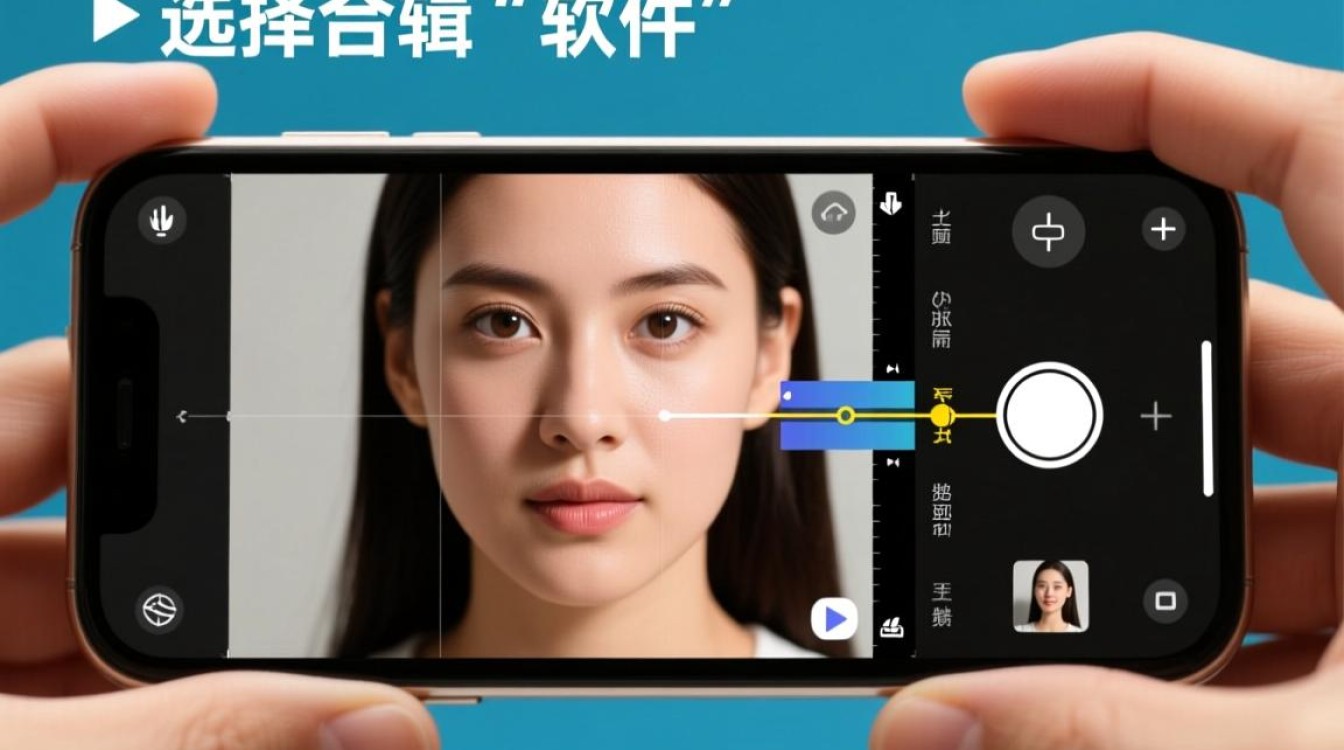
- 选择视频后,进入剪辑界面。
- 点击视频,可以看到视频时长、速度、滤镜、音乐等选项。
- 调整视频时长:点击视频时长,可以调整视频的长度,根据需要,可以选择删除视频的前后部分,或者将视频分割成多个片段。
- 调整视频速度:点击视频速度,可以调整视频播放速度,根据需要,可以选择加快或减慢视频播放速度。
- 添加滤镜:点击滤镜,可以选择不同的滤镜效果,为视频增添个性。
- 添加音乐:点击音乐,可以选择合适的背景音乐,让视频更具氛围。
添加特效与文字
- 添加特效:点击特效,可以选择各种搞笑、可爱的特效,为视频增添趣味。
- 添加文字:点击文字,可以输入文字内容,如标题、字幕等。
调整视频顺序
- 点击视频片段,将其拖动到合适的位置,调整视频顺序。
- 可以根据需要,将视频片段进行合并或分割。
预览与导出
- 点击右上角的“完成”按钮,进入预览界面。
- 预览视频,确保剪辑效果满意。
- 点击右上角的“导出”按钮,选择保存路径和格式,完成视频导出。
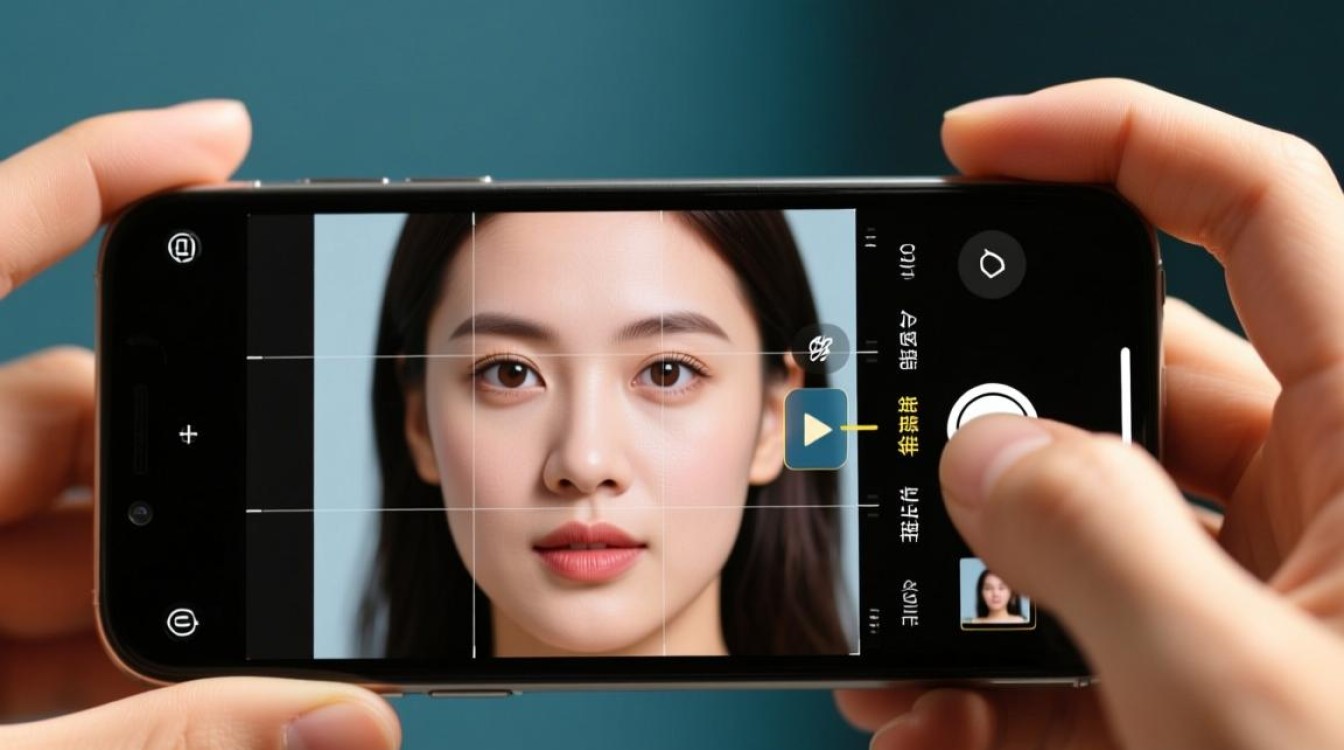
以下是一个简单的表格,展示了抖音剪辑脸部视频的步骤:
| 步骤 | 操作 |
|---|---|
| 1 | 选择合适的剪辑软件 |
| 2 | 导入视频素材 |
| 3 | 剪辑视频(时长、速度、滤镜、音乐) |
| 4 | 添加特效与文字 |
| 5 | 调整视频顺序 |
| 6 | 预览与导出 |
FAQs
Q1:如何删除视频中的特定片段? A1:在剪辑界面,点击视频片段,然后点击“删除”按钮,即可删除该片段。
Q2:如何调整视频的播放速度? A2:在剪辑界面,点击视频,然后点击“速度”选项,可以选择不同的播放速度,如慢动作、快动作等。






