
在iMovie中剪辑视频,您可以通过以下步骤轻松完成视频的编辑和制作,以下是一篇详细指南,帮助您在iMovie中剪辑视频。
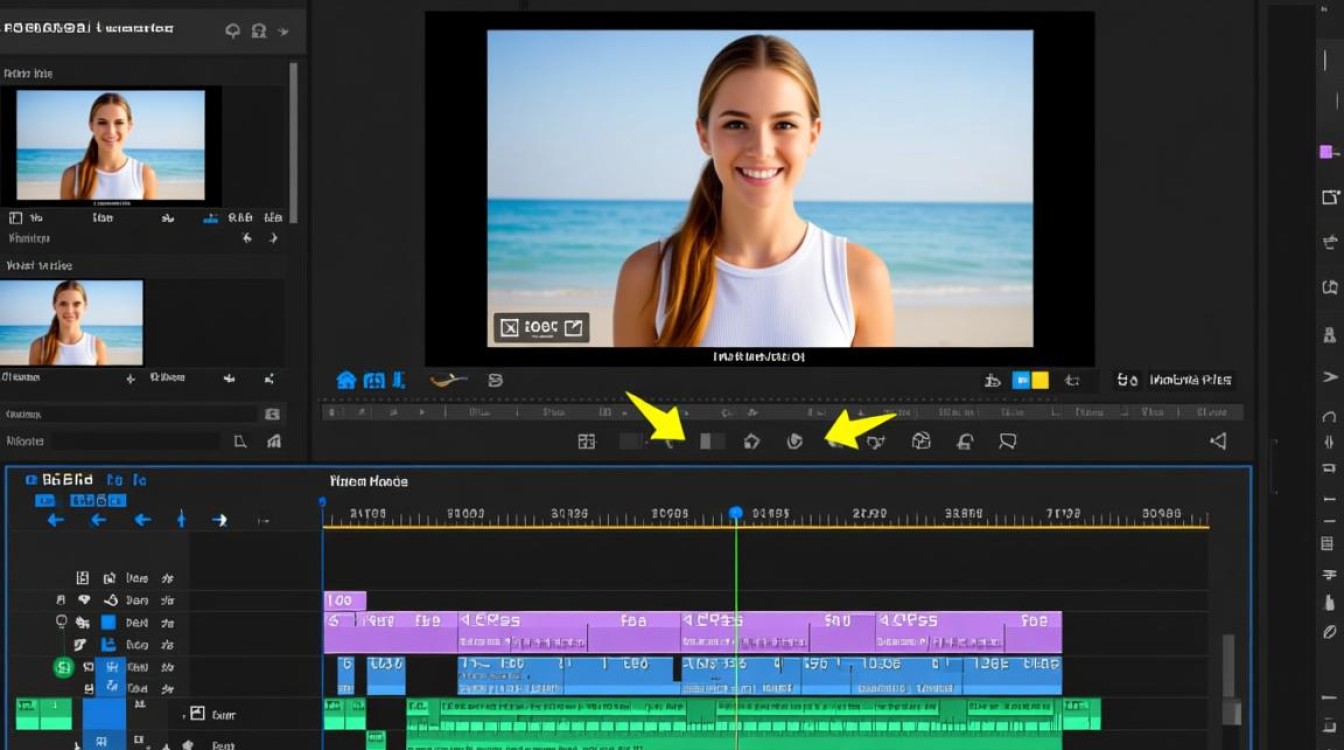
准备工作
在开始剪辑之前,确保您已经安装了iMovie,并且已经将视频文件导入到您的Mac电脑中。
导入视频
- 打开iMovie应用程序。
- 点击“文件”菜单,选择“导入媒体”。
- 在弹出的窗口中,选择您想要导入的视频文件,然后点击“导入”按钮。
选择视频片段
- 在项目库中,找到并双击您想要编辑的视频片段。
- 视频片段将出现在时间轴上。
剪辑视频
1 剪切视频片段
- 将鼠标指针移至时间轴上的视频片段上,当指针变为剪刀形状时,点击并拖动以选择您想要保留的部分。
- 释放鼠标,此时所选部分将被剪切下来。
- 您可以将剪切后的片段拖动到时间轴上的其他位置。
2 裁剪视频片段
- 将鼠标指针移至视频片段的开始或结束位置,当指针变为双向箭头时,点击并拖动以调整视频片段的长度。
- 释放鼠标,视频片段的长度将根据您的调整而改变。
3 删除视频片段
- 在时间轴上,选中您想要删除的视频片段。
- 按下键盘上的“Delete”键,或者点击“编辑”菜单,选择“删除”。
调整视频
1 调整速度
- 在时间轴上,选择您想要调整速度的视频片段。
- 点击“效果”菜单,选择“速度”。
- 在弹出的窗口中,调整速度滑块以改变视频播放速度。
2 调整亮度、对比度和饱和度
- 在时间轴上,选择您想要调整的视频片段。
- 点击“效果”菜单,选择“颜色”。
- 在弹出的窗口中,调整亮度、对比度和饱和度滑块。
添加音乐和旁白
1 添加背景音乐
- 在项目库中,找到您想要添加的背景音乐。
- 将音乐拖动到时间轴上的合适位置。
- 调整音乐的开始和结束时间,以匹配视频内容。
2 添加旁白
- 点击“窗口”菜单,选择“工具栏”。
- 在工具栏中,点击“旁白”按钮。
- 按照提示录制旁白。
导出视频
- 点击“文件”菜单,选择“导出”。
- 在弹出的窗口中,选择您想要导出的格式和设置。
- 点击“导出”按钮,开始导出视频。
FAQs
Q1:如何在iMovie中调整视频的音频轨道?
A1: 在时间轴上,右键点击音频轨道,选择“音频轨道”选项,然后根据需要调整音频轨道的音量、平衡等设置。
Q2:如何将iMovie中的视频片段导出为不同的分辨率?
A2: 在导出视频时,选择“导出”菜单下的“导出使用QuickTime”选项,然后在弹出的窗口中,选择“格式”为“QuickTime”,然后调整“编码”选项下的分辨率设置。






