在数字化时代,视频已经成为人们获取信息、娱乐和表达自我的重要方式,而视频剪辑作为视频制作的关键环节,对于提升视频质量、吸引观众注意力起着至关重要的作用,以下是一篇关于视频剪辑的文章,旨在帮助您了解如何在视频里进行有效的剪辑。
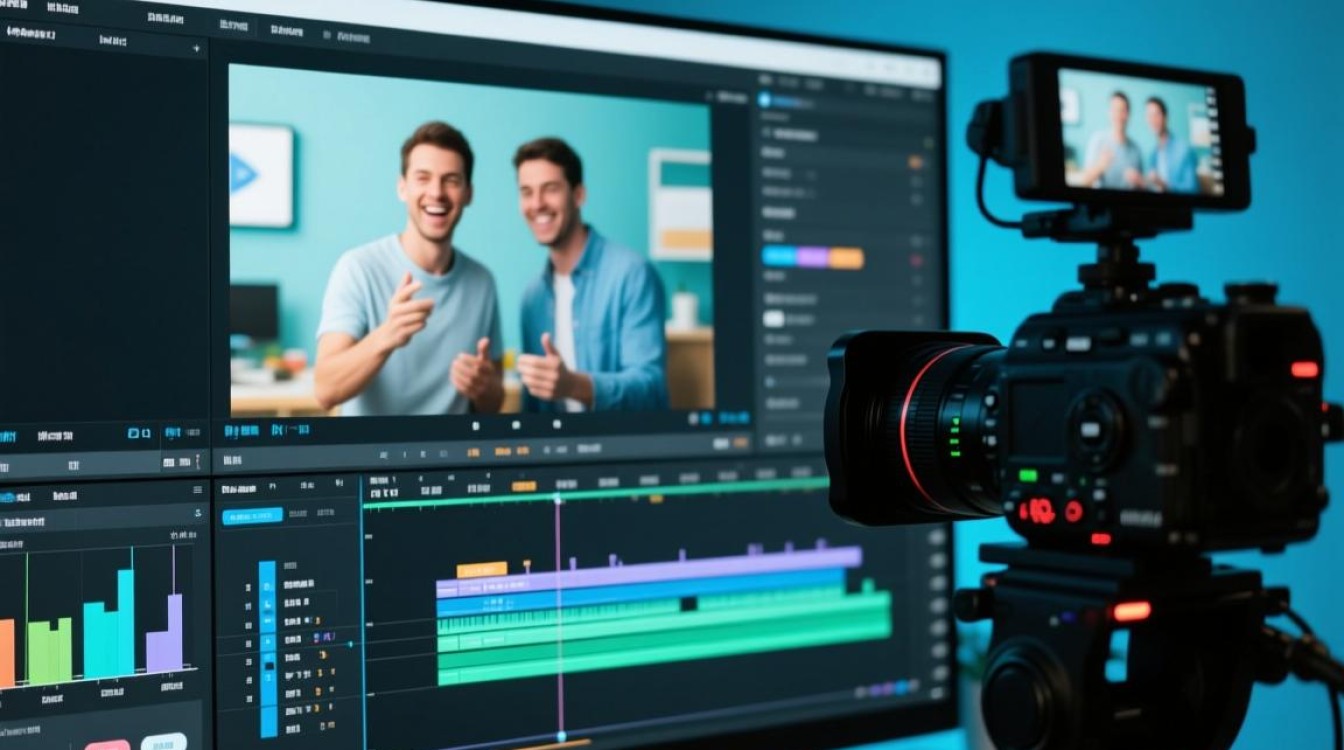
剪辑前的准备工作
视频素材的选择
在进行剪辑之前,首先要对视频素材进行筛选,选择高质量的原始素材,确保视频画面清晰、音质良好。
视频剪辑软件的选择
根据个人需求和预算,选择合适的视频剪辑软件,市面上有许多优秀的剪辑软件,如Adobe Premiere Pro、Final Cut Pro、Filmora等。
剪辑步骤详解
导入素材
将视频素材导入到剪辑软件中,以便进行后续操作。
| 序号 | 操作步骤 | 说明 |
|---|---|---|
| 1 | 点击“文件”菜单 | 打开导入素材的选项 |
| 2 | 选择视频文件 | 导入视频素材到项目中 |
| 3 | 查看素材时长 | 确认素材是否满足剪辑需求 |
视频剪辑
对视频素材进行剪辑,包括切割、拼接、添加过渡效果等。
| 序号 | 操作步骤 | 说明 |
|---|---|---|
| 1 | 选择素材 | 点击素材进行选择 |
| 2 | 切割视频 | 使用剪辑软件提供的切割工具,将视频分割成多个片段 |
| 3 | 拼接视频 | 将切割好的视频片段按照顺序拼接起来 |
| 4 | 添加过渡效果 | 为视频片段添加过渡效果,如淡入淡出、滑动等 |
音频处理
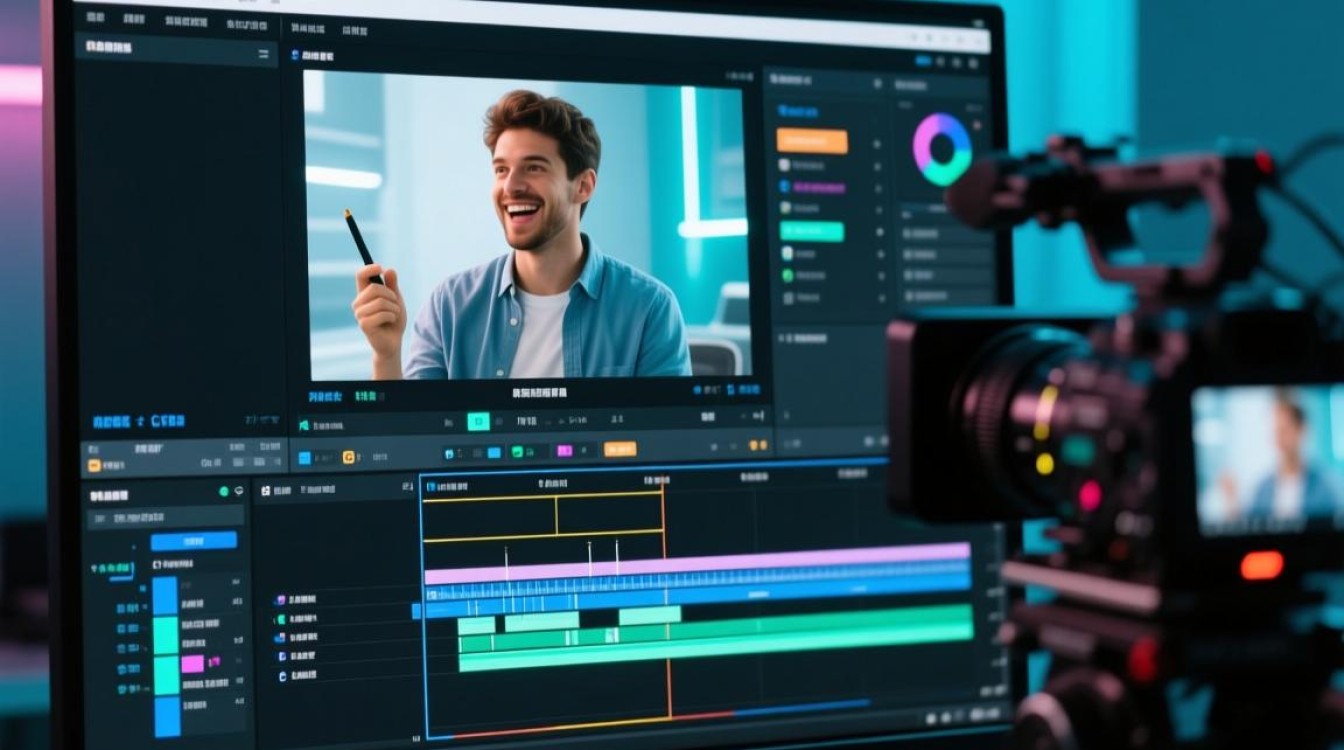
对视频中的音频进行剪辑,包括调整音量、添加背景音乐、去除噪音等。
| 序号 | 操作步骤 | 说明 |
|---|---|---|
| 1 | 选择音频轨道 | 点击音频轨道进行选择 |
| 2 | 调整音量 | 使用音量调节工具调整音频音量 |
| 3 | 添加背景音乐 | 将背景音乐导入到音频轨道中 |
| 4 | 去除噪音 | 使用降噪工具去除视频中的噪音 |
添加字幕和特效
为视频添加字幕、特效,提升视频的观赏性。
| 序号 | 操作步骤 | 说明 |
|---|---|---|
| 1 | 选择字幕工具 | 点击字幕工具进行选择 |
| 2 | 添加字幕 | 输入字幕内容,并调整字体、颜色等 |
| 3 | 添加特效 | 使用特效工具为视频添加特效,如动画、粒子效果等 |
剪辑技巧分享
视频节奏控制
合理控制视频节奏,使观众在观看过程中保持兴趣。
视频画面构图
注意视频画面的构图,使画面更加美观。
视频色彩搭配
合理搭配视频色彩,提升视频的视觉效果。
剪辑后的工作
预览视频
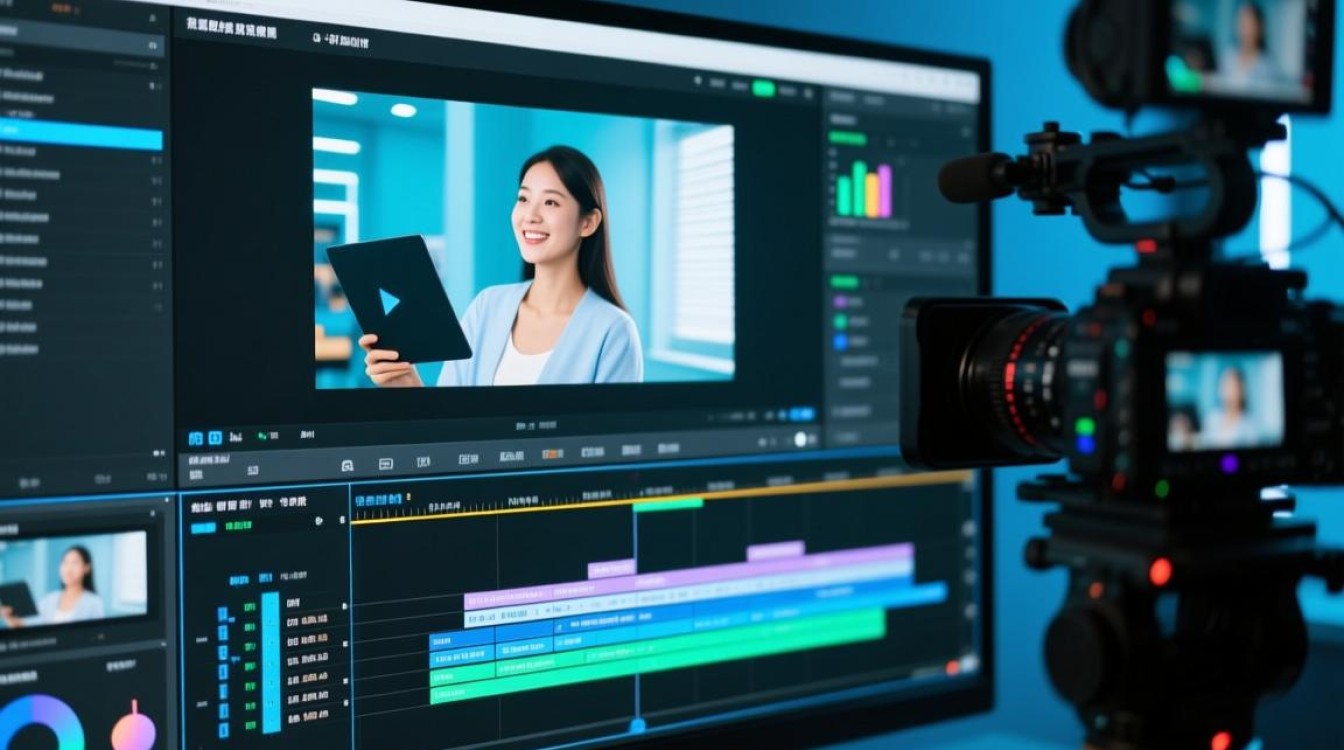
完成剪辑后,预览视频,检查是否有剪辑错误或需要调整的地方。
导出视频
将剪辑好的视频导出为所需的格式和分辨率。
保存项目
将剪辑项目保存,以便后续修改或备份。
FAQs
Q1:如何选择合适的视频剪辑软件? A1:选择视频剪辑软件时,应根据个人需求、预算和软件功能进行选择,Adobe Premiere Pro适合专业用户,而Filmora则适合初学者。
Q2:视频剪辑中如何避免画面抖动? A2:在剪辑视频时,可以通过以下方法避免画面抖动:
- 使用稳定器或三脚架拍摄视频;
- 在剪辑软件中调整视频稳定度;
- 对视频进行裁剪,去除抖动部分。