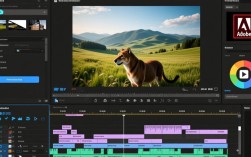
了解剪辑软件
在开始剪辑之前,首先需要选择一款适合自己的视频剪辑软件,目前市面上有很多优秀的视频剪辑软件,如Adobe Premiere Pro、Final Cut Pro、DaVinci Resolve等,这些软件功能强大,操作相对复杂,适合有一定剪辑基础的用户,对于初学者,可以选择操作简单、功能丰富的软件,如iMovie、Filmora、Shotcut等。

导入视频素材
打开剪辑软件,点击“文件”菜单,选择“导入”或“打开”命令,将已导出的视频素材导入到项目中。
导入素材后,在项目面板中会显示所有导入的视频文件,点击视频文件,将其拖拽到时间轴上,即可开始剪辑。
剪辑视频
切割视频:选中时间轴上的视频片段,右键点击选择“分割”或“剪切”,即可将视频分割成多个片段。
调整视频长度:选中视频片段,按住鼠标左键拖拽至所需长度。
调整视频顺序:选中视频片段,按住鼠标左键拖拽至目标位置。
裁剪视频:选中视频片段,点击“效果”面板中的“裁剪”工具,调整裁剪区域,即可裁剪视频。
添加转场效果:在“效果”面板中找到“转场”效果,将其拖拽到两个视频片段之间,即可添加转场效果。
添加视频滤镜:在“效果”面板中找到“视频滤镜”效果,将其拖拽到视频片段上,即可为视频添加滤镜。

调整视频亮度、对比度、饱和度等:在“效果”面板中找到“颜色校正”效果,调整相关参数,即可调整视频的色彩。
剪辑音频
导入音频素材:与导入视频素材类似,将音频文件导入到项目中。
将音频素材拖拽到时间轴上,与视频片段对齐。
调整音频时长:选中音频片段,按住鼠标左键拖拽至所需长度。
添加音频效果:在“效果”面板中找到“音频效果”,将其拖拽到音频片段上,即可为音频添加效果。
调整音频音量:选中音频片段,点击“效果”面板中的“音频增益”效果,调整音量。
导出视频
完成剪辑后,点击“文件”菜单,选择“导出”或“导出媒体”命令。
在导出设置中,选择视频格式、分辨率、码率等参数。

点击“导出”按钮,等待导出完成。
常见问题解答(FAQs)
Q1:如何将视频片段合并?
A1:选中需要合并的视频片段,右键点击选择“合并”或“粘贴属性”,即可将多个视频片段合并为一个。
Q2:如何调整视频片段的透明度?
A2:选中视频片段,点击“效果”面板中的“透明度”效果,调整相关参数,即可调整视频片段的透明度。
通过以上步骤,您就可以轻松地剪辑已导出的视频了,在实际操作过程中,可以根据自己的需求调整剪辑技巧,制作出满意的视频作品。