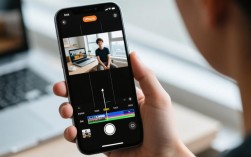
iPhone视频剪辑指南
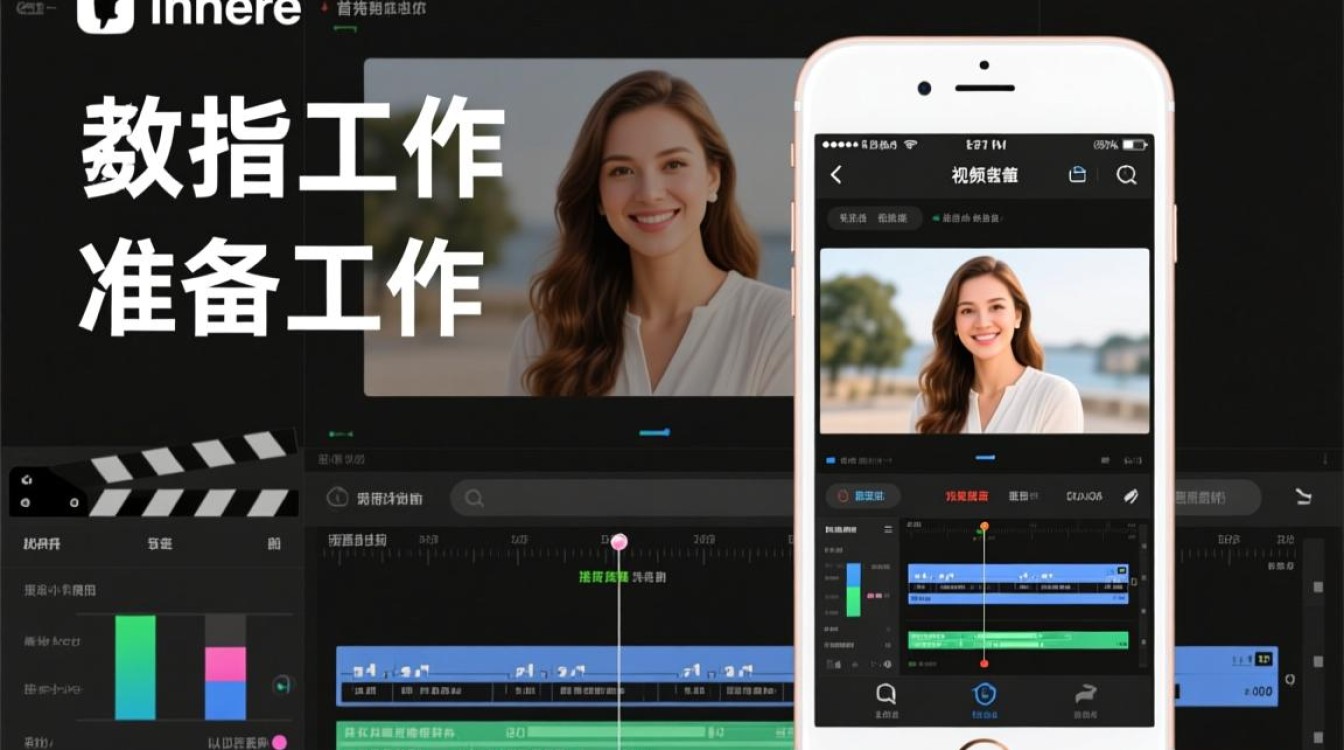
准备工作
在进行视频剪辑之前,首先确保你的iPhone已更新到最新操作系统,以支持最新的视频编辑功能,还需要确保你的iPhone电量充足,以免在剪辑过程中意外断电。
选择合适的剪辑软件
iPhone上有很多优秀的视频剪辑软件,以下是一些常用的剪辑工具:
- iMovie
- Adobe Premiere Rush
- InShot
- Splice
- LumaFusion
导入视频素材
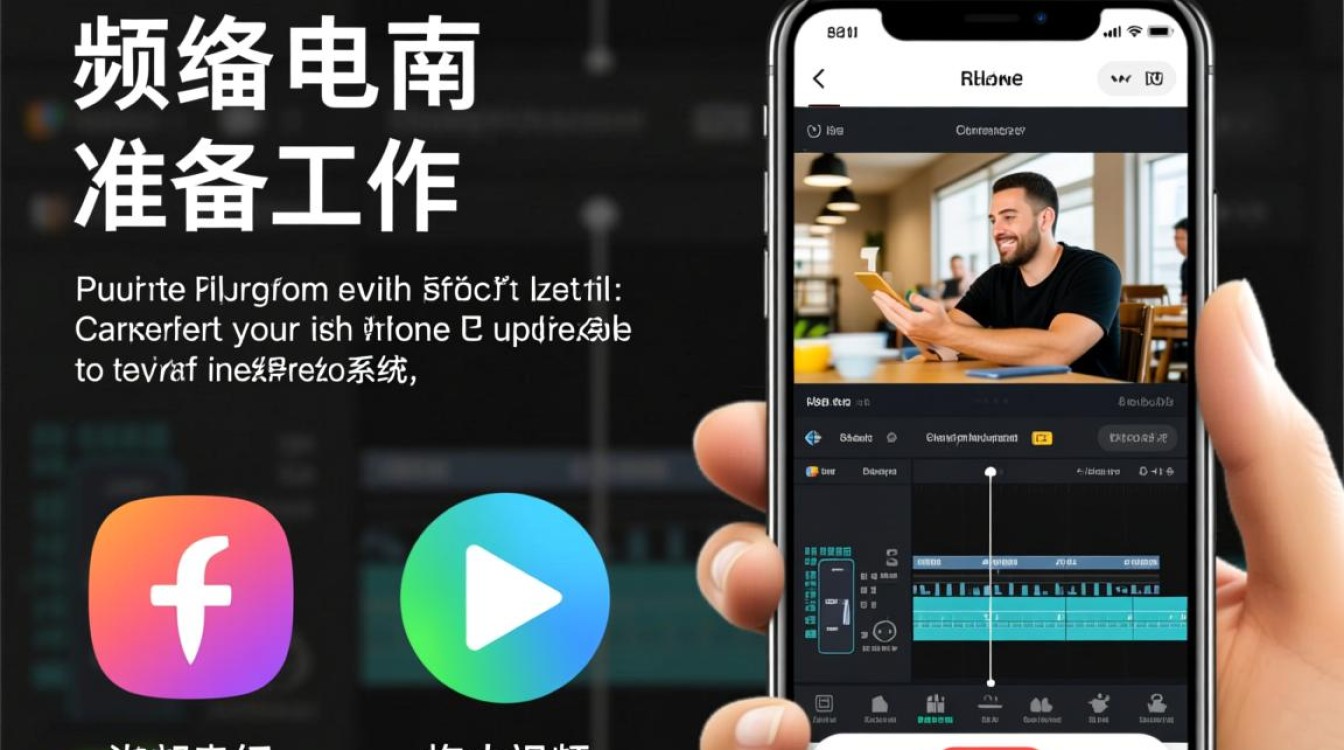
- 打开你选择的视频剪辑软件。
- 在软件界面中,找到“导入”或“新建项目”等选项。
- 选择你想要编辑的视频文件,点击“导入”或“确定”按钮。
剪辑视频
- 视频导入后,软件会自动生成一个时间轴,你可以看到视频的各个片段。
- 使用鼠标拖动视频片段到时间轴上,调整顺序。
- 选择需要剪辑的片段,点击“分割”按钮,将视频分割成多个部分。
- 删除不需要的片段,保留需要的部分。
- 重复上述步骤,直到完成整个视频的剪辑。
调整视频时长
- 在时间轴上,选中需要调整时长的视频片段。
- 点击“剪辑”按钮,调整视频的起始点和结束点。
- 根据需要调整视频时长,点击“确定”保存更改。
添加特效和转场
- 在软件界面中,找到“特效”或“转场”等选项。
- 选择你喜欢的特效或转场效果,拖动到时间轴上。
- 调整特效或转场效果的位置,使其与视频片段匹配。
添加音乐和字幕
- 在软件界面中,找到“音乐”或“字幕”等选项。
- 选择你喜欢的音乐或字幕模板,拖动到时间轴上。
- 调整音乐或字幕的位置和时长,使其与视频片段匹配。
导出视频
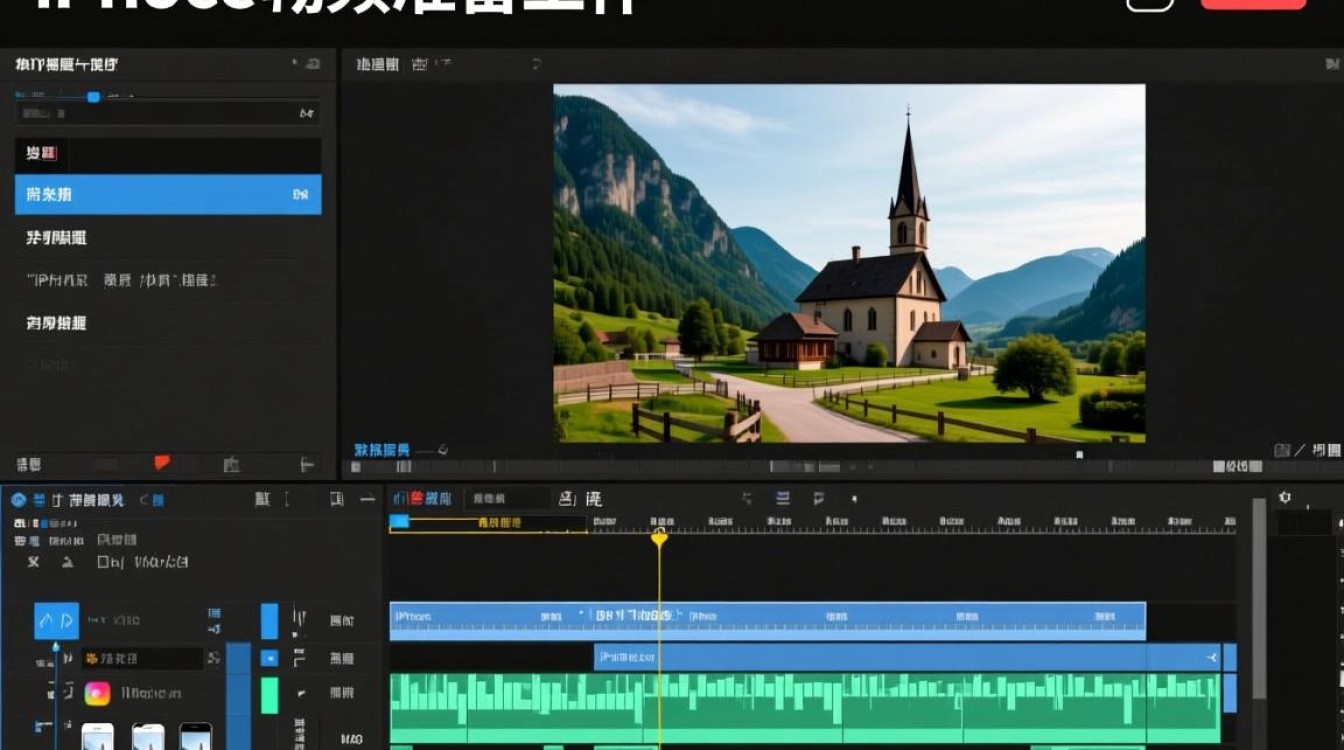
- 完成视频剪辑后,点击“导出”或“保存”按钮。
- 选择视频的输出格式、分辨率和压缩率。
- 点击“导出”或“保存”按钮,将视频保存到你的iPhone或其他设备上。
常见问题解答(FAQs)
Q1:为什么我的视频剪辑后画质变差了? A1:可能是你在导出视频时选择了较低的分辨率或压缩率,请尝试选择更高的分辨率和压缩率,以获得更好的画质。
Q2:如何在视频剪辑中添加文字? A2:在视频剪辑软件中,通常有一个“字幕”或“文字”功能,点击该功能,选择你想要的文字样式、颜色和位置,然后输入文字内容即可。
通过以上步骤,你可以在iPhone上轻松地完成视频剪辑,祝你剪辑愉快!