在数字化时代,视频剪辑已经成为许多人表达创意和分享内容的重要方式,iMovie作为苹果公司推出的一款视频编辑软件,因其简单易用而受到广泛欢迎,下面,我们将详细介绍如何使用iMovie来剪辑视频。
iMovie剪辑视频的基本步骤
安装并打开iMovie
确保您的Mac电脑上已安装iMovie,打开iMovie应用程序,准备开始您的视频剪辑之旅。
导入视频素材
在iMovie的欢迎界面,点击“事件”或“电影”来创建一个新的项目,点击“导入”按钮,选择您想要编辑的视频文件,iMovie会自动将视频导入到您的项目中。
选择模板
iMovie提供了多种视频模板,您可以根据需要选择一个模板来快速开始剪辑,模板包括不同的视频风格和效果,可以节省您的时间和精力。
编辑视频
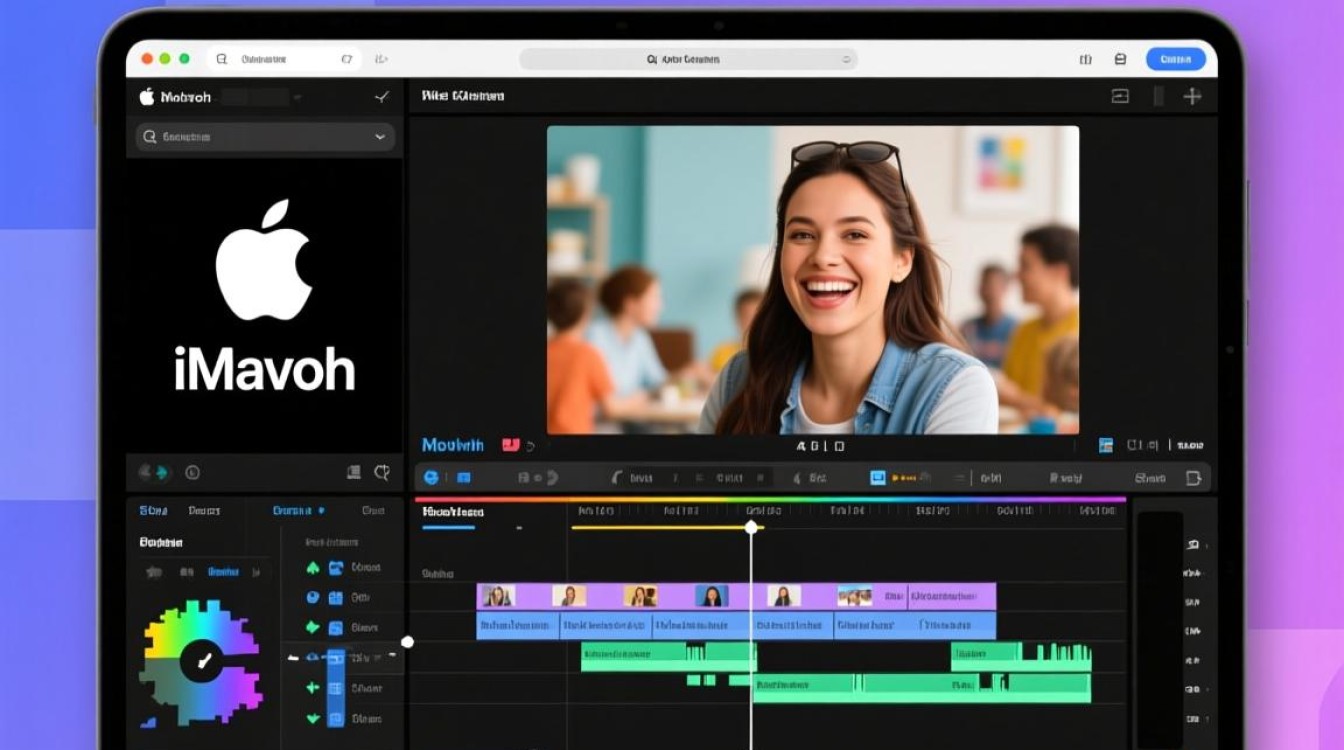
在“时间轴”视图下,您可以看到所有导入的视频片段,以下是具体的编辑步骤:
- 剪辑视频片段:将鼠标悬停在视频片段上,点击并拖动来选择您想要保留的部分,点击“剪刀”图标来剪辑视频。
- 调整视频长度:在时间轴上,您可以通过拖动视频片段的边缘来调整其长度。
- 添加过渡效果:选择一个视频片段,然后从“效果”菜单中选择您想要的过渡效果,如淡入淡出、溶解等。
- 调整视频顺序:您可以通过拖动视频片段来调整其在时间轴上的顺序。
添加音频和字幕
- 添加背景音乐:在“效果”菜单中找到“音频”,选择一个背景音乐文件添加到视频中。
- 添加字幕:在“效果”菜单中找到“字幕”,选择合适的字幕样式和字体,然后在视频中添加字幕。
调整视频效果
- 调整亮度、对比度、饱和度:在“效果”菜单中找到“视频调整”,调整这些参数以改善视频质量。
- 应用滤镜:选择“效果”菜单中的“滤镜”,为视频添加不同的视觉效果。
预览和导出
完成编辑后,点击“播放”按钮预览您的视频,如果满意,您可以点击“导出”按钮,选择导出格式和分辨率,然后导出视频。
常见问题解答(FAQs)
Q1:如何将多个视频片段合并成一个视频?A1: 在时间轴上,选择您想要合并的视频片段,然后右键点击并选择“连接”,这样,选中的视频片段将被合并为一个连续的视频。
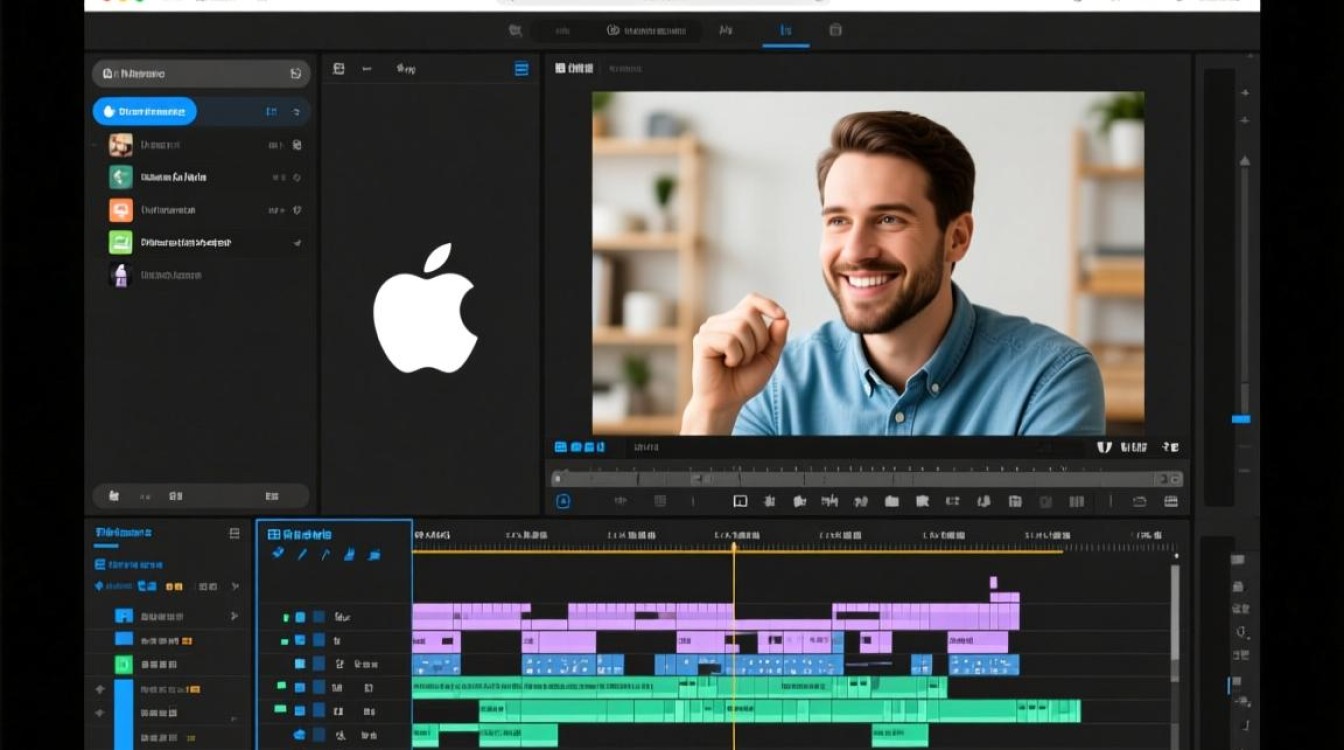
Q2:如何调整视频的播放速度?A2: 在时间轴上,选择您想要调整播放速度的视频片段,然后点击“效果”菜单,选择“速度”,您可以调整视频的播放速度,包括加快或减慢播放。
通过以上步骤,您可以使用iMovie轻松剪辑视频,将您的创意转化为精彩的作品,享受视频剪辑的乐趣吧!