iMovie软件视频剪辑入门指南
了解iMovie
iMovie是一款由苹果公司开发的视频编辑软件,适用于Mac用户,它提供了丰富的编辑功能,让用户能够轻松地制作出专业的视频作品,以下是一些关于如何使用iMovie剪辑视频的基本步骤。
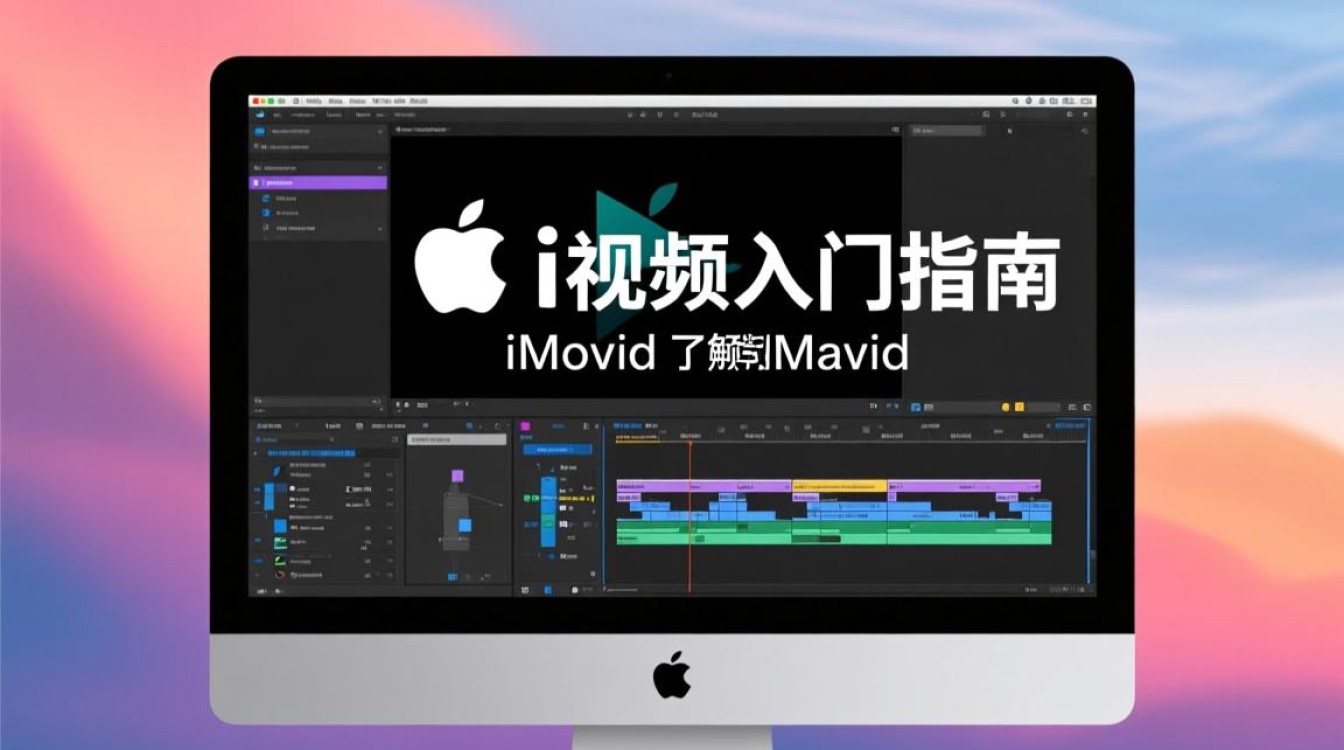
安装与启动iMovie
- 安装iMovie:确保您的Mac电脑已安装了iMovie,如果未安装,可以从Mac App Store免费下载。
- 启动iMovie:打开Mac App Store,搜索“iMovie”,点击安装,安装完成后,双击图标启动iMovie。
导入视频素材
- 打开iMovie:启动iMovie后,点击“新建事件”或“新建项目”。
- 导入视频:选择您想要编辑的视频文件,可以通过拖拽或点击“文件”菜单中的“导入”选项来导入。
视频剪辑基本操作
- 选择视频片段:在时间轴上,点击您想要编辑的视频片段。
- 剪辑视频:点击“剪辑”工具,选择“分割”或“删除”来剪辑视频。
- 调整时长:拖动视频片段的边缘来调整其时长。
使用转场效果
- 添加转场效果:在“效果”面板中,选择“转场”,然后拖拽您喜欢的转场效果到视频片段之间。
- 调整转场效果:双击转场效果,在弹出的窗口中调整持续时间或预览效果。
和字幕
- :在“效果”面板中,选择“标题”,然后拖拽到视频片段上。
- ,在弹出的窗口中编辑文本、字体、颜色等。
调整视频和音频
- 调整视频:在“效果”面板中,选择“视频调整”,然后调整亮度、对比度、饱和度等。
- 调整音频:在“效果”面板中,选择“音频调整”,然后调整音量、平衡、效果等。
导出视频
- 导出视频:完成编辑后,点击“文件”菜单中的“导出”选项。
- 选择导出格式:选择您想要的视频格式,如MP4、MOV等。
- 设置导出参数:根据需要调整分辨率、比特率等参数。
- 导出:点击“导出”按钮,开始导出视频。
常见问题解答(FAQs)
Q1:如何删除iMovie中的视频片段?
A1: 在时间轴上选择您想要删除的视频片段,然后按下键盘上的“Delete”键,或者点击“剪辑”菜单中的“删除”选项。
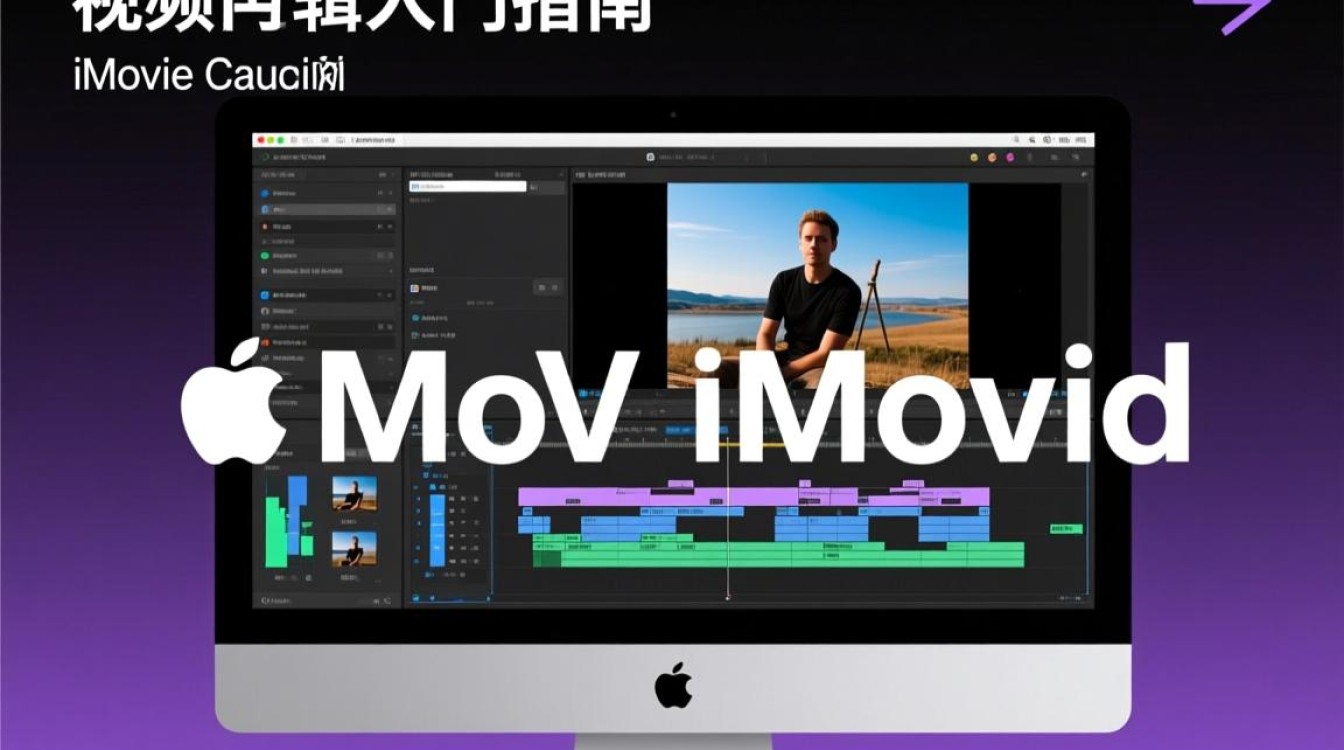
Q2:如何在iMovie中调整视频的播放速度?
A2: 在“效果”面板中,选择“速度”,然后拖动滑块来调整视频的播放速度,您也可以选择“慢动作”或“快进”选项。
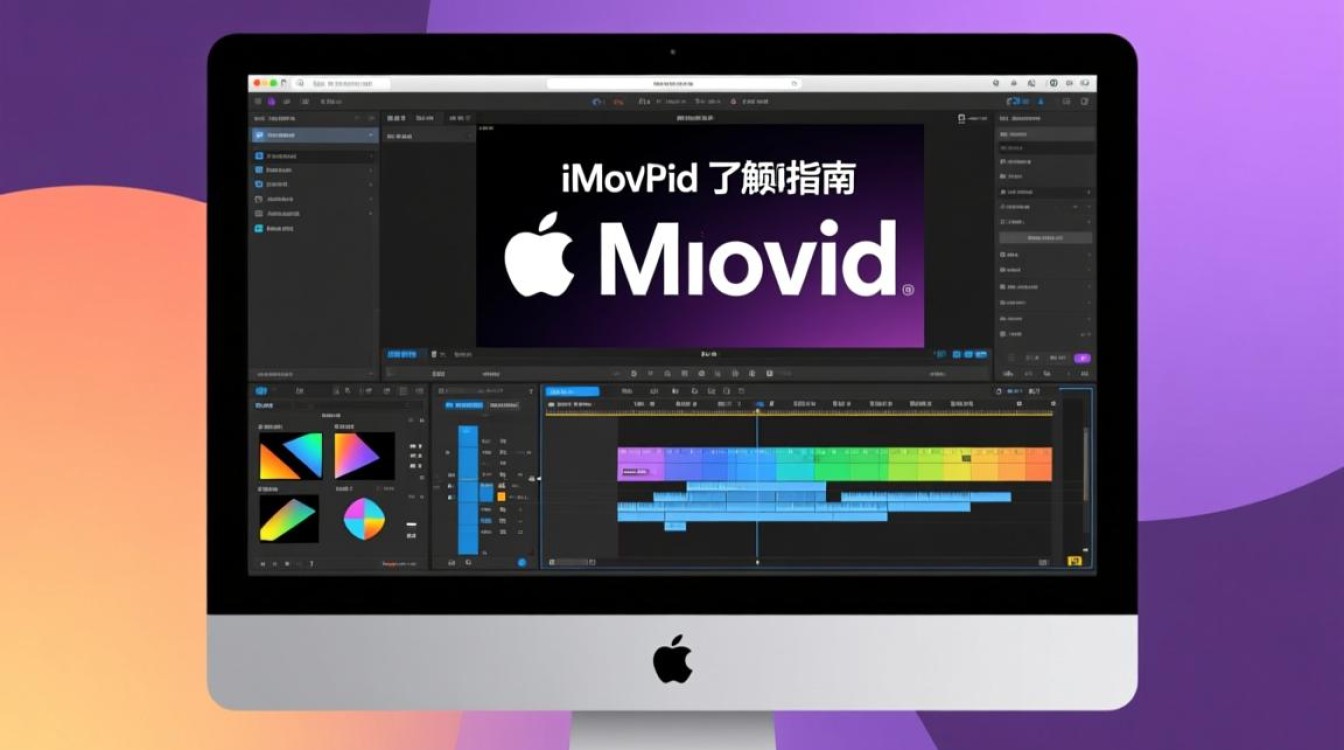
通过以上步骤,您应该能够熟练地使用iMovie软件进行视频剪辑,实践是提高的关键,不断尝试不同的编辑技巧,您将能够制作出更加出色的视频作品。