
随着视频剪辑技术的不断发展,越来越多的人开始尝试自己动手剪辑视频,在剪辑过程中,有时会因为误操作或者不满意的剪辑效果,需要撤销之前的操作,本文将为您详细介绍如何撤销分割视频的剪辑。

撤销分割视频剪辑的方法
使用视频编辑软件
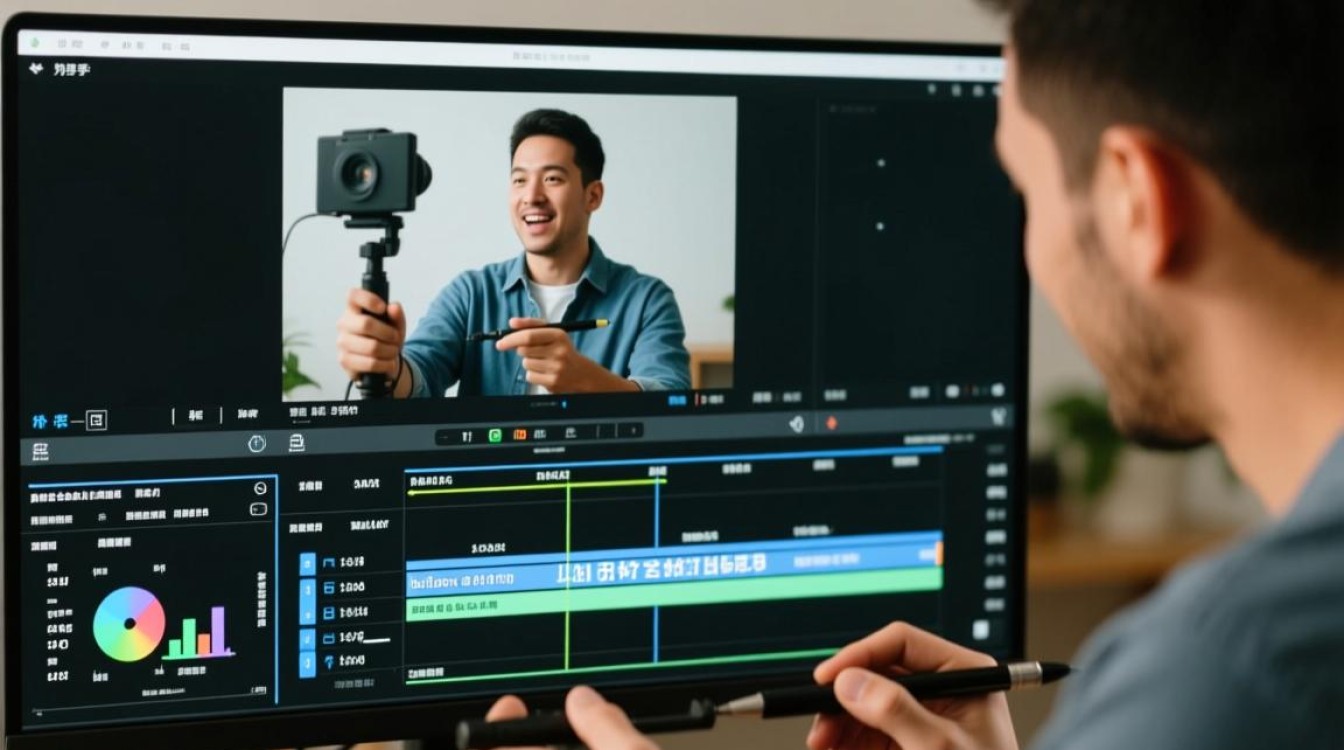
目前市面上有很多视频编辑软件,如Adobe Premiere Pro、Final Cut Pro、Vegas等,这些软件都支持撤销操作,以下是使用Adobe Premiere Pro撤销分割视频剪辑的步骤:
(1)打开Adobe Premiere Pro,导入您需要撤销剪辑的视频。
(2)在时间轴上找到需要撤销剪辑的视频片段。
(3)点击“编辑”菜单,选择“撤销”(Ctrl+Z)或“撤销到标记”(Ctrl+Shift+Z)。
(4)如果需要撤销到之前的某个标记,可以在“编辑”菜单中选择“撤销到标记”,然后选择相应的标记。
使用视频播放器
有些视频播放器也支持撤销剪辑功能,如VLC媒体播放器,以下是使用VLC媒体播放器撤销分割视频剪辑的步骤:
(1)打开VLC媒体播放器,导入您需要撤销剪辑的视频。

(2)在播放视频的过程中,按下“Ctrl+Z”组合键。
(3)如果需要撤销到之前的某个时间点,可以在播放过程中按下“Ctrl+Shift+Z”组合键。
使用第三方工具
除了以上方法,还有一些第三方工具可以帮助您撤销分割视频剪辑,如“视频编辑大师”、“视频剪辑助手”等,以下是使用“视频编辑大师”撤销分割视频剪辑的步骤:
(1)打开“视频编辑大师”,导入您需要撤销剪辑的视频。
(2)在时间轴上找到需要撤销剪辑的视频片段。
(3)点击“编辑”菜单,选择“撤销”(Ctrl+Z)或“撤销到标记”。
(4)如果需要撤销到之前的某个标记,可以在“编辑”菜单中选择“撤销到标记”,然后选择相应的标记。
注意事项
在撤销剪辑之前,请确保您已经保存了原始视频文件,以免在撤销过程中丢失数据。
撤销操作可能需要一定的时间,请耐心等待。
如果您在撤销过程中遇到问题,可以尝试重新启动软件或重启电脑。
FAQs
问题:为什么撤销剪辑后视频质量变差了?
解答:这可能是因为在撤销剪辑过程中,软件对视频进行了压缩或重新编码,导致视频质量下降,为了避免这种情况,建议在撤销剪辑前备份原始视频文件。
问题:撤销剪辑后,如何恢复到之前的剪辑效果?
解答:如果您在撤销剪辑后想要恢复到之前的剪辑效果,可以在撤销操作之前创建一个标记,然后撤销到该标记处,这样,您就可以重新进行之前的剪辑操作。






