
前期准备
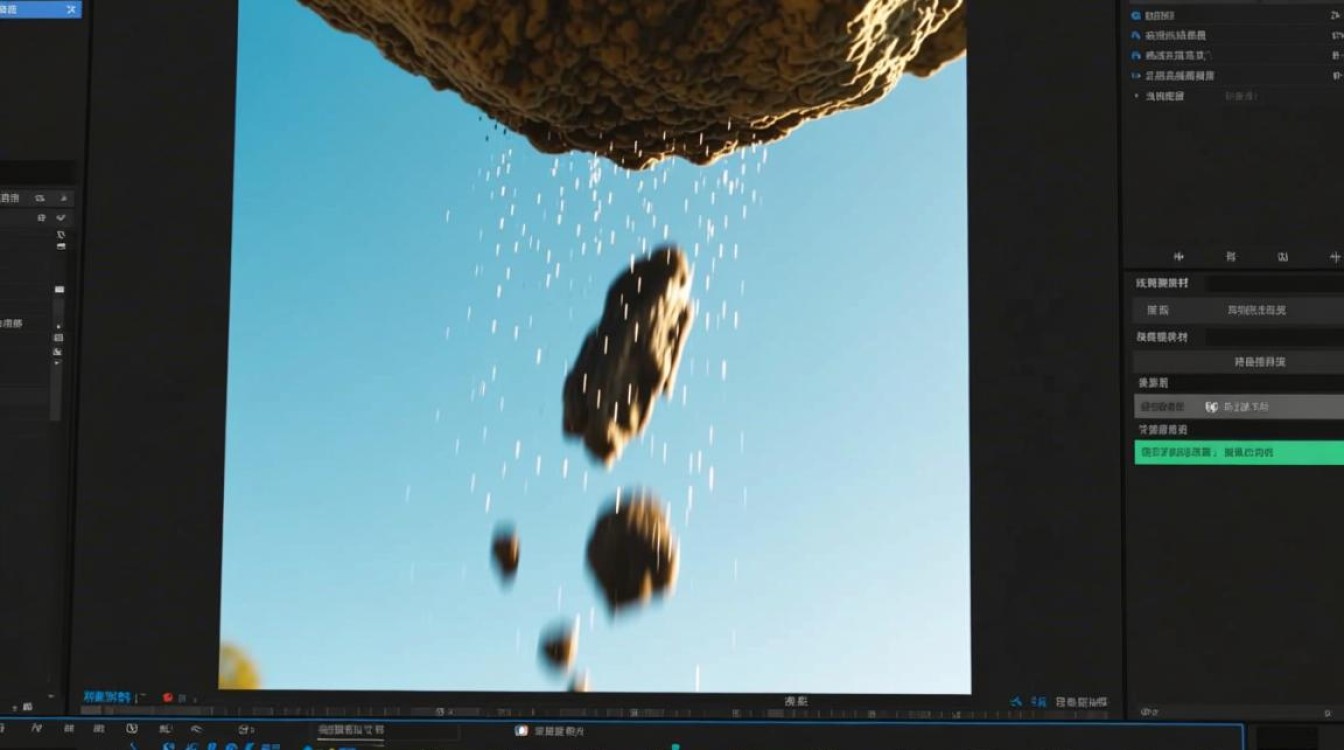
在进行视频物体下落的剪辑之前,我们需要做好以下准备工作:
视频素材:确保你有足够长度的物体下落视频素材,以便在剪辑过程中有更多的选择和调整空间。
剪辑软件:选择一款适合的剪辑软件,如Adobe Premiere Pro、Final Cut Pro、DaVinci Resolve等。
剪辑技巧:了解一些基本的剪辑技巧,如剪辑节奏、画面构图、音效处理等。
剪辑步骤
视频导入
将物体下落视频素材导入到剪辑软件中,进行初步的剪辑。
视频剪辑
(1)调整画面比例:根据视频播放平台的要求,调整视频画面比例,如16:9、4:3等。
(2)剪辑节奏:根据物体下落的速度和场景氛围,调整剪辑节奏,使画面更加流畅。
(3)画面构图:在剪辑过程中,注意画面构图,保持画面平衡,避免出现过于单调或杂乱无章的画面。
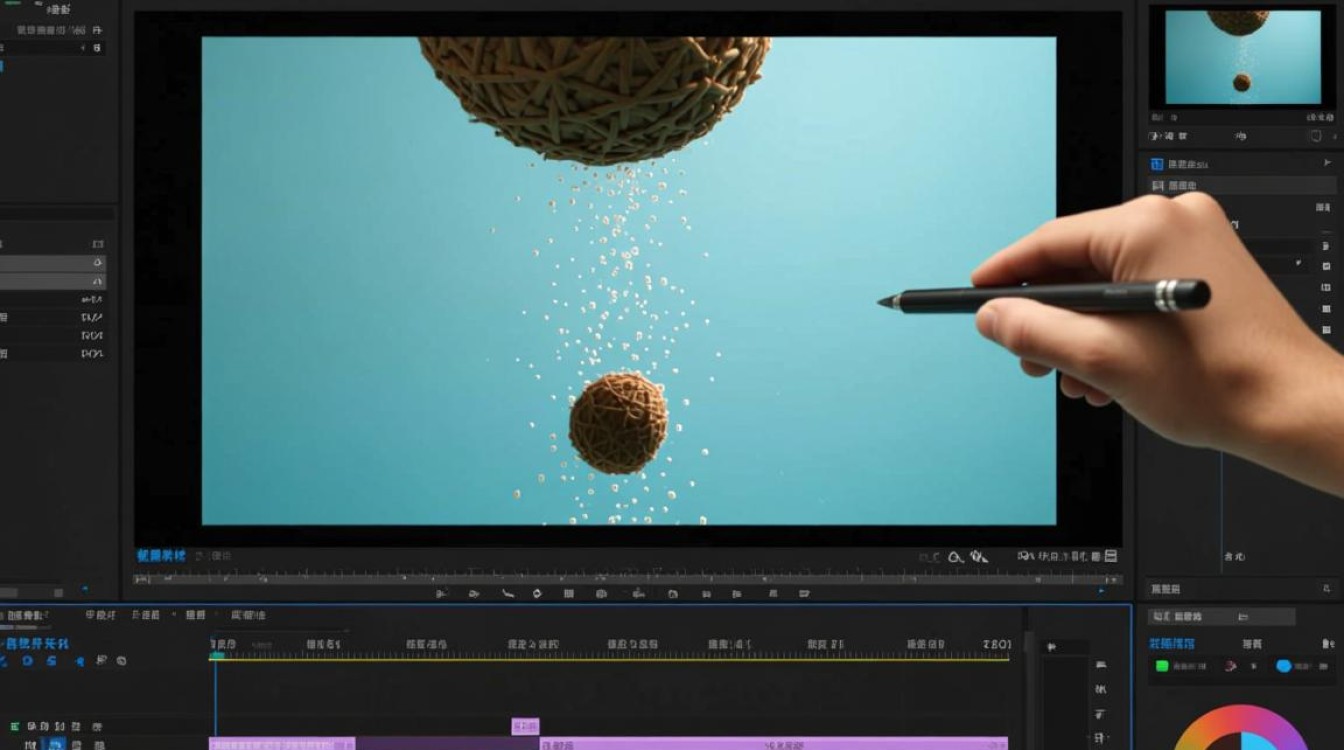
(4)添加过渡效果:在物体下落过程中,适当添加过渡效果,如淡入淡出、滑动等,使画面更加自然。
音效处理
(1)背景音乐:选择合适的背景音乐,增强视频氛围,使观众更容易沉浸在物体下落的场景中。
(2)音效叠加:根据物体下落的不同阶段,添加相应的音效,如风声、物体撞击地面的声音等,使画面更加生动。
字幕和文字
(1)添加字幕:在视频开头或结尾添加字幕,说明视频主题或作者信息。
(2)文字设计:根据视频风格,设计合适的文字样式,使字幕与画面协调。
后期调整
视频调色
根据视频整体风格,调整画面色彩,使画面更加美观。
视频降噪
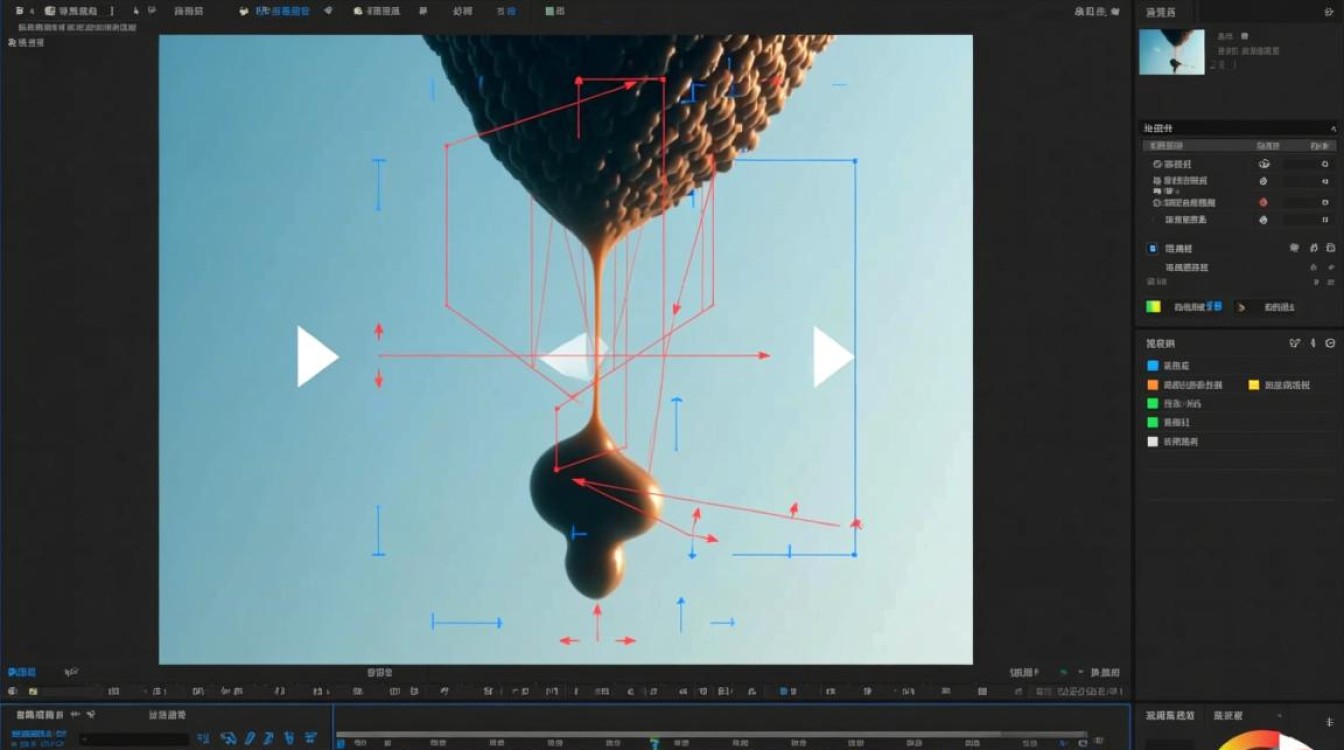
如果视频素材存在噪点,可以尝试使用降噪工具进行处理。
视频压缩
将剪辑完成的视频进行压缩,以适应不同播放平台的要求。
FAQs
Q1:如何处理物体下落过程中出现的抖动?
A1:在剪辑过程中,可以使用软件提供的稳定功能,如Adobe Premiere Pro的“Steady Cam”或Final Cut Pro的“Stabilize”功能,对物体下落画面进行稳定处理。
Q2:如何使物体下落画面更加流畅?
A2:在剪辑过程中,注意调整剪辑节奏,使画面切换更加自然,可以使用软件提供的缓动效果,如“Ease In”和“Ease Out”,使画面过渡更加平滑。






