
准备工作
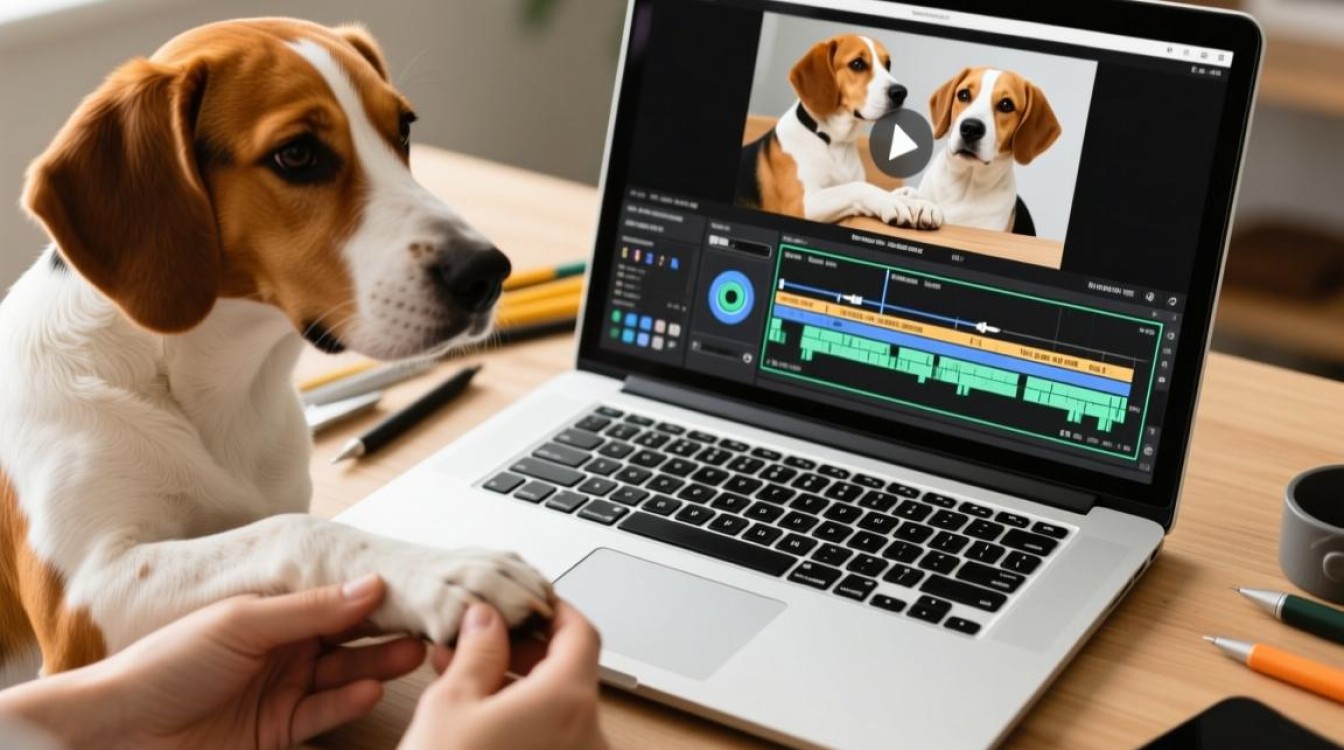
在开始剪辑狗狗牵手视频之前,我们需要做好以下准备工作:
准备剪辑软件:选择一款适合自己使用的视频剪辑软件,如Adobe Premiere Pro、Final Cut Pro、DaVinci Resolve等。
视频素材:确保你的狗狗牵手视频素材已经准备好,并且格式正确。
视频播放器:下载并安装一个视频播放器,以便在剪辑过程中预览视频效果。
剪辑步骤
导入视频素材
将准备好的狗狗牵手视频素材导入到剪辑软件中,软件会自动创建一个新的项目,并将视频素材放入项目面板。
视频剪辑
(1)选择视频:在项目面板中找到你的视频素材,双击将其拖拽到时间轴上。
(2)剪辑视频:使用剪辑软件提供的剪辑工具,对视频进行剪辑,可以按照以下步骤进行:
a. 切割视频:将鼠标放在视频素材上,按住鼠标左键拖动,即可进行切割,你可以根据需要将视频切割成多个片段。
b. 删除不需要的片段:选中不需要的片段,按Delete键将其删除。
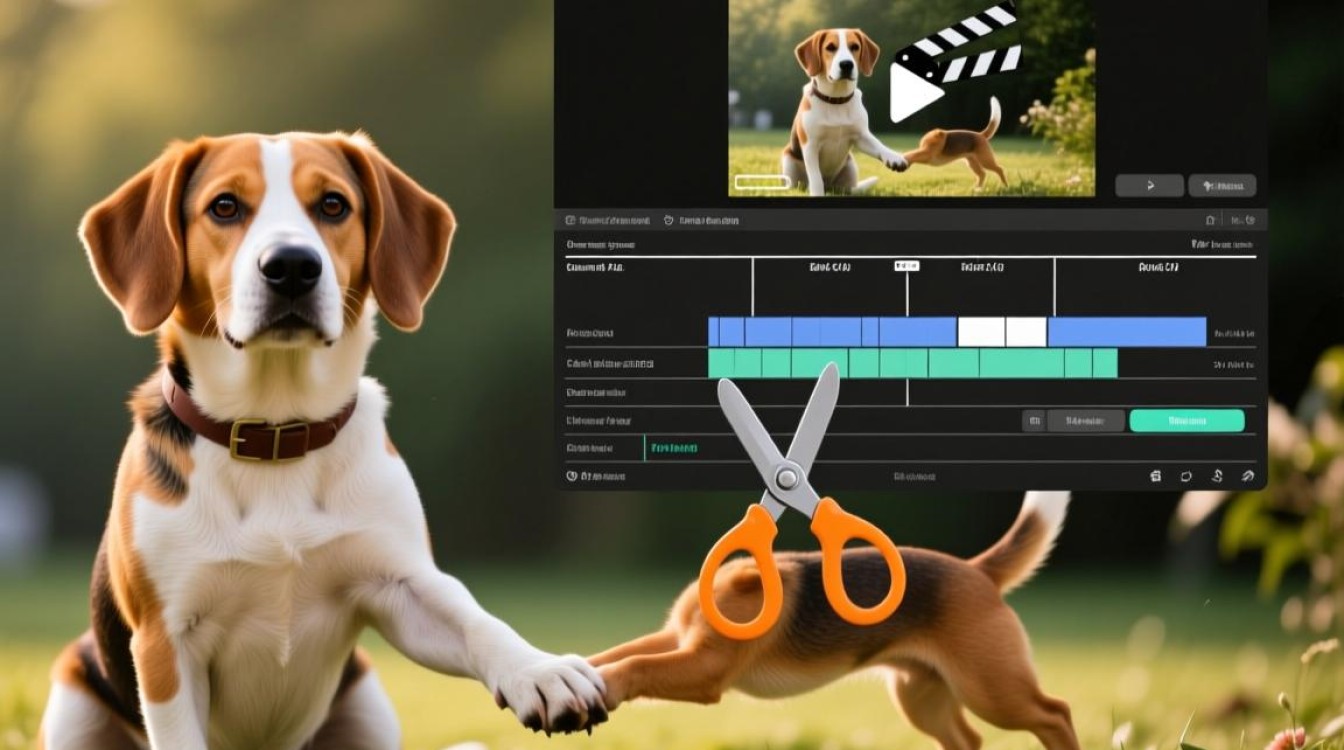
c. 调整视频顺序:如果需要改变视频片段的顺序,可以选中视频片段,然后拖动到合适的位置。
添加过渡效果
为了使视频更加流畅,可以在视频片段之间添加过渡效果,以下是一些常用的过渡效果:
a. 淡入淡出:在两个视频片段之间添加淡入淡出效果,可以使视频更加自然。
b. 滑动:将视频从一个片段滑动到另一个片段,增加视觉冲击力。
c. 拉伸:将视频片段拉伸或压缩,以调整视频长度。
添加背景音乐
为了提升视频氛围,可以为狗狗牵手视频添加背景音乐,以下是一些选择背景音乐的步骤:
a. 选择音乐:在剪辑软件的音乐库中,选择一首适合视频氛围的音乐。
b. 调整音量:根据视频内容调整音乐音量,确保音乐不会压过视频对话或声音。
c. 添加音乐效果:在音乐中加入一些效果,如淡入淡出、回声等,使音乐更加丰富。
导出视频
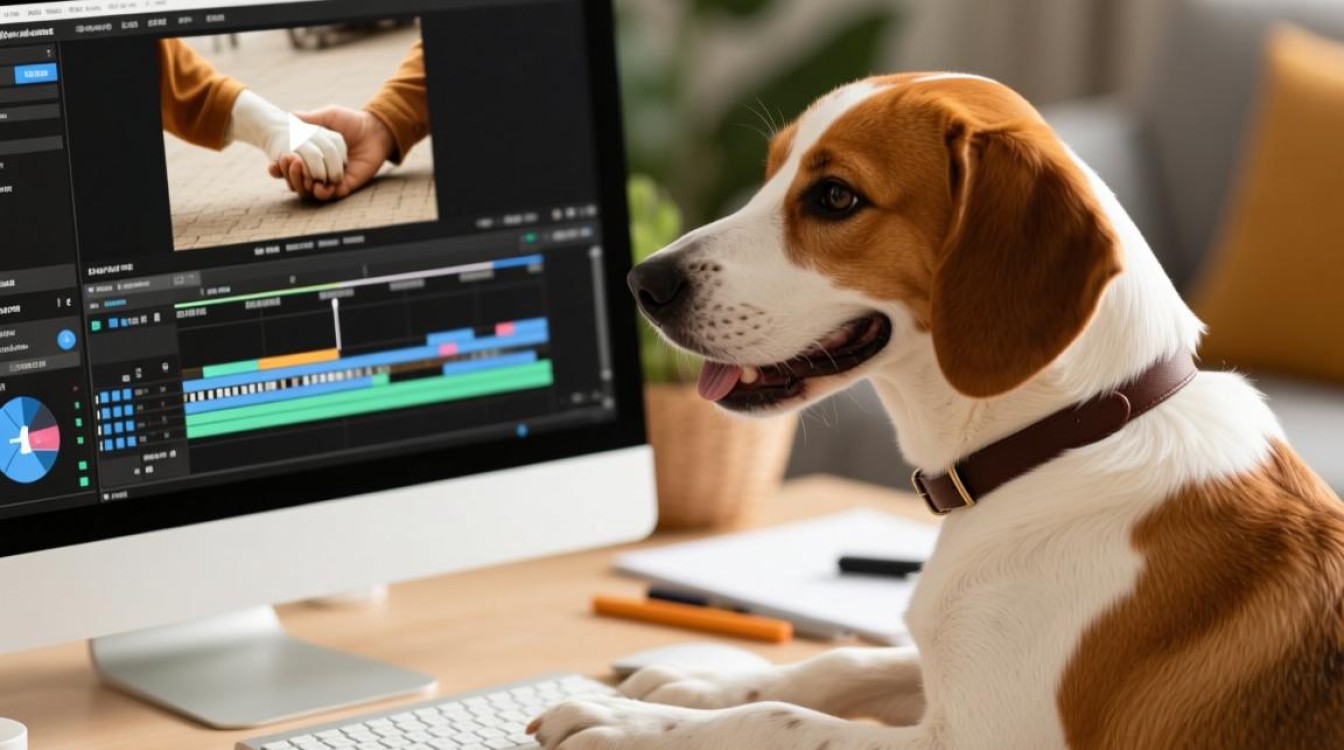
完成剪辑后,将视频导出为所需的格式和分辨率,在导出设置中,可以根据需要调整视频的编码、分辨率、帧率等参数。
视频优化
视频编码:选择适合视频格式的编码,如H.264、H.265等。
视频分辨率:根据目标播放平台和设备,选择合适的视频分辨率,如1080p、720p等。
视频帧率:视频帧率为24fps、30fps或60fps,根据视频内容选择合适的帧率。
FAQs
Q1:如何调整视频片段的长度?
A1:在剪辑软件中,将鼠标放在视频片段上,按住鼠标左键拖动即可调整视频片段的长度。
Q2:如何为视频添加背景音乐?
A2:在剪辑软件的音乐库中,选择一首适合视频氛围的音乐,将其拖拽到时间轴上,然后调整音量即可。






