
如何将视频变黑,实现视觉效果
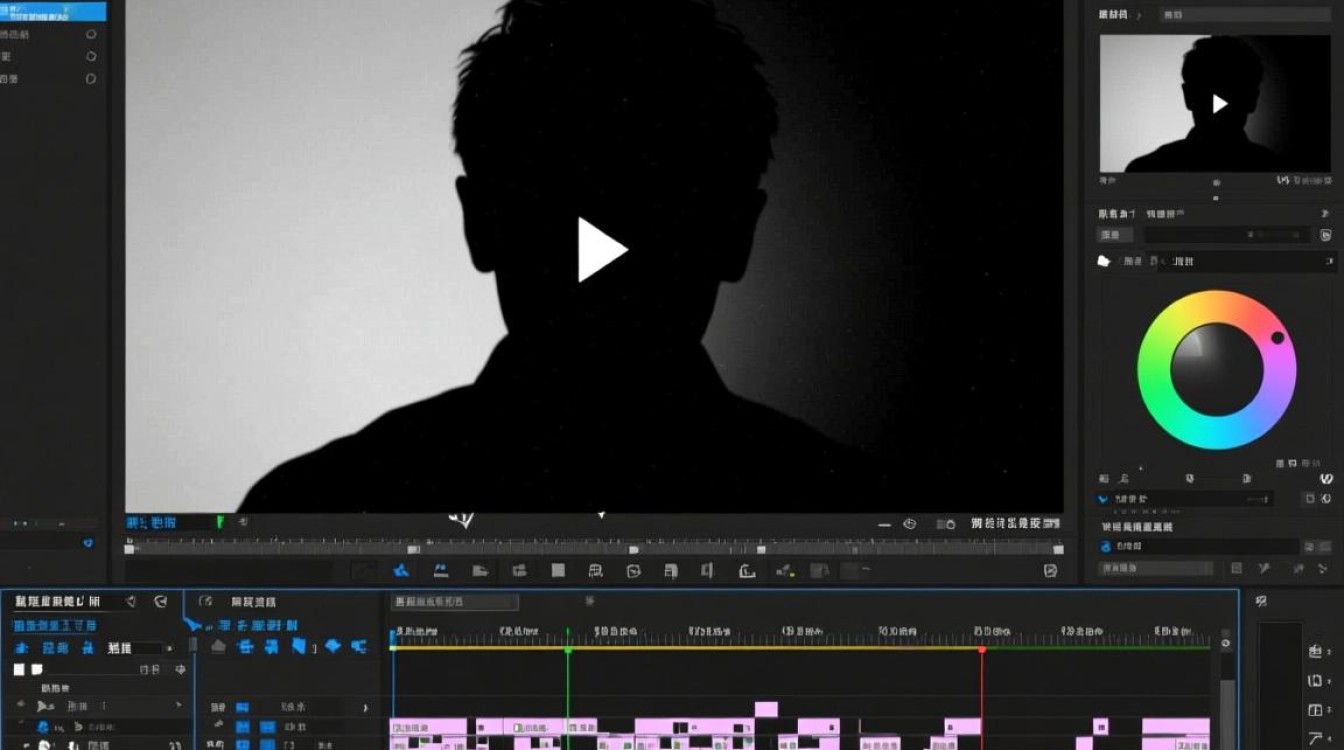
在视频剪辑过程中,有时为了达到特定的视觉效果,我们需要将视频的部分或全部画面变黑,这种技巧在电影、广告、MV等领域都有广泛应用,本文将详细介绍如何使用剪辑软件将视频变黑,以及相关技巧。
软件选择
目前市面上有许多视频剪辑软件,如Adobe Premiere Pro、Final Cut Pro、DaVinci Resolve等,这些软件都具备将视频变黑的功能,以下以Adobe Premiere Pro为例进行讲解。
操作步骤
打开Adobe Premiere Pro,导入需要剪辑的视频。
在时间轴上选中需要变黑的视频片段。
在效果面板中,搜索“黑场”或“黑”效果。
将搜索到的“黑场”或“黑”效果拖拽到时间轴上选中的视频片段上。
在效果控制面板中,调整“黑场”或“黑”效果的参数,如不透明度、颜色等。
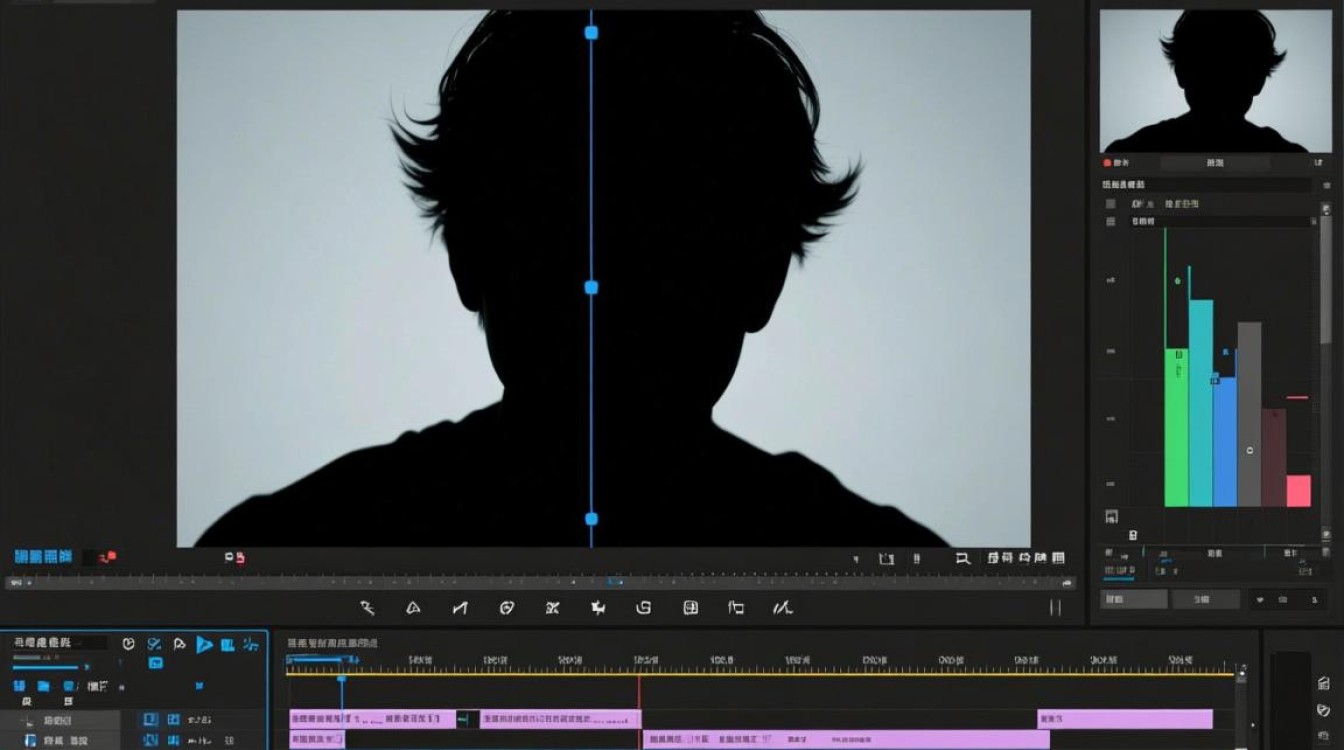
观察视频效果,如不满意,可再次调整参数。
技巧与注意事项
调整不透明度:将不透明度调整至100%,即可将视频变黑,如需保留部分画面,可适当降低不透明度。
调整颜色:默认情况下,黑场效果为纯黑色,如需调整颜色,可在效果控制面板中修改“颜色”参数。
添加渐变效果:为了使视频变黑过程更加自然,可在黑场效果前后添加渐变效果,具体操作如下:
a. 在时间轴上选中黑场效果前后的视频片段。
b. 在效果面板中,搜索“渐变映射”或“渐变”。
c. 将搜索到的“渐变映射”或“渐变”效果拖拽到时间轴上选中的视频片段上。
d. 在效果控制面板中,调整渐变效果的颜色和位置。
注意视频格式:在剪辑过程中,确保视频格式兼容,避免出现播放问题。
常见问题解答(FAQs)
Q1:如何将视频部分区域变黑?
A1:可以使用“遮罩”功能实现,在效果面板中搜索“遮罩”,然后将遮罩效果拖拽到时间轴上选中的视频片段上,在效果控制面板中,调整遮罩的形状和位置,即可实现部分区域变黑。
Q2:如何将视频变黑后,再添加其他效果?
A2:在添加黑场效果后,可继续在时间轴上添加其他效果,注意,在调整其他效果时,可能会影响黑场效果,可尝试调整不透明度或颜色参数,以达到理想效果。






