
在视频制作中,萤火特效的添加可以大大提升视频的视觉效果,使画面更加生动和引人入胜,以下是一篇关于如何剪辑视频以添加萤火特效的文章,内容丰富,排版美观。
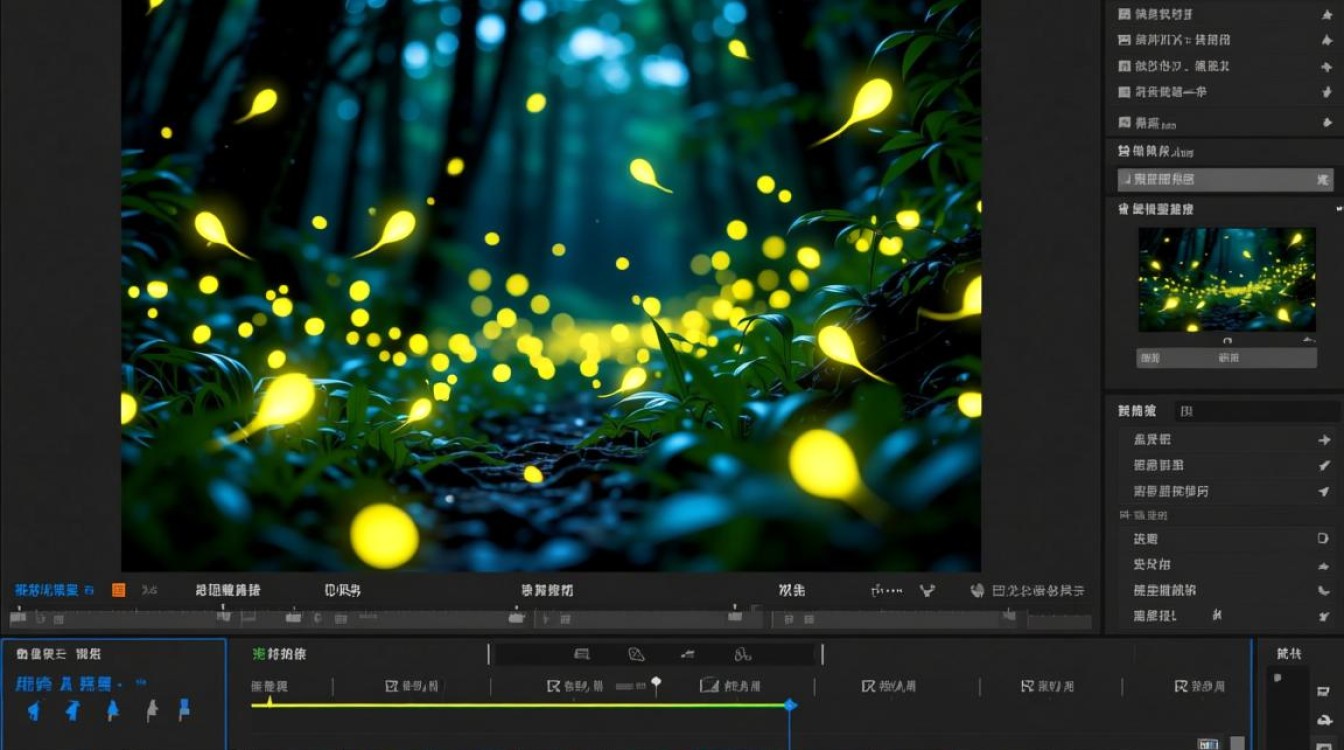
萤火特效剪辑步骤详解
选择合适的素材
在进行萤火特效剪辑之前,首先需要选择合适的素材,这些素材可以是原始视频片段,也可以是单独的萤火动画素材。
导入素材
将选好的素材导入到视频剪辑软件中,常见的视频剪辑软件有Adobe Premiere Pro、Final Cut Pro、DaVinci Resolve等。
创建萤火动画
在软件中,可以使用以下方法创建或导入萤火动画:
- 使用软件内置效果:许多视频剪辑软件都内置了萤火特效,可以直接应用。
- 导入动画素材:从网上下载或购买现成的萤火动画素材,导入到视频中。
- 手动绘制:使用绘图软件绘制萤火动画,然后导入视频剪辑软件中。
调整特效参数
在软件中调整萤火特效的参数,包括:
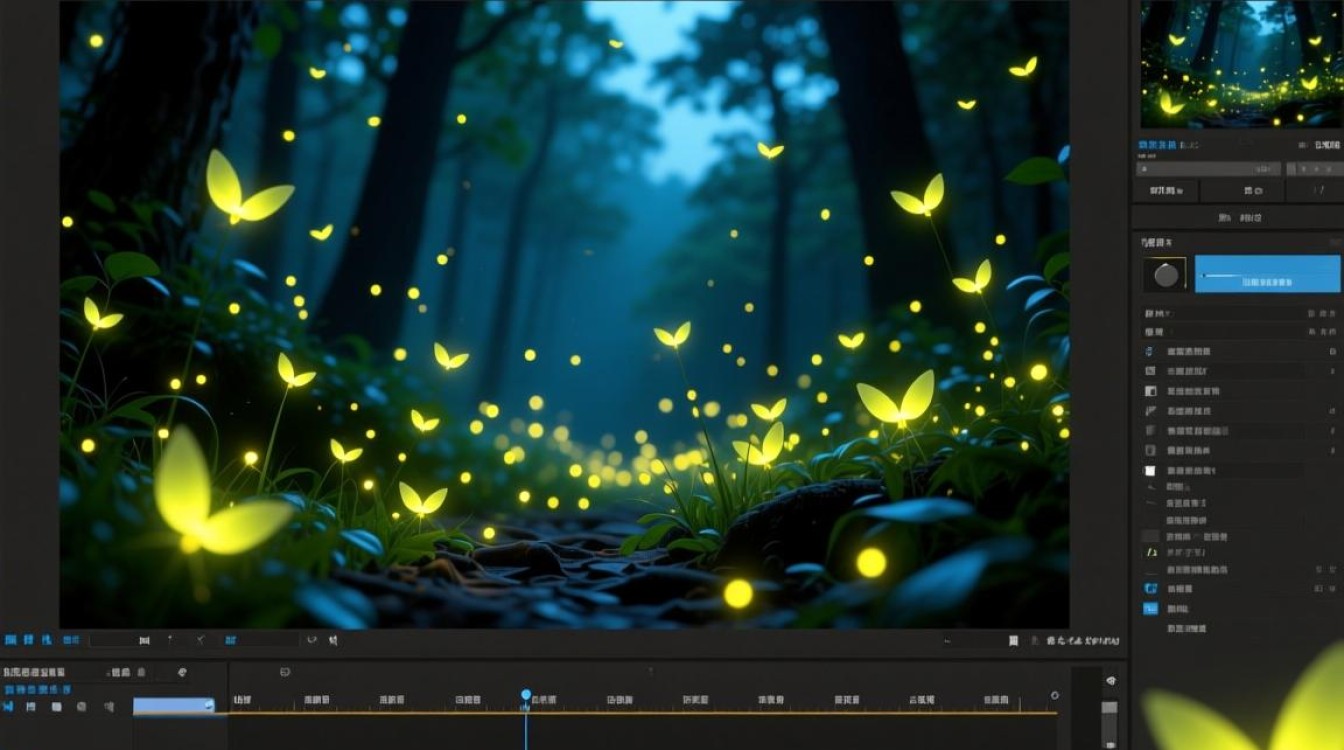
- 颜色:调整萤火的颜色,使其与视频的整体色调相匹配。
- 大小:调整萤火的大小,使其在画面中的比例合适。
- 速度:调整萤火移动的速度,使其更加自然。
- 数量:调整萤火的数量,以达到最佳视觉效果。
添加特效到视频
将调整好的萤火特效添加到视频中的适当位置,可以通过以下步骤实现:
- 拖拽:将萤火特效拖拽到视频的时间轴上。
- 同步:确保萤火特效与视频内容同步,例如与人物的移动或特定场景相结合。
调整合成效果
在添加萤火特效后,可能需要调整合成效果,以确保萤火与背景的融合:
- 透明度:调整萤火的透明度,使其与背景更加融合。
- 阴影:添加阴影效果,使萤火看起来更加真实。
- 模糊:对萤火进行轻微模糊处理,使其更加自然。
预览和输出
完成所有调整后,预览视频,确保萤火特效的效果满意,输出视频文件。
表格:萤火特效参数调整示例
| 参数 | 说明 | 示例值 |
|---|---|---|
| 颜色 | 萤火的主色调 | 绿色 |
| 大小 | 萤火的大小,以像素为单位 | 5-10像素 |
| 速度 | 萤火的移动速度 | 5秒/像素 |
| 数量 | 画面中萤火的总数 | 100-200个 |
| 透明度 | 萤火的透明度,值越高越透明 | 50% |
| 阴影 | 萤火的阴影效果,值越高阴影越明显 | 20% |
| 模糊 | 萤火的模糊程度,值越高模糊越明显 | 2像素 |
FAQs
Q1:如何使萤火特效更加自然?A1: 要使萤火特效更加自然,可以通过调整萤火的大小、速度和数量,使其与视频内容相匹配,注意调整透明度和阴影效果,使萤火与背景更加融合。
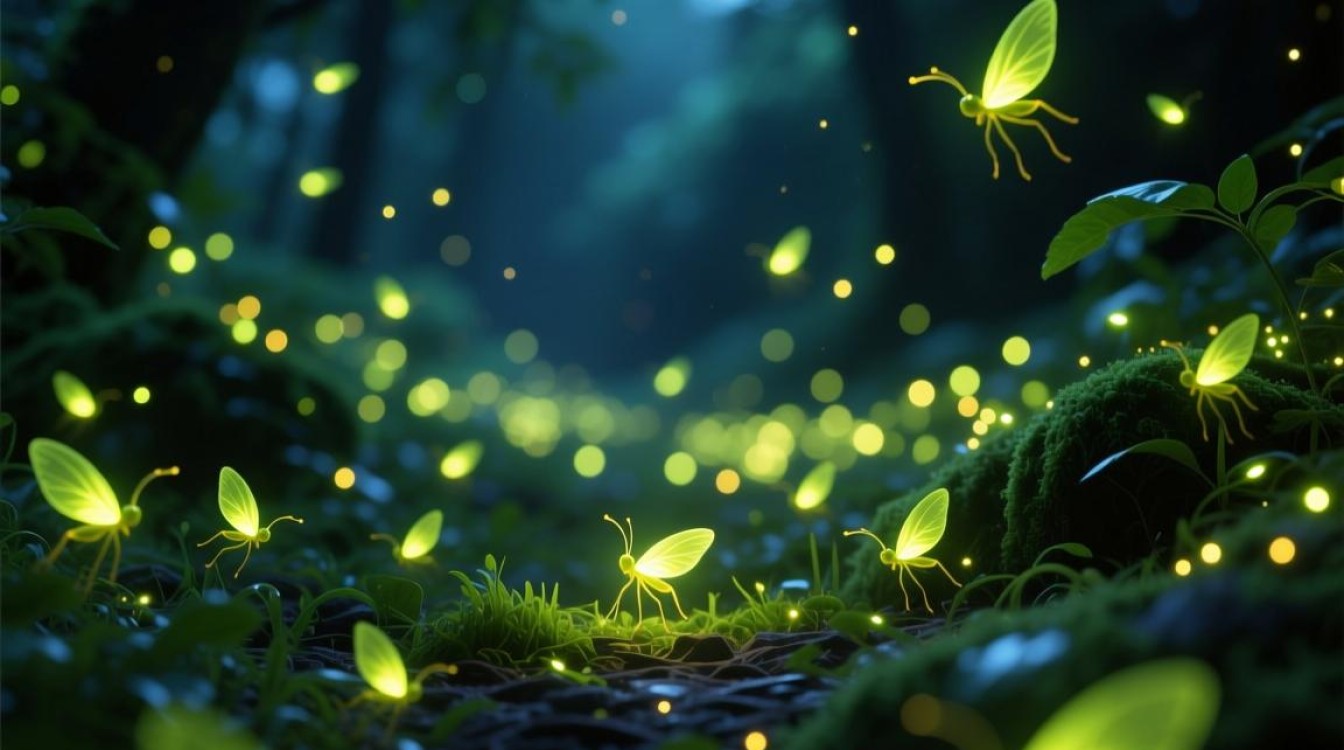
Q2:如何避免萤火特效过于突兀?A2: 避免萤火特效过于突兀的方法包括:调整萤火的大小和透明度,使其与背景自然融合;在添加特效时,注意与视频内容的同步,避免在关键场景中过度使用萤火特效。






