
技巧与步骤详解
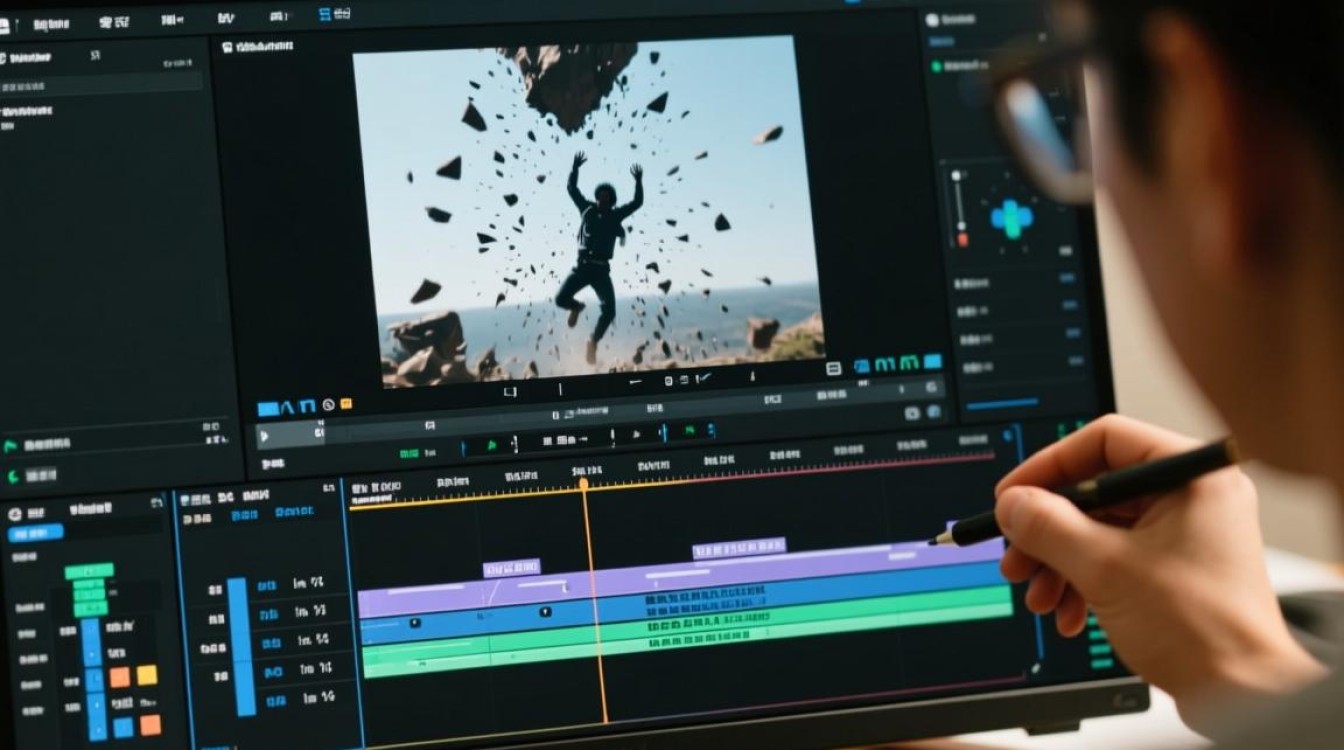
准备工作
确保视频素材清晰:在剪辑坠落视频之前,首先要确保视频素材的清晰度,避免剪辑出来的视频模糊不清。
软件选择:选择一款适合自己的视频剪辑软件,如Adobe Premiere Pro、Final Cut Pro、Filmora等。
导入视频:将坠落视频素材导入到剪辑软件中。
剪辑步骤
视频分割
找到合适的分割点:观察坠落视频,找到关键的画面,如起跳、坠落过程、落地等,将视频分割成多个片段。
使用剪辑软件的分割功能:在剪辑软件中,找到分割功能,将视频按照关键画面分割成多个片段。
视频剪辑
裁剪画面:对每个视频片段进行裁剪,去掉多余的画面,使画面更加紧凑。
调整视频长度:根据需求调整视频片段的长度,确保画面流畅。
合并视频片段:将分割好的视频片段按照顺序合并,形成一个完整的视频。
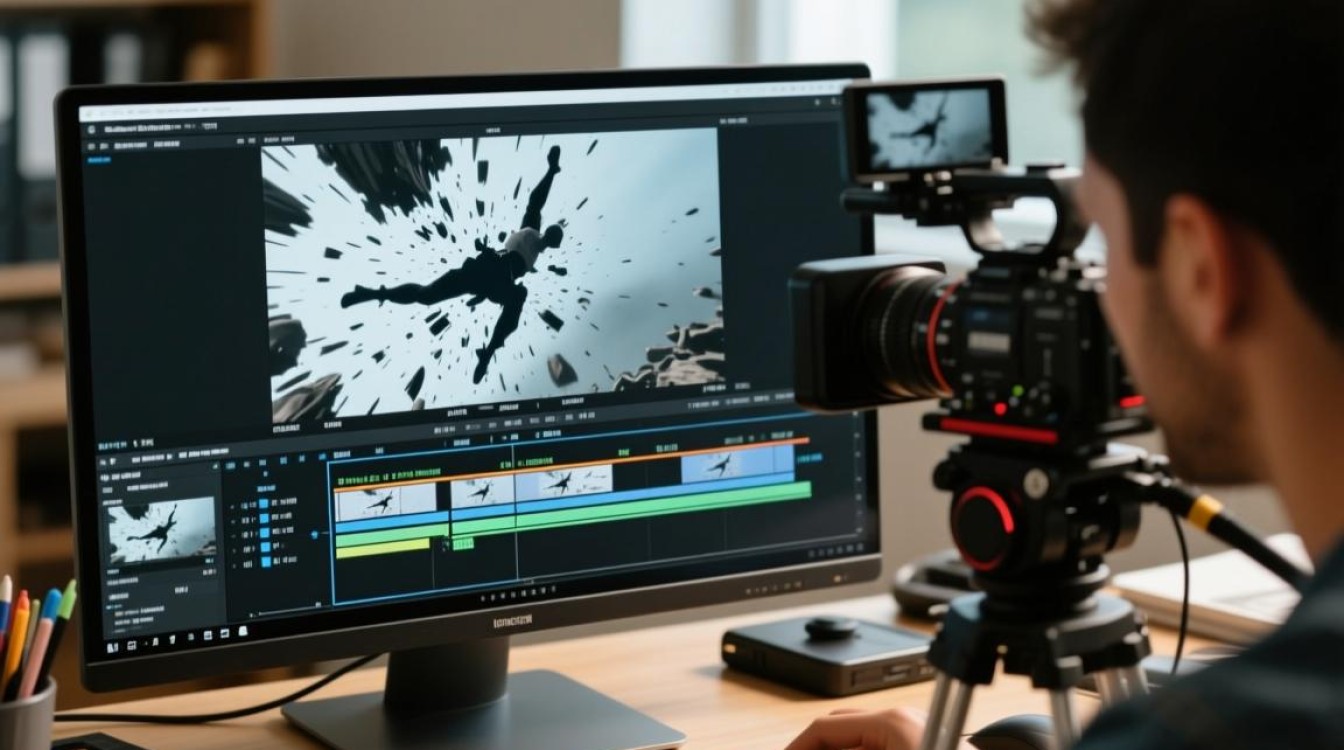
添加特效
选择合适的特效:根据坠落视频的风格,选择合适的特效,如慢动作、快进、模糊等。
添加特效:在剪辑软件中,找到特效功能,将选中的特效应用到视频片段上。
音频处理
添加背景音乐:为坠落视频添加背景音乐,增强视频的感染力。
调整音量:调整背景音乐的音量,使其与视频画面相匹配。
去除噪音:如果视频素材中有噪音,可以使用剪辑软件的降噪功能进行处理。
视频输出
选择输出格式:根据需求选择输出格式,如MP4、AVI、MOV等。
设置输出参数:设置视频的分辨率、码率等参数,确保输出视频的质量。
导出视频:点击导出按钮,将剪辑好的视频输出到本地。
注意事项
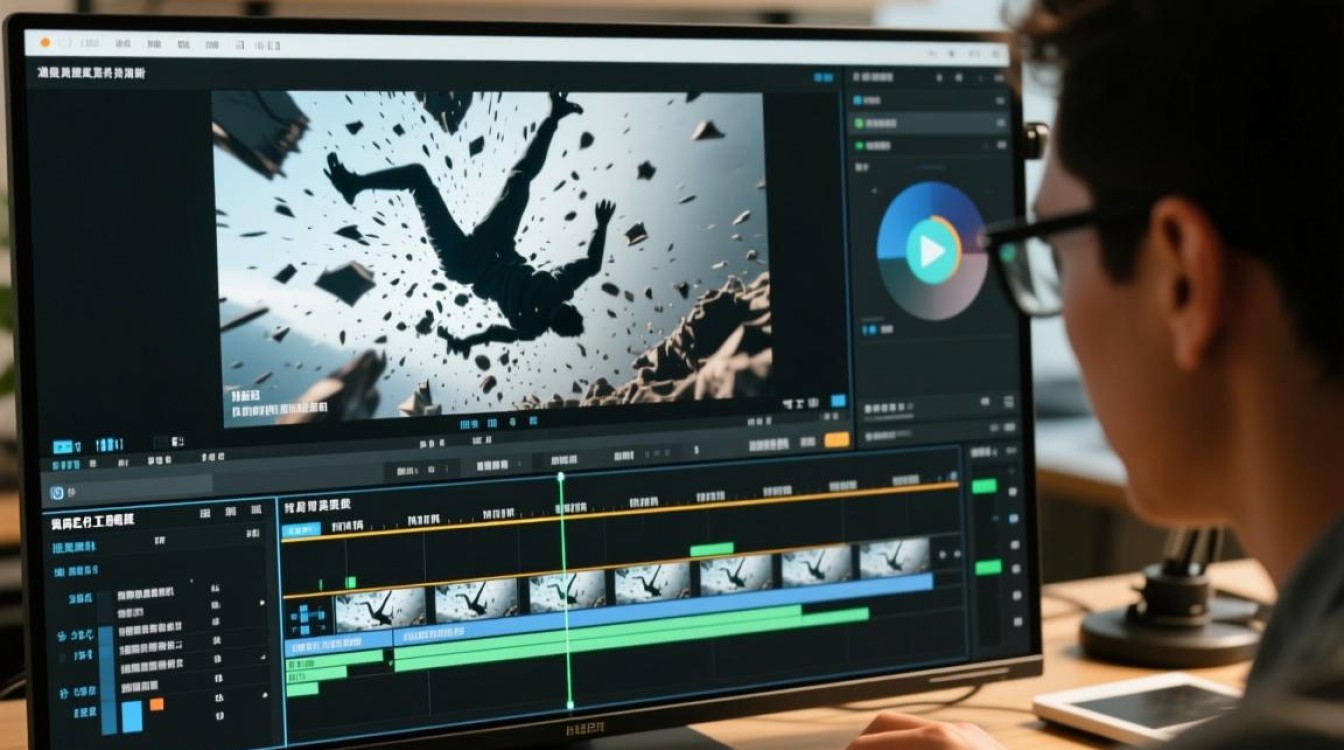
剪辑过程中,注意保持视频画面的连贯性,避免出现跳帧现象。
在添加特效时,要避免过度使用,以免影响视频的整体效果。
在调整音量时,注意背景音乐与视频画面的协调性。
在导出视频时,确保输出格式与播放设备的兼容性。
FAQs:
Q1:坠落视频剪辑时,如何调整视频片段的长度?
A1:在剪辑软件中,找到“时间线”功能,将鼠标放在视频片段的边缘,当鼠标变成双向箭头时,拖动鼠标即可调整视频片段的长度。
Q2:在剪辑坠落视频时,如何添加慢动作效果?
A1:在剪辑软件中,找到“特效”功能,选择“时间控制”类特效,如“慢动作”,然后将该特效应用到视频片段上,在特效设置中,调整慢动作的时长,即可实现慢动作效果。






