
了解回鱼视频剪辑的基本工具

回鱼视频是一款功能强大的视频剪辑软件,它提供了丰富的剪辑工具和特效,可以帮助用户轻松制作出高质量的视频,以下是一些基本的剪辑工具:
- 剪辑:回鱼视频支持视频的裁剪、分割、合并等功能,用户可以根据需要调整视频的长度和顺序。
- 转场:提供多种转场效果,如淡入淡出、滑动、缩放等,使视频更加流畅。
- 特效:包括文字、滤镜、贴纸、音乐等,可以丰富视频内容。
- 音频:支持音频的剪辑、添加、混音等功能,让视频更具吸引力。
回鱼视频剪辑步骤详解
导入视频 打开回鱼视频,点击“导入”按钮,选择需要剪辑的视频文件,将其导入到软件中。
视频剪辑 导入视频后,软件会自动生成时间轴,用户可以在时间轴上对视频进行剪辑,具体操作如下:
- 选择需要裁剪的视频片段,点击“裁剪”按钮,调整裁剪的开始和结束时间。
- 如果需要分割视频,选中视频片段,点击“分割”按钮,即可将视频分割成多个片段。
- 若要合并视频,选中多个视频片段,点击“合并”按钮,即可将它们合并成一个视频。
添加转场效果 在时间轴上,选中两个相邻的视频片段,点击“转场”按钮,选择合适的转场效果,如淡入淡出、滑动等。
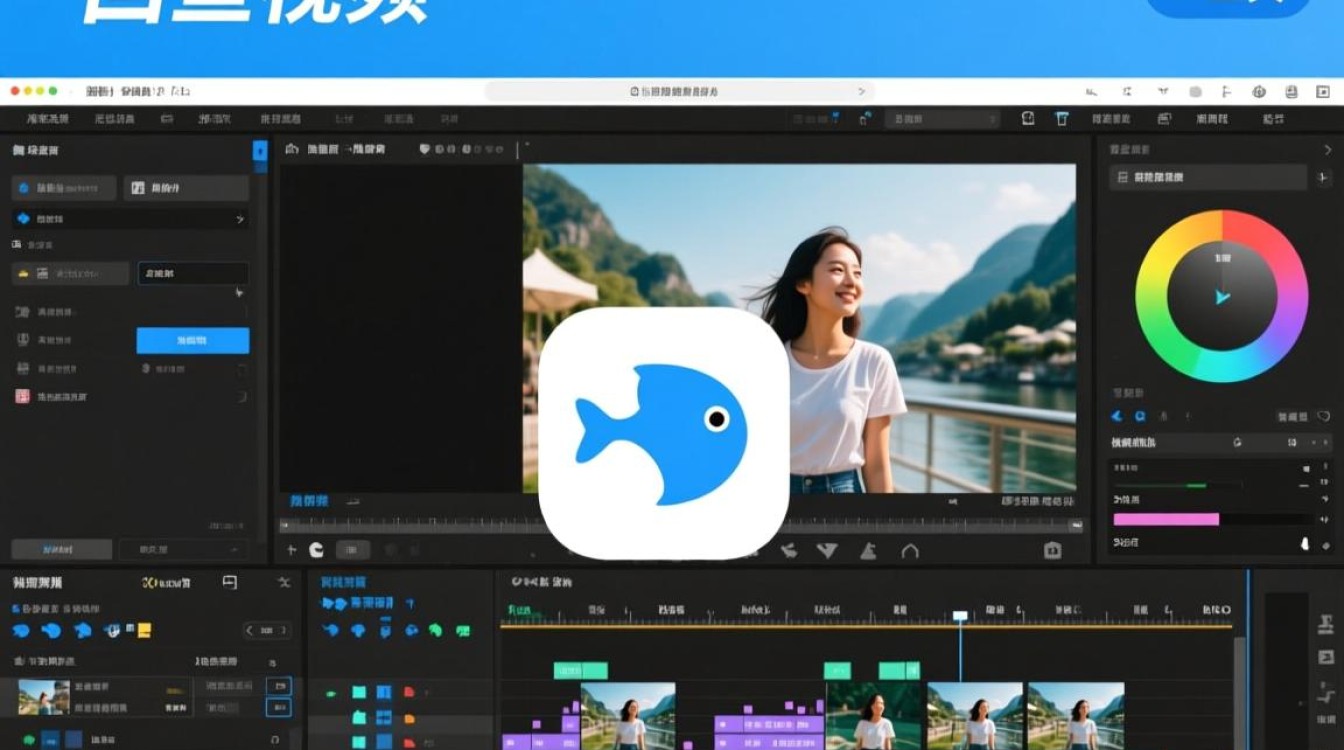
添加特效 在时间轴上,选中视频片段,点击“特效”按钮,选择需要的特效,如文字、滤镜、贴纸等。
添加音频 点击“音频”按钮,导入音频文件,调整音频的播放时间,使其与视频同步。
预览与导出 完成剪辑后,点击“预览”按钮,查看视频效果,满意后,点击“导出”按钮,选择导出格式和分辨率,将视频导出。
回鱼视频剪辑技巧
- 合理安排视频长度:根据视频内容和平台要求,合理安排视频长度,避免过短或过长。
- 优化视频节奏:通过调整剪辑速度、添加转场效果等,使视频节奏更加流畅。
- 注意画面构图:在剪辑过程中,注意画面构图,使视频更具视觉冲击力。
- 适度使用特效:特效可以丰富视频内容,但过度使用会使视频显得杂乱。
FAQs
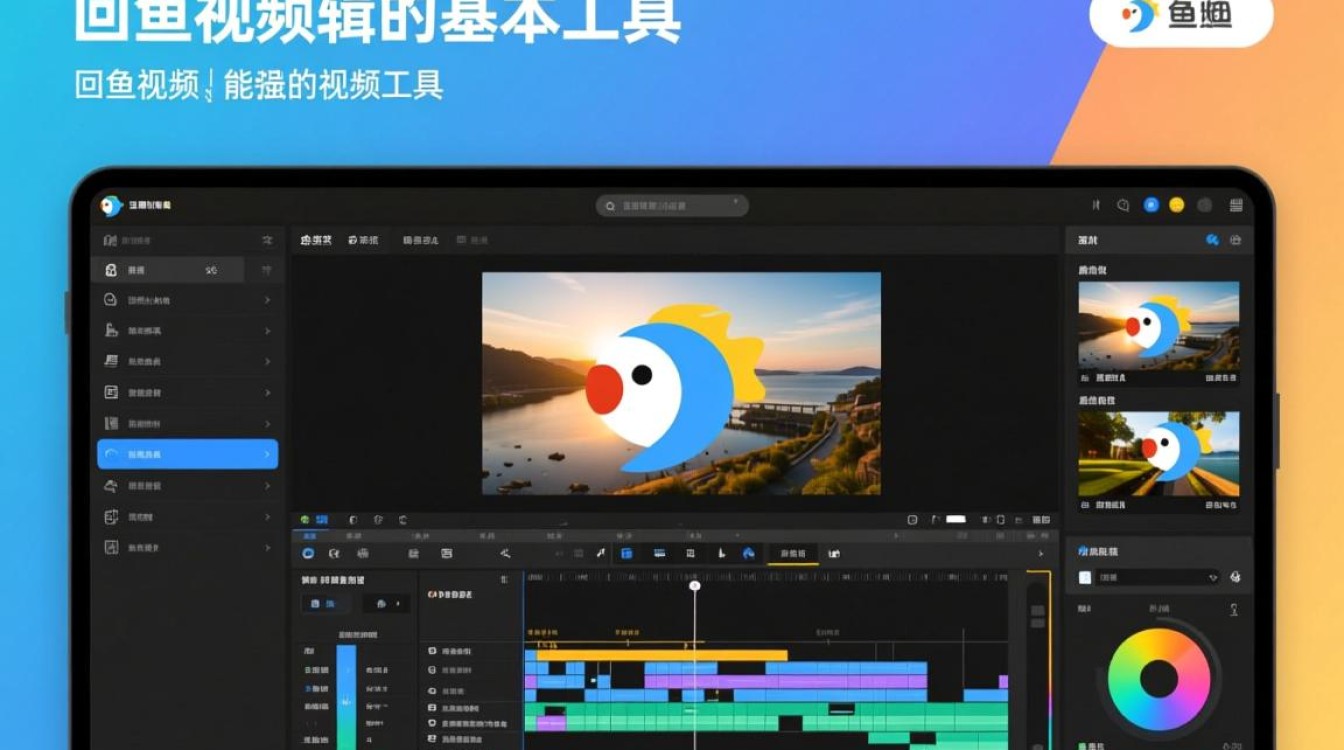
Q1:回鱼视频剪辑过程中,如何调整视频速度? A1:在时间轴上,选中视频片段,点击“速度”按钮,可以调整视频的播放速度,拖动速度滑块,即可调整视频的播放速度。
Q2:回鱼视频剪辑时,如何添加背景音乐? A2:点击“音频”按钮,导入背景音乐文件,调整音频的播放时间,使其与视频同步,在时间轴上,将音频与视频片段对齐,即可完成背景音乐的添加。






