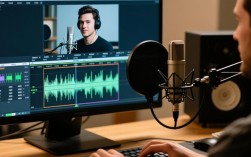
了解音频剪辑的基础
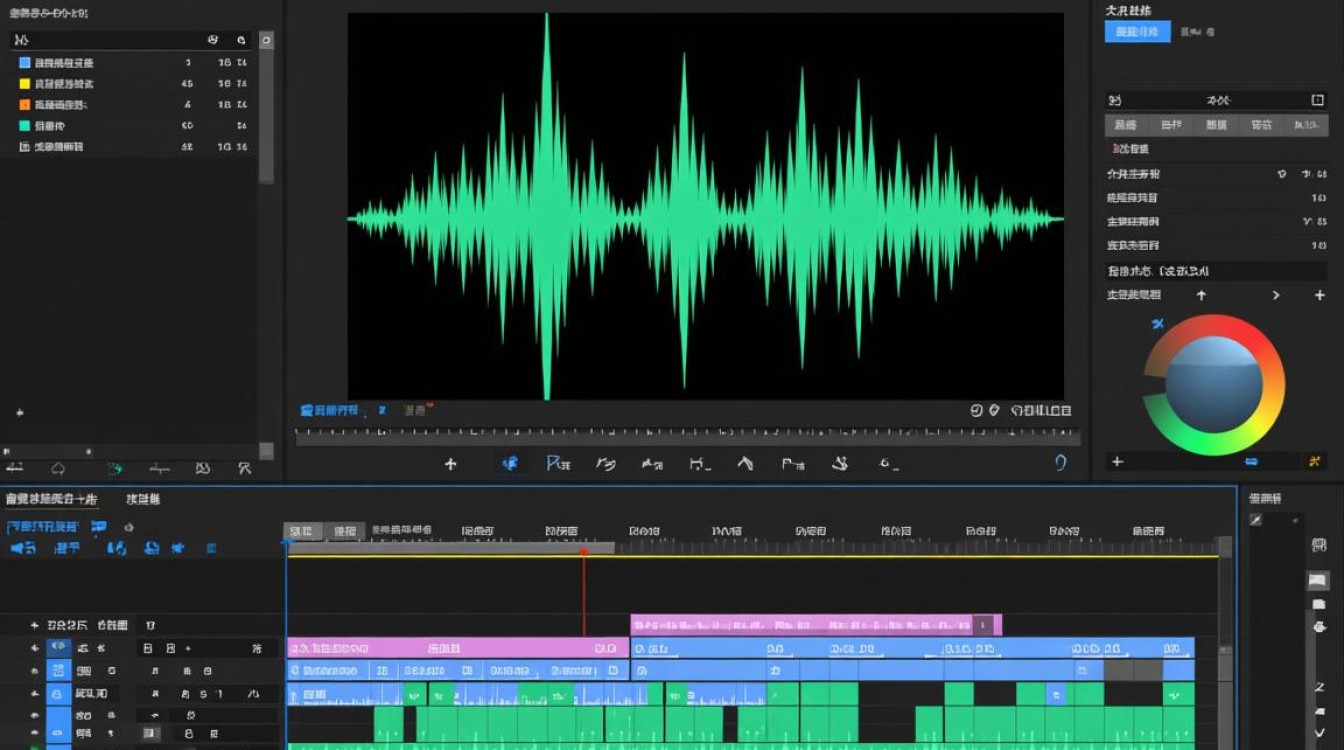
在进行视频声音大小剪辑之前,首先需要了解一些音频剪辑的基础知识,音频剪辑主要包括以下几种操作:
- 调整音量:改变音频文件的音量大小。
- 剪切音频:删除音频文件中的部分内容。
- 合并音频:将多个音频文件合并成一个文件。
- 添加效果:为音频添加各种音效,如淡入淡出、回声等。
使用视频剪辑软件调整声音大小
目前市面上有很多视频剪辑软件,如Adobe Premiere Pro、Final Cut Pro、Filmora等,以下以Adobe Premiere Pro为例,介绍如何调整视频声音大小。
打开Adobe Premiere Pro,导入需要剪辑的视频和音频文件。
在项目面板中,找到需要调整声音大小的音频文件,并将其拖拽到时间轴上。
选择音频轨道,在轨道上右键点击,选择“音频增益”。
在弹出的“音频增益”窗口中,拖动“增益”滑块,调整音量大小,正数表示增加音量,负数表示降低音量。
调整完毕后,点击“确定”按钮,即可看到视频声音大小发生了变化。
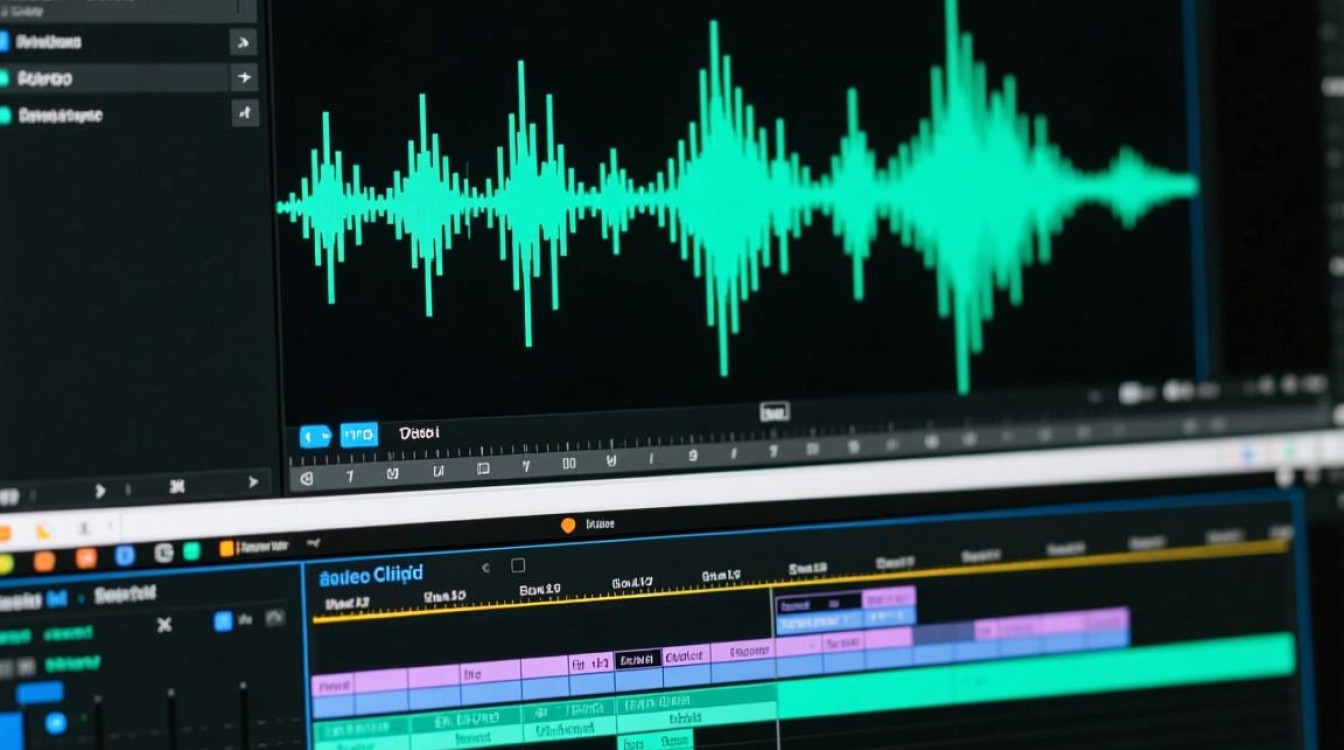
使用音频编辑软件调整声音大小
除了视频剪辑软件,还可以使用专门的音频编辑软件调整声音大小,如Audacity、FL Studio等,以下以Audacity为例,介绍如何调整音频文件的声音大小。
打开Audacity,导入需要调整声音大小的音频文件。
在“轨道”面板中,选择需要调整的音频轨道。
点击“效果”菜单,选择“增益”。
在弹出的“增益”窗口中,输入所需的增益值,正数表示增加音量,负数表示降低音量。
点击“应用”按钮,即可看到音频文件的声音大小发生了变化。
调整声音大小时的注意事项
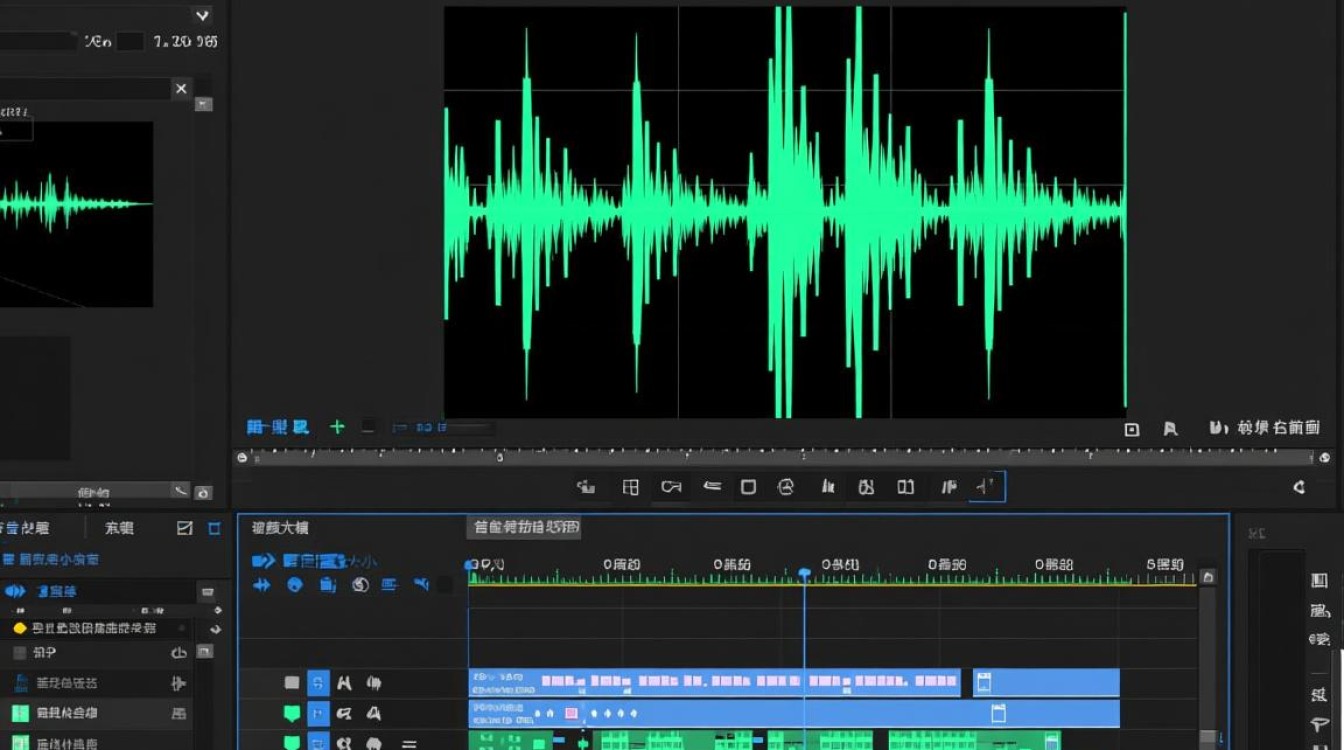
避免过度调整:音量过大或过小都会影响音质,因此调整时要注意适度。
考虑场景需求:根据视频场景的需要,适当调整音量大小,使声音更加自然。
保持一致性:在剪辑过程中,尽量保持音量大小的一致性,避免出现突兀的变化。
| 操作步骤 | 软件名称 | 说明 |
|---|---|---|
| 导入文件 | Adobe Premiere Pro | 将视频和音频文件导入软件 |
| 调整音量 | Adobe Premiere Pro | 在音频增益窗口中调整增益值 |
| 导入文件 | Audacity | 将音频文件导入软件 |
| 调整音量 | Audacity | 在增益窗口中输入增益值 |
FAQs
问题:视频剪辑时,如何避免声音过大或过小? 解答:在调整声音大小时,注意适度,避免过度调整,根据视频场景的需要,适当调整音量大小。
问题:在Audacity中调整音频增益值后,如何将其应用到整个音频文件? 解答:在Audacity中,调整增益值后,点击“应用”按钮,即可将调整后的音量应用到整个音频文件。