在视频制作过程中,声音剪辑是至关重要的环节,它直接影响观众的观看体验,以下是一些关于如何剪辑视频声音的详细步骤和技巧。
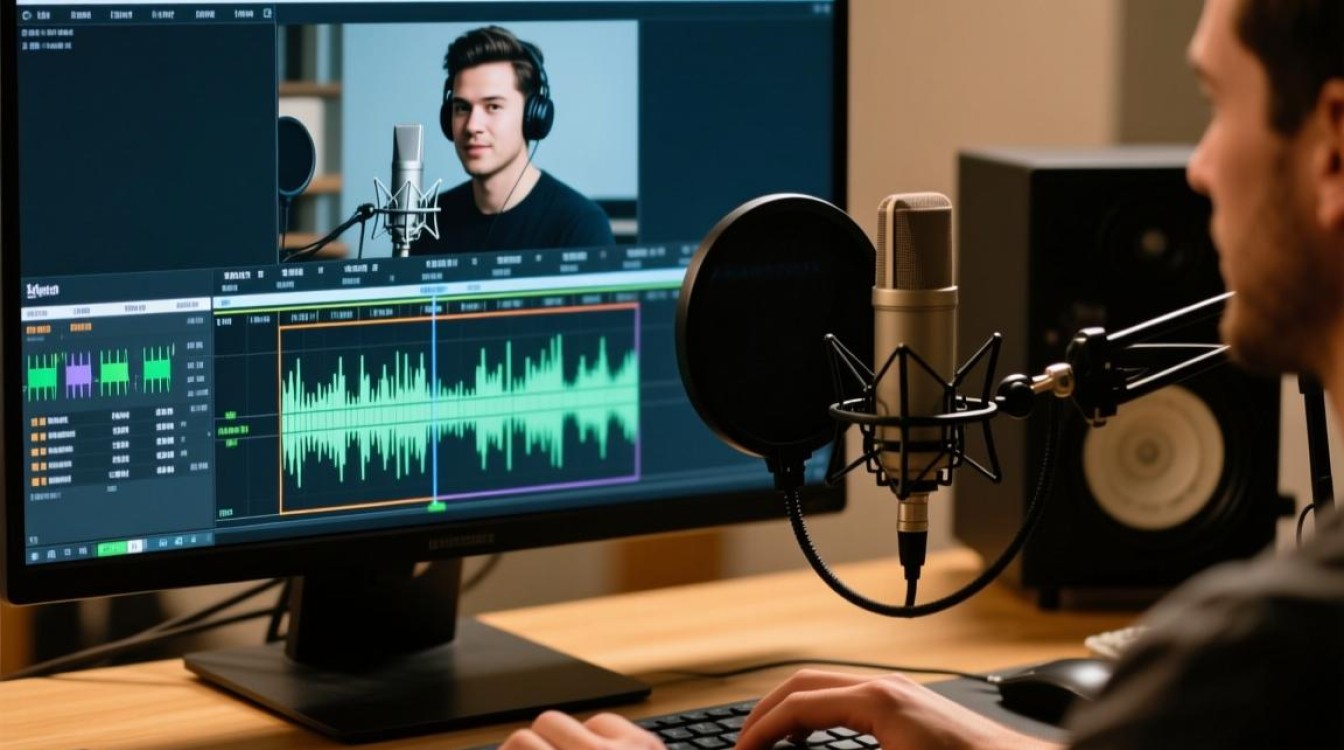
声音剪辑的基本原则
在进行声音剪辑之前,了解以下基本原则是很有帮助的:
- 保持声音的连贯性:确保声音与画面同步,避免出现跳音或延迟。
- 突出重点:通过剪辑去除无关声音,突出视频的核心内容。
- 音质优化:调整音量、均衡、降噪等,提升整体音质。
声音剪辑步骤
导入音频文件
将视频和音频文件导入到视频编辑软件中,大多数视频编辑软件都支持多种音频格式,如MP3、WAV等。
视频与音频同步
确保视频和音频同步,如果出现不同步的情况,可以通过调整音频轨道的播放速度或视频的播放速度来解决。
剪辑视频
根据需要剪辑视频画面,删除不必要的片段,保留关键内容。
剪辑音频
对音频进行剪辑:
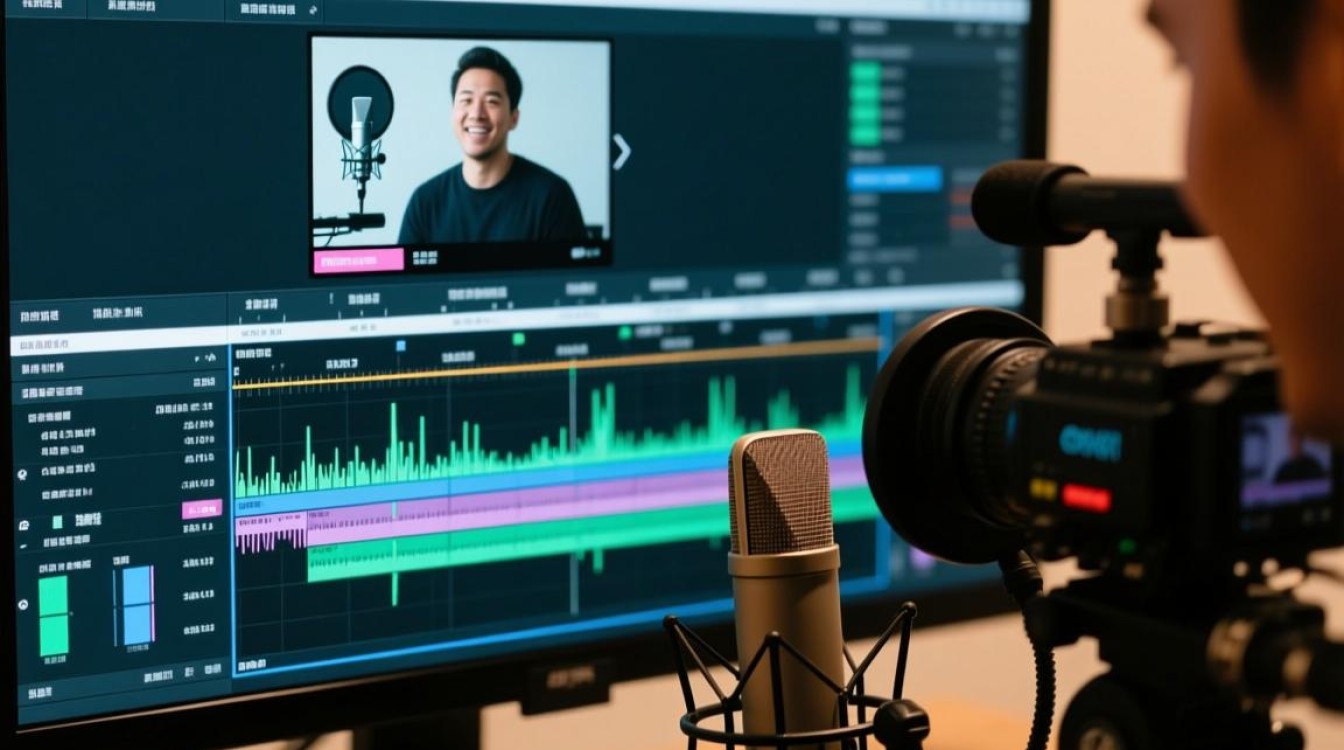
- 删除静音部分:使用软件的静音检测功能,自动删除视频中的静音部分。
- 调整音量:使用音量调整工具,确保音频的音量适中,避免过大或过小。
- 添加背景音乐:如果需要,可以添加背景音乐,但要确保音乐与视频内容相匹配。
- 调整音频效果:根据需要调整音频的均衡、压缩、混响等效果。
音频混合
将剪辑好的音频与其他音频轨道(如背景音乐、旁白等)混合,确保各个音频轨道的音量平衡。
添加音效
添加适当的音效,如环境音、特效音等,以增强观看体验。
预览和调整
完成剪辑后,预览视频,检查声音效果,如有需要,进行微调。
常用音频剪辑工具
以下是一些常用的音频剪辑工具:
| 工具名称 | 优点 | 缺点 |
|---|---|---|
| Audacity | 免费开源,功能强大 | 操作界面可能较为复杂 |
| Adobe Audition | 功能全面,专业性强 | 价格较高,需要付费 |
| Audacity | 界面简洁,易于上手 | 功能相对有限 |
| DaVinci Resolve | 视频剪辑和音频剪辑功能齐全 | 操作界面较为复杂,需要一定学习时间 |
| Final Cut Pro | 功能强大,适用于专业视频制作 | 价格较高,需要付费 |
FAQs
Q1:如何去除视频中的噪音?
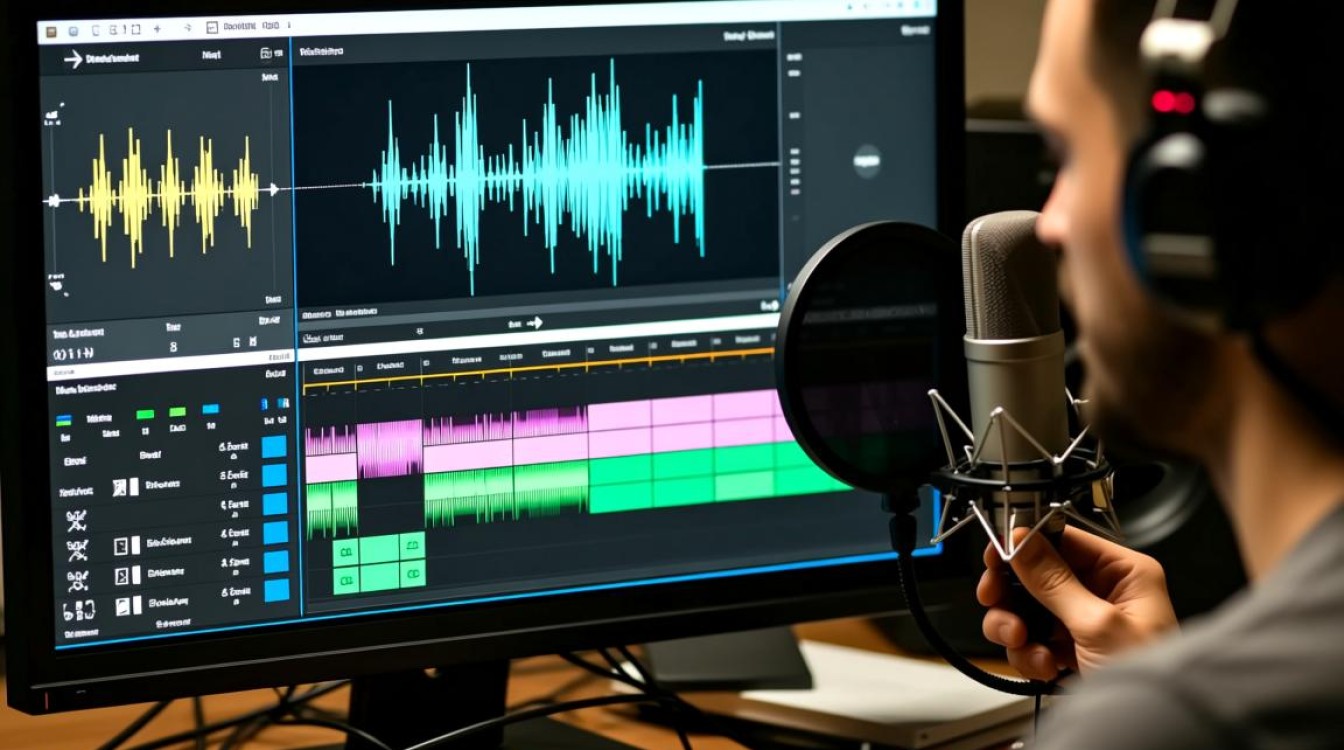
A1:可以使用音频编辑软件中的降噪功能,如Audacity的降噪工具或Adobe Audition的降噪插件,这些工具可以帮助您去除视频中的背景噪音。
Q2:如何使视频中的声音更加清晰?
A2:可以通过调整音频的均衡、压缩和混响等效果来提升声音的清晰度,确保视频的采样率足够高,以获得更好的音质。