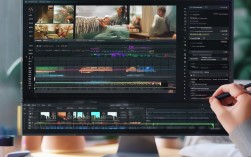
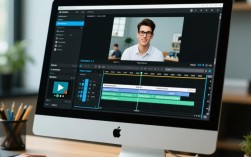
在视频制作过程中,剪辑是至关重要的环节,它能够帮助我们将零散的片段串联成一个连贯的故事,而插入视频则是丰富内容、增强视觉效果的有效手段,以下是如何运用剪辑插入视频的详细步骤和技巧。

确定插入视频的目的
在开始插入视频之前,首先要明确插入视频的目的,是为了增加内容的趣味性、丰富信息量,还是为了强化某个观点?明确目的有助于后续的剪辑工作。
选择合适的视频素材
相关性确保插入的视频与主视频内容相关,避免生硬的插入。 2. 版权问题选择版权清晰的视频素材,避免侵犯他人权益。 3. 时长与节奏**:视频时长应与主视频节奏相匹配,不宜过长或过短。
剪辑视频素材
- 剪辑软件选择:根据个人需求选择合适的剪辑软件,如Adobe Premiere Pro、Final Cut Pro等。
- 剪辑技巧:
- 裁剪:调整视频时长,去除无关内容。
- 剪辑:调整视频顺序,使内容更连贯。
- 剪辑速度:根据需要调整视频播放速度,加快或减慢节奏。
插入视频步骤
- 打开剪辑软件:在剪辑软件中导入主视频和要插入的视频素材。
- 选择插入点:在主视频时间轴上确定插入视频的位置。
- 拖拽视频:将剪辑好的视频素材拖拽到主视频时间轴的插入点。
- 调整视频轨道:确保插入的视频与主视频在同一轨道或相邻轨道。
- 同步调整:调整插入视频与主视频的同步,确保画面和声音的连贯性。
视频效果调整
- 颜色校正:调整视频颜色,使其与主视频风格一致。
- 音频处理:调整插入视频的音频,确保音量、音质与主视频协调。
- 转场效果:在视频插入点添加转场效果,使画面过渡更自然。
保存与输出
- 预览:完成剪辑后,预览整个视频,确保效果满意。
- 保存:将剪辑好的视频保存为所需的格式。
- 输出:将视频输出到指定位置,如云盘、社交媒体等。
表格:常见视频剪辑软件及其特点
| 软件名称 | 平台 | 特点 |
|---|---|---|
| Adobe Premiere Pro | Windows, macOS | 功能强大,适合专业剪辑人员使用 |
| Final Cut Pro | macOS | 界面简洁,操作便捷,适合初学者和专业人士使用 |
| DaVinci Resolve | Windows, macOS | 免费版功能强大,适合入门级剪辑人员 |
| Camtasia Studio | Windows | 适合屏幕录制和视频剪辑,界面友好,操作简单 |
FAQs
Q1:如何选择合适的视频素材?

A1:选择视频素材时,应考虑其与主视频内容的相关性、版权清晰度以及时长与节奏的匹配度。
Q2:插入视频时,如何调整视频轨道?
A2:在剪辑软件中,将插入的视频素材拖拽到主视频时间轴的插入点,确保其与主视频在同一轨道或相邻轨道,根据需要调整视频轨道的上下位置,以实现不同的视觉效果。