
剪辑过程中如何去除视频声音

背景介绍
在视频剪辑过程中,有时候我们需要去除视频中的声音,以便进行配音、混音或其他后期处理,去除视频声音的方法有很多,以下将详细介绍几种常用的方法。
软件工具
Adobe Premiere Pro
Adobe Premiere Pro是一款专业的视频剪辑软件,支持去除视频声音的功能,以下是具体操作步骤:
(1)打开Adobe Premiere Pro,导入需要去除声音的视频文件。
(2)在项目面板中,右键点击视频文件,选择“添加到时间轴”。
(3)在时间轴上,右键点击视频轨道,选择“轨道设置”。
(4)在弹出的窗口中,勾选“音频输出”选项,点击“确定”。
(5)视频轨道上会出现一个音频静音的图标,表示视频声音已被去除。
Final Cut Pro X
Final Cut Pro X是一款功能强大的视频剪辑软件,同样支持去除视频声音,以下是具体操作步骤:

(1)打开Final Cut Pro X,导入需要去除声音的视频文件。
(2)在媒体库中,右键点击视频文件,选择“修改”,然后选择“音频”。
(3)在弹出的窗口中,取消勾选“音频”选项,点击“确定”。
(4)视频中的声音已被去除。
在线工具
在线视频剪辑网站
许多在线视频剪辑网站都提供去除视频声音的功能,如Veed.io、FilmoraGo等,以下以Veed.io为例,介绍具体操作步骤:
(1)打开Veed.io官网,上传需要去除声音的视频文件。
(2)在视频编辑界面,点击“音频”选项卡。
(3)勾选“静音”选项,然后点击“应用”。
(4)完成去除声音后,可以下载处理后的视频文件。
在线音频处理工具
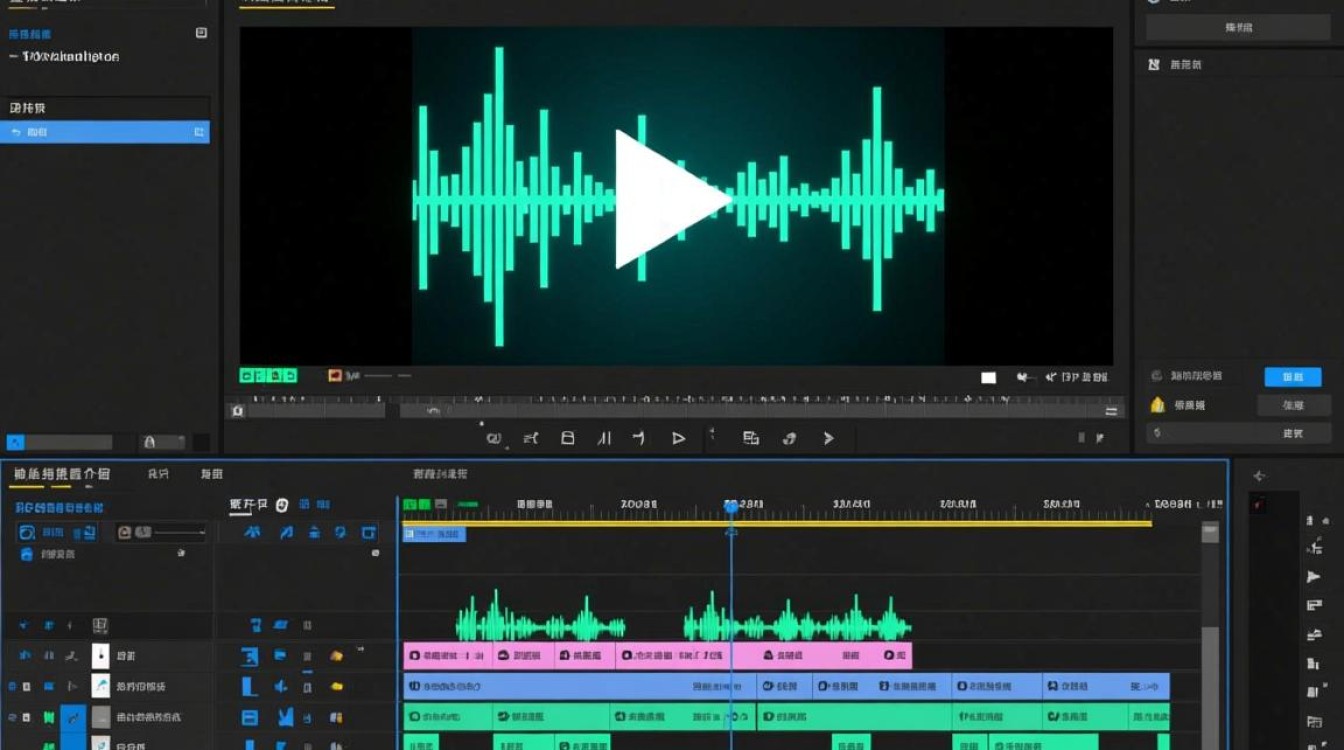
一些在线音频处理工具也支持去除视频声音,如Audacity、Auphonic等,以下以Audacity为例,介绍具体操作步骤:
(1)打开Audacity,导入需要去除声音的视频文件。
(2)在Audacity界面,点击“效果”菜单,选择“静音”。
(3)调整静音时间,确保视频中的声音被完全去除。
(4)导出处理后的音频文件。
FAQs
Q1:去除视频声音后,视频画质会受到影响吗?
A1:通常情况下,去除视频声音不会对画质产生影响,如果视频声音在视频文件中占据了较大比例,去除声音后可能会略微影响画质。
Q2:去除视频声音后,如何重新添加?
A1:去除视频声音后,可以在视频编辑软件中重新导入音频文件,并将其与视频轨道同步,这样就可以为视频重新添加声音。






