
剪辑分段视频的基本步骤
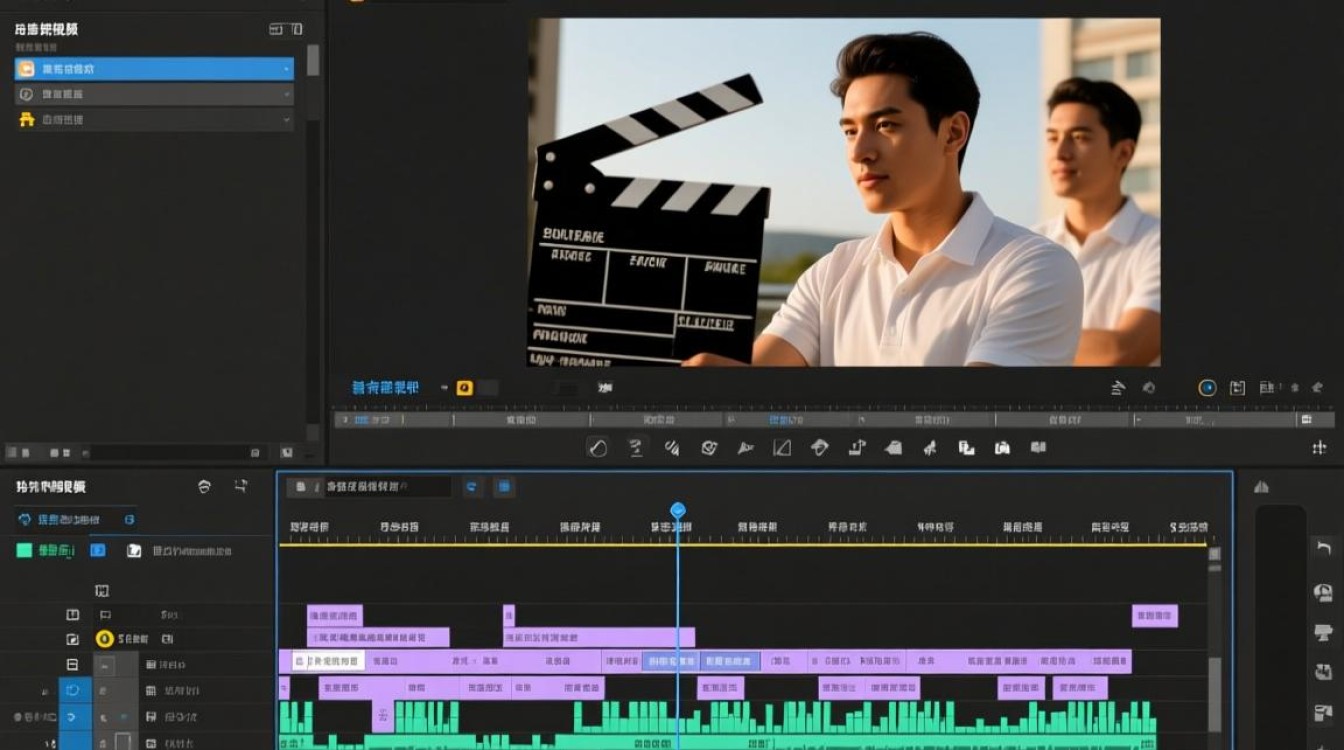
选择合适的剪辑软件 在进行视频剪辑之前,首先需要选择一款适合自己的剪辑软件,目前市面上有很多优秀的视频剪辑软件,如Adobe Premiere Pro、Final Cut Pro、Filmora等,根据个人需求和预算选择合适的软件。
导入视频素材 将需要剪辑的视频素材导入到剪辑软件中,软件会提供多种导入方式,如直接拖拽、点击导入按钮等。
视频剪辑 在剪辑界面中,根据需要将视频素材进行分段剪辑,可以使用剪辑软件提供的各种工具,如剪辑、分割、裁剪、调整速度等。
视频拼接 将剪辑好的视频片段按照顺序进行拼接,确保拼接后的视频流畅自然,无明显断裂感。
保存剪辑分段视频的方法
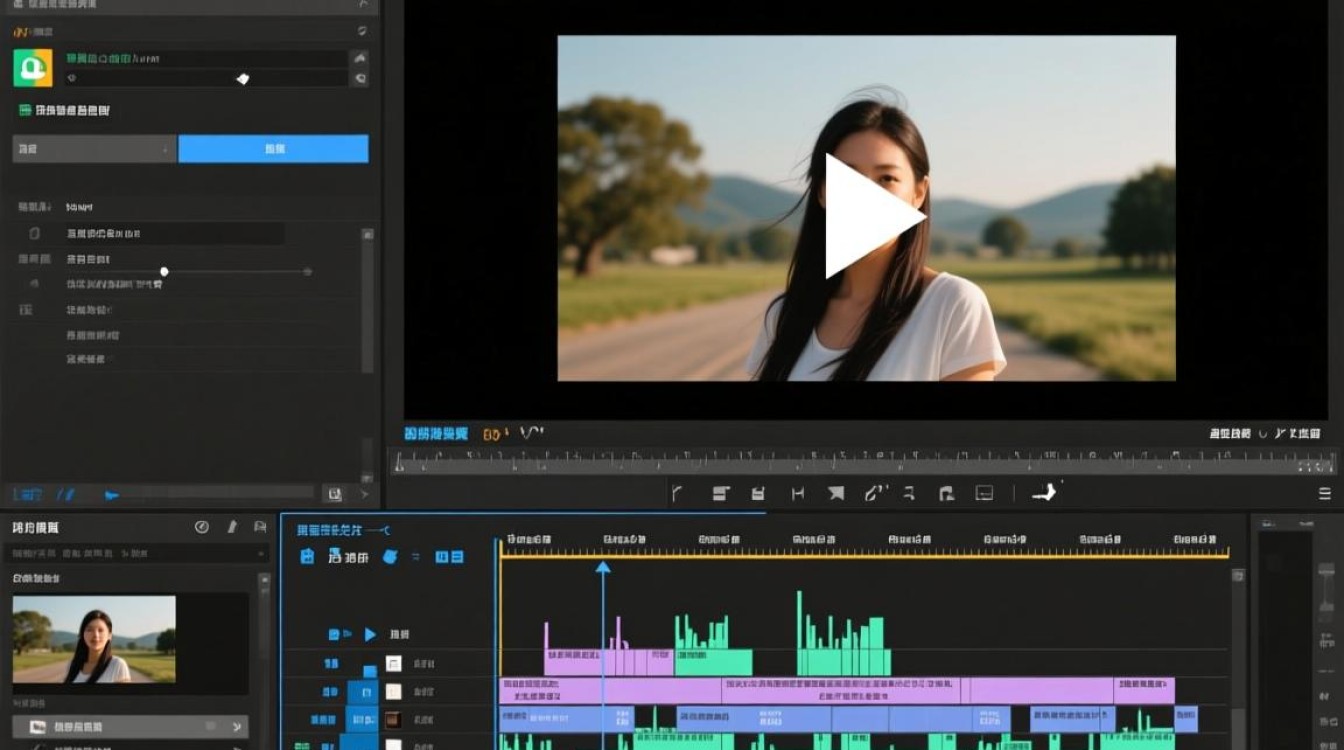
导出视频 在剪辑完成后,选择导出视频,不同剪辑软件的导出选项可能会有所不同,但基本步骤大致相同。
设置导出参数 在导出视频时,需要设置一些参数,如视频格式、分辨率、码率、帧率等,以下是一些常用的导出参数:
| 参数 | 说明 | 常用参数 |
|---|---|---|
| 视频格式 | 视频文件的格式,如MP4、AVI、MOV等 | MP4 |
| 分辨率 | 视频画面的大小,如1920x1080、1280x720等 | 1920x1080 |
| 码率 | 视频数据传输速度,影响视频清晰度 | 8-10Mbps |
| 帧率 | 视频播放的帧数,影响视频流畅度 | 30fps |
选择保存路径 在导出视频时,选择一个合适的保存路径,确保路径不包含特殊字符,以免导出失败。
导出视频 设置好参数和保存路径后,点击导出按钮,等待视频导出完成。
常见问题解答(FAQs)
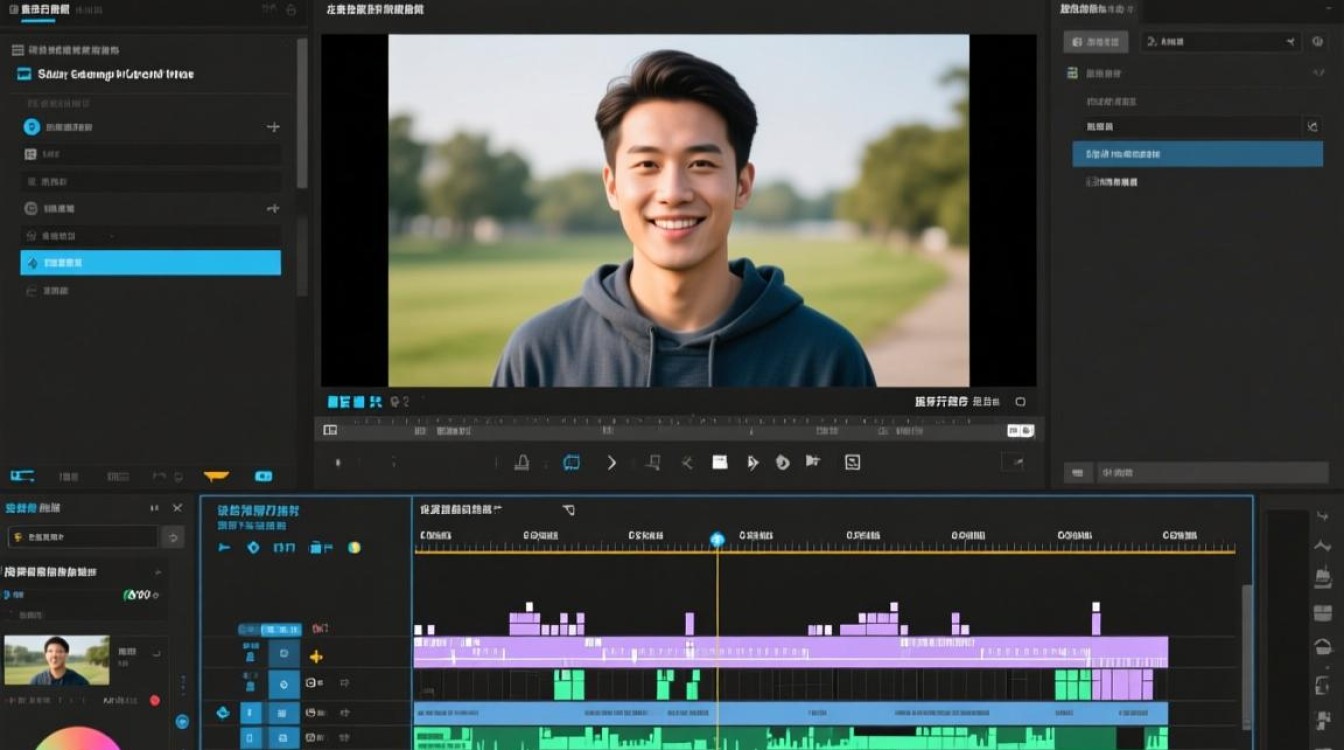
Q1:如何将剪辑分段视频保存为MP4格式? A1:在导出视频时,选择MP4作为视频格式即可,确保在剪辑软件中设置了合适的分辨率、码率和帧率。
Q2:剪辑分段视频时,如何调整视频片段的顺序? A2:在剪辑软件中,可以通过拖拽视频片段来调整顺序,确保在拼接视频片段时,保持时间轴上的顺序,以免出现视频播放错误。






