在视频剪辑过程中,加入文本是一种常见且有效的表达方式,可以用来增加信息量、引导观众注意力或强调特定内容,以下是一篇关于如何在视频剪辑中加入文本的文章,内容丰富,排版美观。
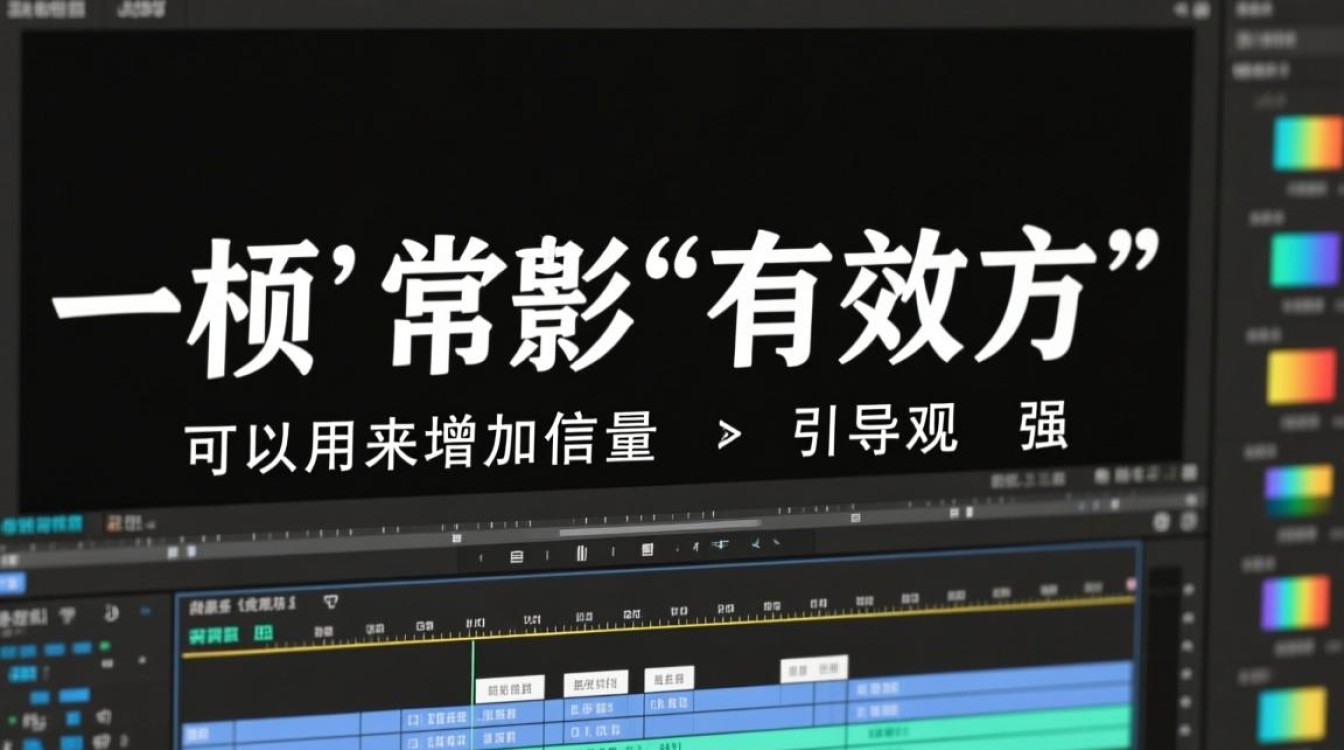
文本加入步骤概述
选择合适的文本编辑软件
在进行视频剪辑时,首先需要选择一款合适的文本编辑软件,市面上有许多优秀的视频剪辑软件,如Adobe Premiere Pro、Final Cut Pro、Filmora等,这些软件都提供了丰富的文本编辑功能。
导入视频素材
在软件中导入需要剪辑的视频素材,确保视频格式与软件兼容,以便后续编辑。
创建文本轨道
在视频编辑软件中,通常会有一个专门的文本轨道,在这个轨道上,你可以添加和编辑文本。
添加文本
在文本轨道上,点击“添加文本”按钮,或者使用快捷键来创建一个新的文本框,在文本框中输入你想要加入的视频文本。
调整文本格式
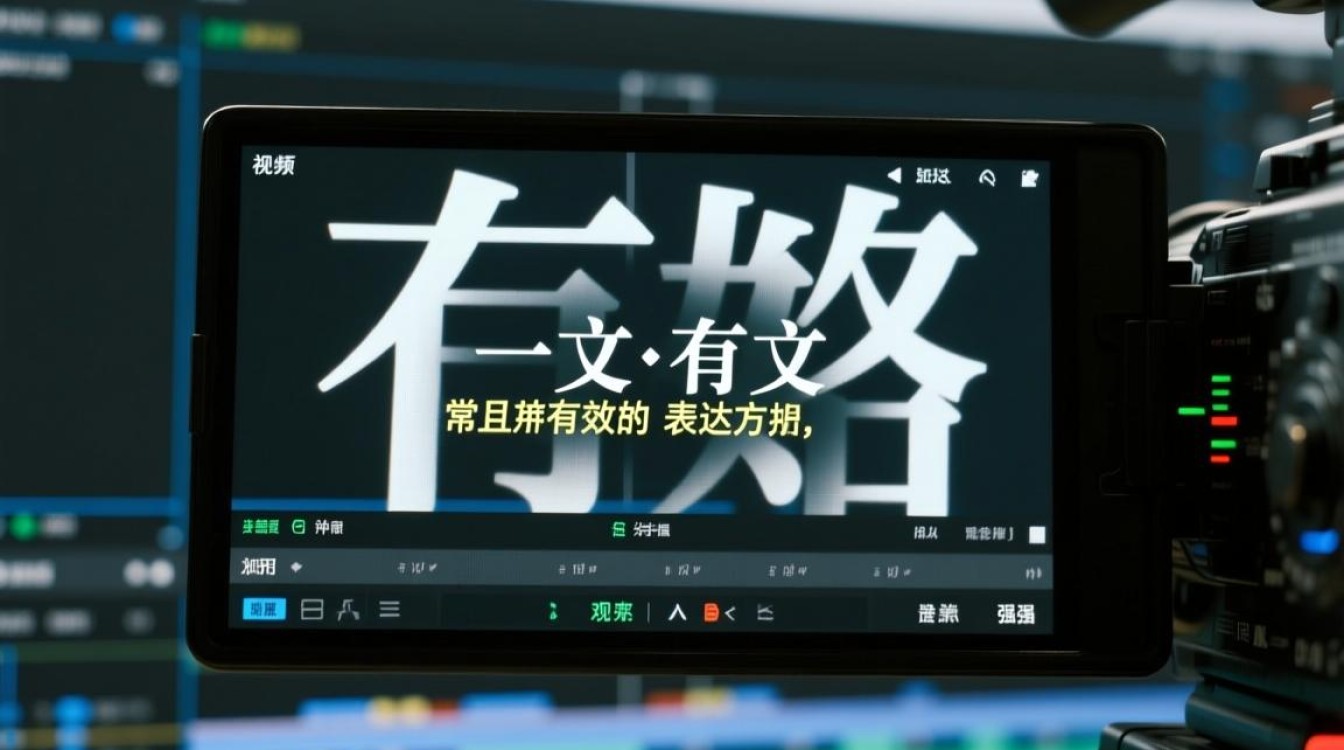
根据需要调整文本的字体、大小、颜色、行距等格式,确保文本与视频内容相协调,易于阅读。
设置文本动画
许多视频编辑软件都提供了文本动画效果,如淡入淡出、缩放、旋转等,你可以为文本添加动画效果,使其更加生动。
调整文本位置和时长调整文本在视频中的位置和显示时长,确保文本不会遮挡视频画面中的关键信息。
预览和调整
完成文本编辑后,预览视频效果,根据预览结果,对文本格式、位置和动画进行调整,直至满意。
文本编辑技巧
简洁明了应简洁明了,避免冗长和复杂的句子,确保观众能够快速理解文本信息。
相匹配应与视频内容相匹配,增强视频的叙述性和吸引力。
使用合适的字体和颜色
选择易于阅读的字体和颜色,确保文本在视频中的可见性。
控制文本出现时长
根据视频节奏和内容,合理控制文本的出现时长,避免观众感到不适。
表格示例
| 文本格式 | 描述 | 优点 |
|---|---|---|
| 字体大小 | 20px | 易于阅读 |
| 字体颜色 | 白色 | 与背景对比度高 |
| 行距 | 5倍 | 提高阅读舒适度 |
| 动画效果 | 淡入淡出 | 增强视觉效果 |
FAQs
Q1:如何将文本与视频画面对齐?A1:在视频编辑软件中,你可以通过调整文本框的位置和大小,使其与视频画面对齐,部分软件还提供了网格线辅助功能,帮助你更精确地对齐文本。
Q2:如何为文本添加动画效果?A2:在视频编辑软件中,通常有专门的动画效果面板,你可以选择并应用各种动画效果,如淡入淡出、缩放、旋转等,调整动画参数,如时长、速度等,以达到理想的动画效果。