选择合适的视频剪辑软件
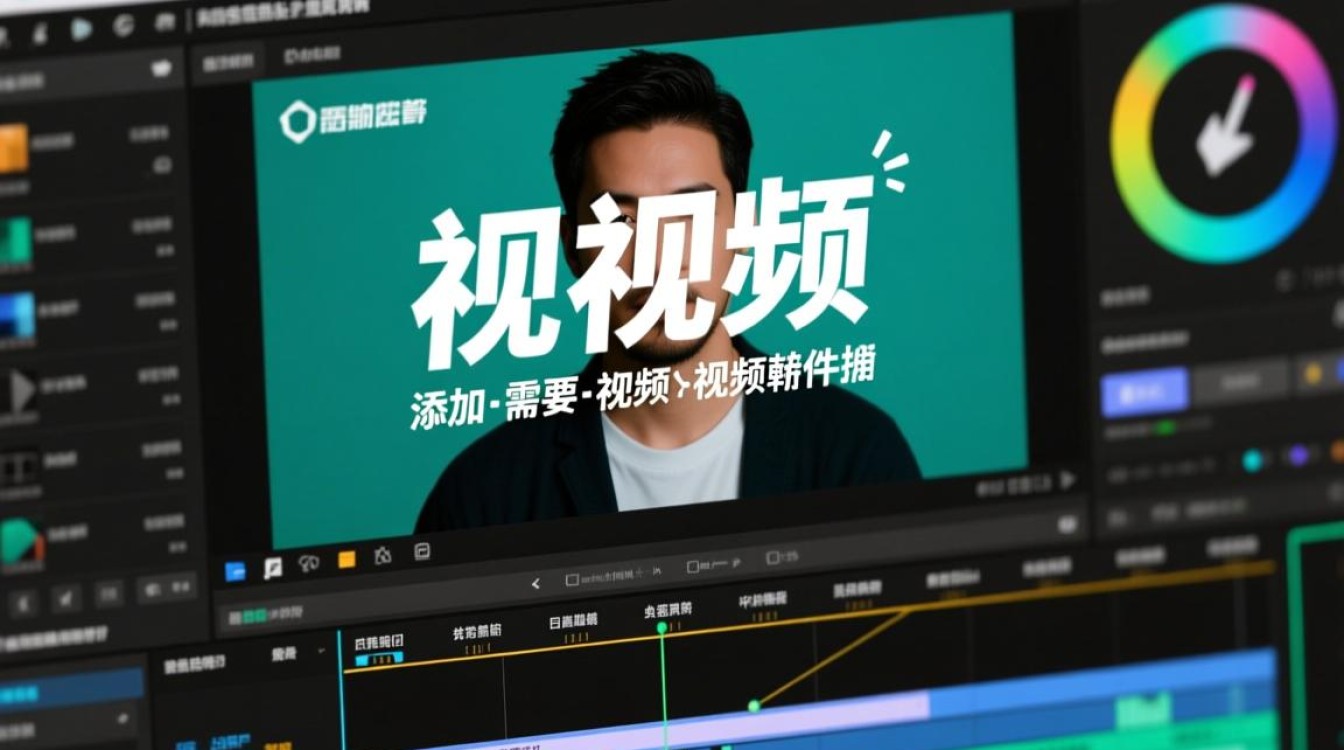
在开始将文字添加到视频中之前,首先需要选择一款合适的视频剪辑软件,目前市面上有很多优秀的视频剪辑软件,如Adobe Premiere Pro、Final Cut Pro、DaVinci Resolve等,这些软件都具备添加文字功能,但操作界面和功能可能会有所不同。
添加文字到视频
以下以Adobe Premiere Pro为例,介绍如何将文字添加到视频中。
打开Premiere Pro,新建一个项目。
导入需要剪辑的视频素材。
在项目面板中,将视频素材拖拽到时间轴上。
选择工具栏中的“文字”工具,在视频上点击,即可添加文字。
在弹出的“文字”窗口中,可以设置文字的字体、字号、颜色、对齐方式等属性。
点击“确定”后,文字将出现在视频上。
调整文字位置和大小
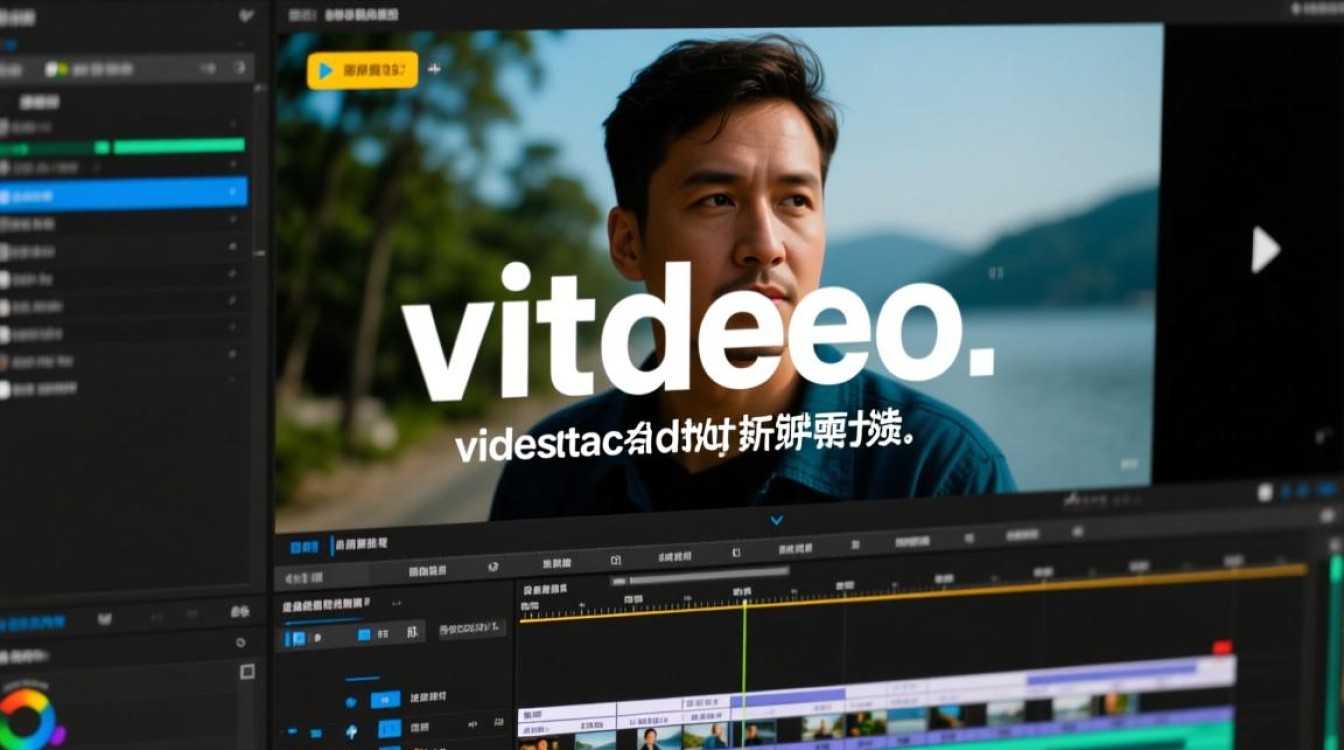
选择文字图层,使用鼠标拖拽文字到合适的位置。
使用“文字”窗口中的“字号”调整文字大小。
使用“文字”窗口中的“行距”调整文字行间距。
设置文字动画效果
选择文字图层,点击“效果”面板。
在“效果”面板中,搜索“动画”或“文字动画”。
选择合适的动画效果,并将其拖拽到文字图层上。
在“效果控件”面板中,调整动画参数,如动画时长、动画速度等。
保存和导出视频
完成文字添加和动画设置后,点击“文件”菜单,选择“导出”->“媒体”。
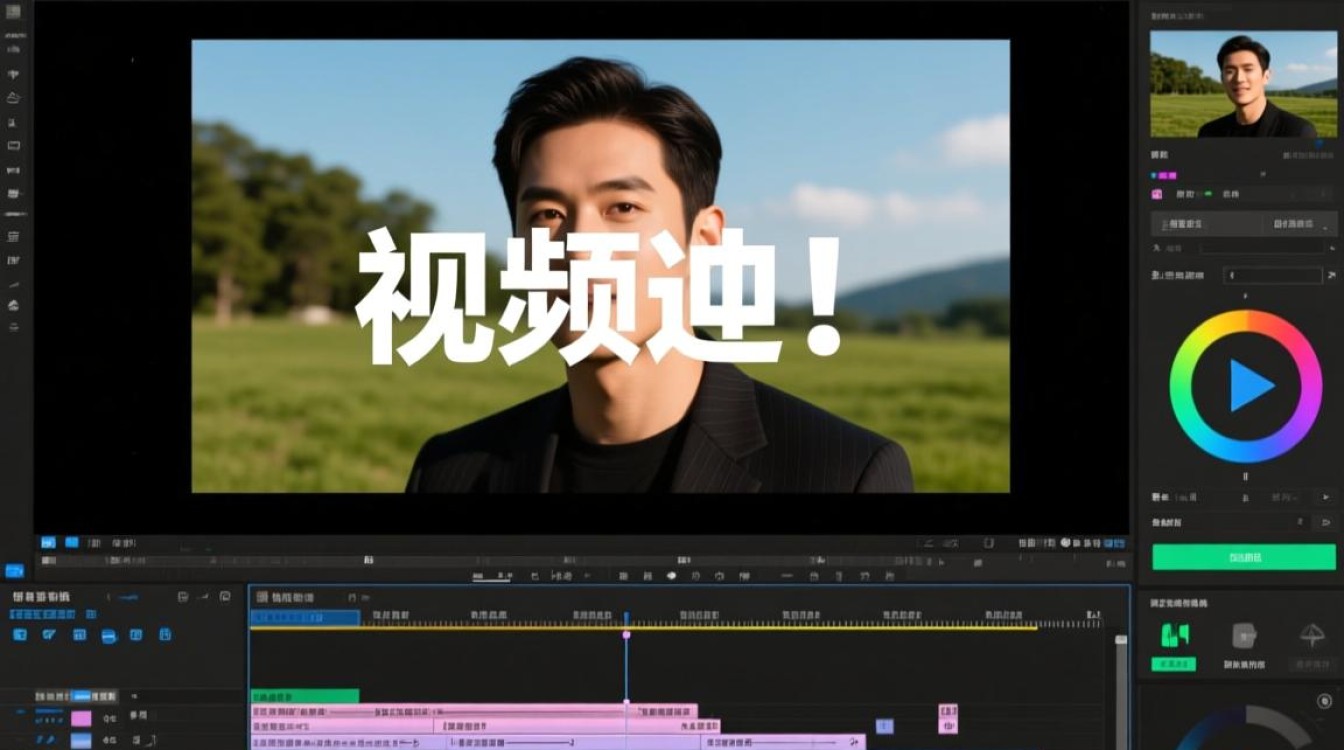
在弹出的“导出媒体”窗口中,设置导出格式、分辨率、编码等参数。
点击“导出”按钮,即可将带有文字的视频导出。
常见问题解答
FAQs:
问题:如何让文字在视频中自动滚动?
解答:在“文字”窗口中,选择“滚动”选项,然后设置滚动速度和方向即可。
问题:如何让文字在视频中从左到右出现?
解答:在“效果”面板中,搜索“进入动画”,选择“从左”效果,并将其拖拽到文字图层上,在“效果控件”面板中,调整动画参数,如动画时长、动画速度等。
将文字添加到视频中是一个简单而实用的技巧,可以帮助你更好地传达信息,通过选择合适的视频剪辑软件,添加文字,调整位置和大小,设置动画效果,你可以在视频中轻松实现文字的添加,希望本文能帮助你解决在剪辑视频过程中遇到的文字添加问题。