
Excel如何制作饼状图:
饼状图简介
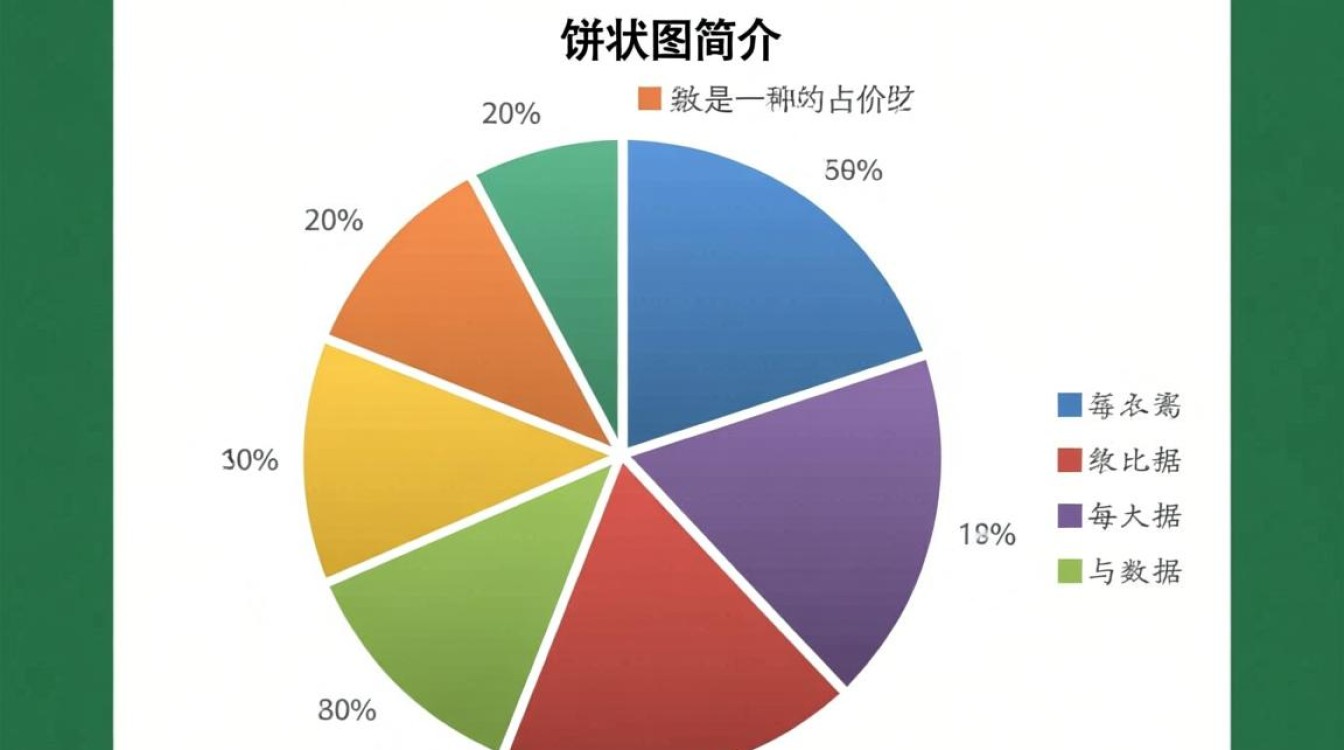
饼状图是一种展示数据占比的图表,它将数据分为若干部分,每个部分的大小与数据占比成正比,在Excel中,饼状图可以帮助我们直观地了解数据的分布情况,下面,我们将详细介绍如何在Excel中制作饼状图。
制作饼状图的步骤
准备数据
在制作饼状图之前,我们需要准备数据,数据可以是一组数值,也可以是多个分类和对应的数值,以下是一个简单的示例数据:
| 分类 | 数值 |
|---|---|
| A | 200 |
| B | 300 |
| C | 500 |
| D | 100 |
选择数据
打开Excel,将上述数据输入到工作表中,选中包含数据的区域,包括标题行。
插入饼状图
在Excel的“插入”选项卡中,点击“饼图”按钮,选择合适的饼状图样式,这里我们以“饼图 - 3D饼图”为例。
设置图表元素
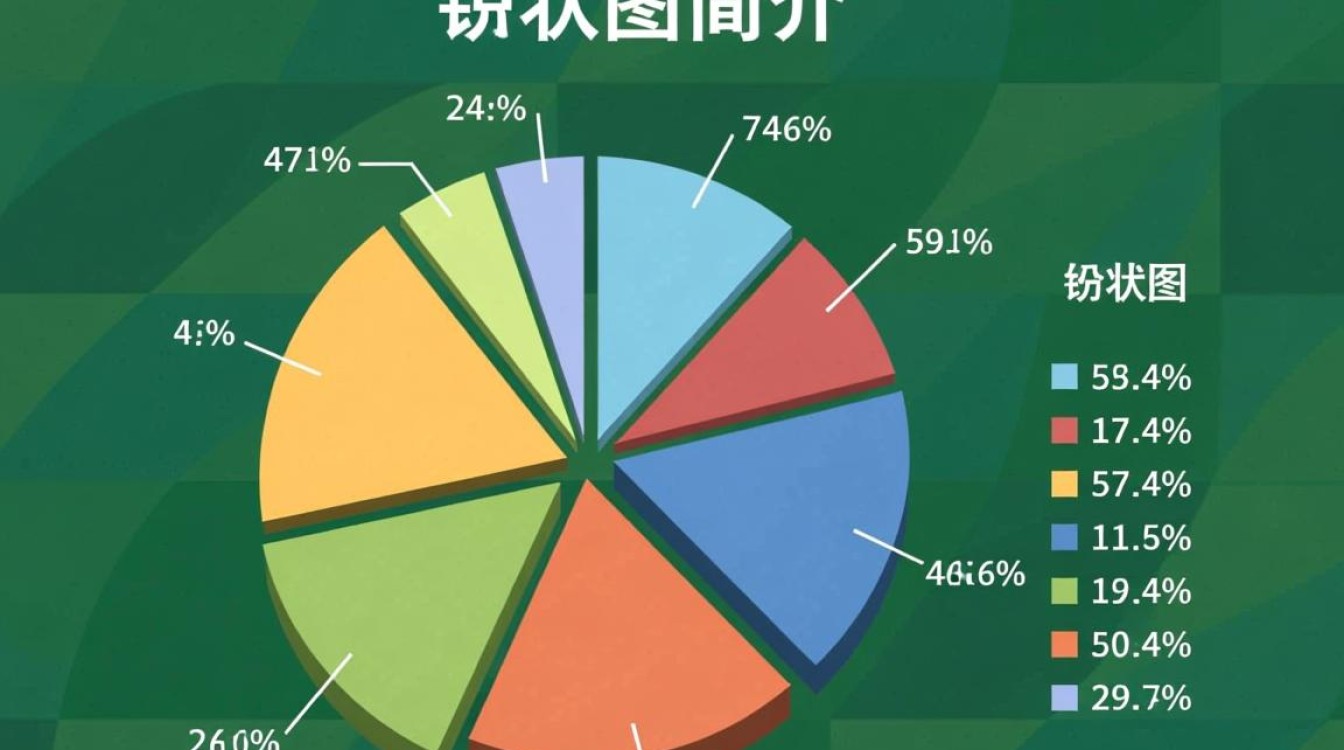
在饼状图上,右键点击图表,选择“设置数据系列格式”,在弹出的窗口中,可以根据需要调整数据系列的颜色、标签等。
添加数据标签
为了更直观地显示数据,我们可以在饼状图上添加数据标签,选中饼状图,在“图表工具”的“布局”选项卡中,点击“添加图表元素”,选择“数据标签”,然后根据需要设置标签的位置和格式。
调整图表布局
在“图表工具”的“布局”选项卡中,可以调整图表的布局,如添加标题、图例、数据表等。
饼状图的高级应用
分离饼图
在Excel中,可以将饼图中的每个部分分离出来,形成单独的饼图,选中饼状图,在“图表工具”的“布局”选项卡中,点击“分离”。
添加百分比
在饼状图中,我们可以添加百分比标签,以便更直观地了解每个部分的占比,选中饼状图,在“图表工具”的“布局”选项卡中,点击“添加图表元素”,选择“百分比”。
调整图表样式
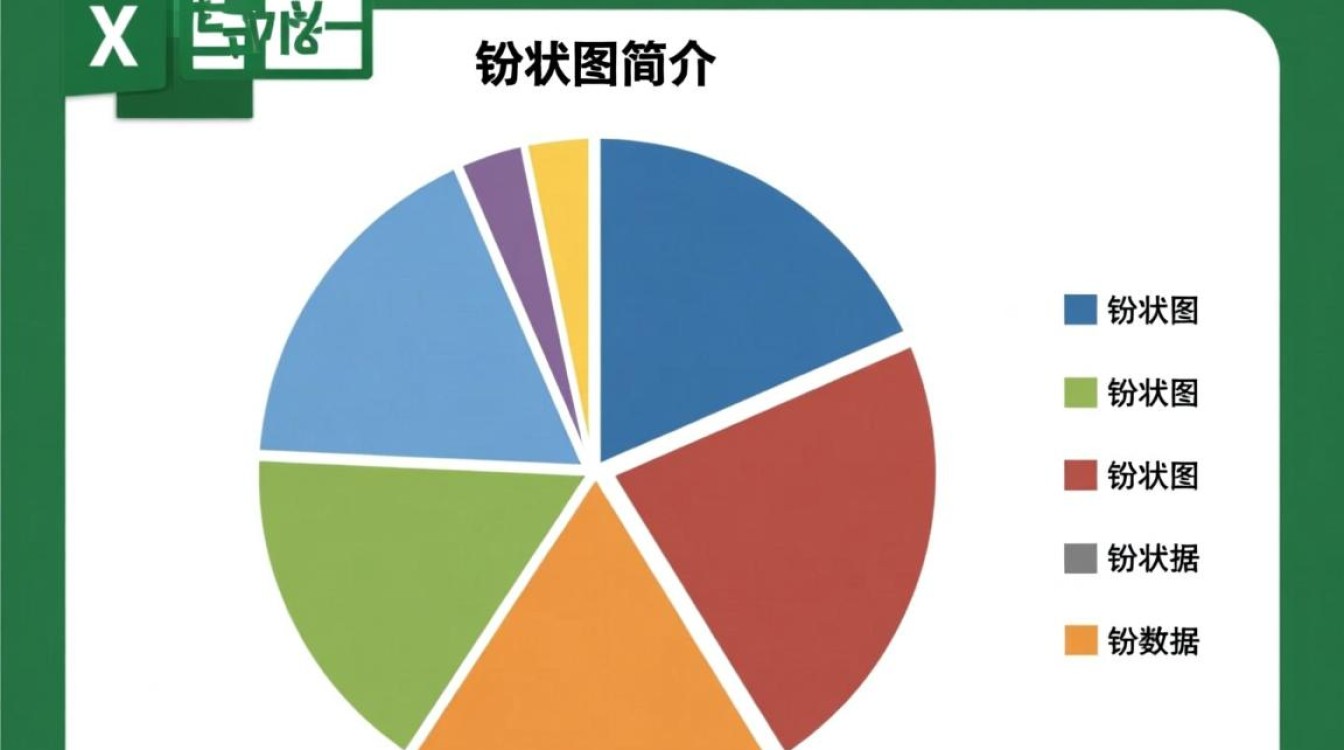
Excel提供了丰富的图表样式,我们可以根据需要调整饼状图的样式,使其更加美观。
FAQs
Q1:如何将饼状图中的数据标签设置为百分比?
A1:选中饼状图,在“图表工具”的“布局”选项卡中,点击“添加图表元素”,选择“数据标签”,然后在弹出的窗口中,选择“百分比”作为标签内容。
Q2:如何将饼状图中的每个部分分离出来?
A2:选中饼状图,在“图表工具”的“布局”选项卡中,点击“分离”,然后在弹出的窗口中,选择“分离数据系列”,即可将饼状图中的每个部分分离出来。


