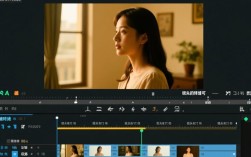
线下讲课视频剪辑指南

准备工作
视频素材整理 在开始剪辑之前,首先要对原始视频素材进行整理,将所有相关的视频片段按照讲课内容的顺序排列,便于后续剪辑。
视频剪辑软件选择 选择一款适合的剪辑软件,如Adobe Premiere Pro、Final Cut Pro、剪映等,根据个人需求和技术水平,选择合适的软件。
视频剪辑设备 准备一台电脑、一台显示器和键盘鼠标等基本设备,如果需要,还可以准备一台外接硬盘,以便存储大量视频素材。
视频剪辑步骤

视频导入 将整理好的视频素材导入到剪辑软件中,软件会自动生成一个时间轴,将视频片段按照导入顺序排列。
视频剪辑 (1)删除多余片段:在时间轴上,将不需要的部分进行剪切,保留讲课的核心内容。 (2)调整视频顺序:根据讲课内容的逻辑顺序,调整视频片段的排列顺序。 (3)剪辑视频片段:将较长的视频片段进行拆分,使内容更加紧凑。
视频剪辑技巧 (1)添加转场效果:在视频片段之间添加转场效果,使视频更加流畅。 (2)调整视频时长:根据讲课内容的重要性,调整视频片段的时长。 (3)添加字幕:为视频添加字幕,方便观众理解讲课内容。
视频特效处理 (1)调整视频亮度、对比度、饱和度等参数,使视频画面更加美观。 (2)添加背景音乐:为视频添加背景音乐,提升视频的观赏性。
视频输出 (1)选择输出格式:根据视频用途,选择合适的输出格式,如MP4、AVI等。 (2)设置输出参数:调整视频分辨率、码率等参数,确保视频质量。 (3)导出视频:将剪辑好的视频导出,保存到指定位置。

视频剪辑注意事项
- 保留讲课重点:在剪辑过程中,要确保讲课的重点内容得以保留。
- 优化视频节奏:根据讲课内容,调整视频节奏,使观众易于接受。
- 注意视频质量:在剪辑过程中,关注视频画面和声音质量,确保视频效果。
- 遵守版权法规:在剪辑过程中,注意遵守版权法规,避免侵犯他人权益。
FAQs
问题:如何删除视频中的杂音? 解答:在剪辑软件中,找到音频编辑功能,对视频中的杂音进行降噪处理。
问题:如何将视频分割成多个片段? 解答:在时间轴上,选中需要分割的视频片段,按住鼠标左键拖动至新位置,即可将其分割成多个片段。