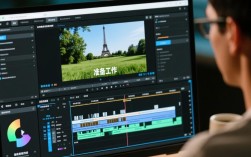
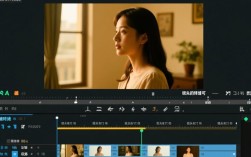
了解剪辑软件
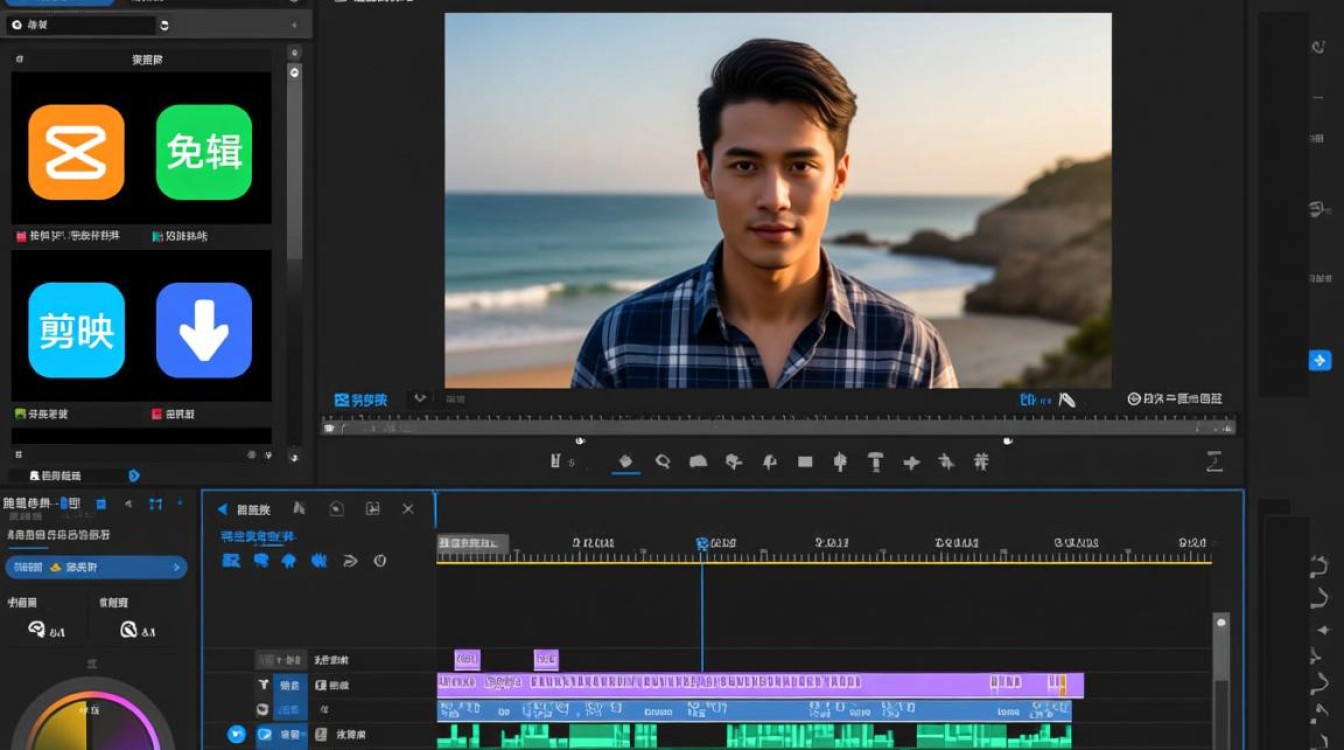
在开始剪辑视频之前,首先需要选择一款适合自己的剪辑软件,目前市面上有很多免费的剪辑软件,如剪映、快剪辑等,这些软件操作简单,适合初学者使用。
准备素材
视频素材:确保视频画面清晰,音频质量良好,如果需要,可以提前下载一些背景音乐或音效。
图片素材:如果需要插入图片,确保图片清晰、美观。
字幕素材:根据需要,提前准备好字幕。
导入素材
打开剪辑软件,选择“导入”或“打开”按钮,将视频、图片、字幕等素材导入到软件中。
导入素材后,可以在软件的素材库中查看和管理。
剪辑视频
添加视频:将需要剪辑的视频拖拽到时间轴上。
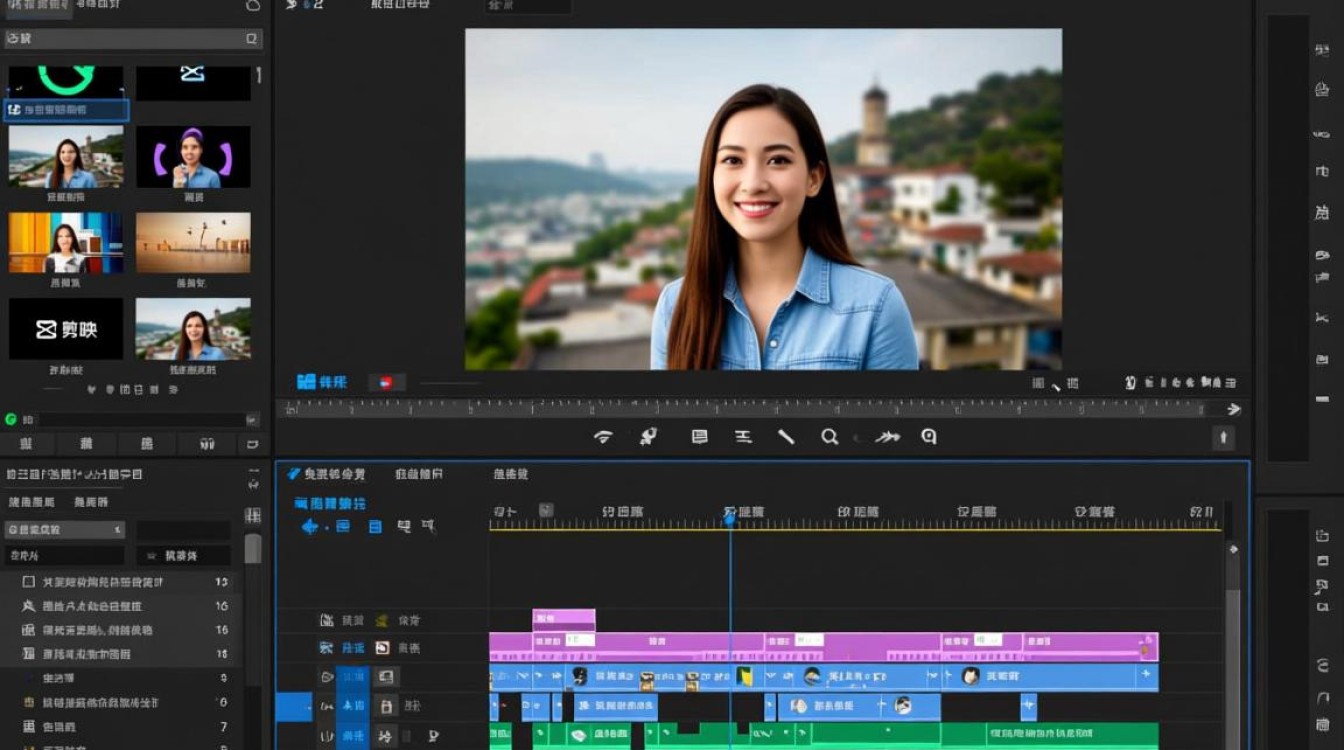
切割视频:选中视频,点击“分割”按钮,将视频分割成多个片段。
调整顺序:根据需要,调整视频片段的顺序。
添加过渡效果:在时间轴上,选择两个视频片段,点击“添加过渡效果”,选择合适的过渡效果。
添加字幕:将字幕素材拖拽到视频上,调整字幕位置和时长。
添加背景音乐或音效:在时间轴上,选择视频片段,点击“添加音频”,选择合适的背景音乐或音效。
调整视频参数
亮度、对比度、饱和度:在软件中,可以调整视频的亮度、对比度、饱和度等参数,使视频画面更加美观。
剪辑速度:根据需要,调整视频的剪辑速度。
导出视频
点击“导出”或“保存”按钮,选择导出格式和分辨率。
等待导出完成,即可得到剪辑好的视频。
常见问题解答
问题:剪辑软件有哪些免费的选择?
解答:市面上有很多免费的剪辑软件,如剪映、快剪辑、VivaVideo等,这些软件功能丰富,操作简单,适合初学者使用。
问题:如何调整视频的剪辑速度?
解答:在剪辑软件中,通常有一个“时间线”或“速度”功能,选中视频片段,调整时间线上的速度值即可改变视频的剪辑速度。
以下是一个简单的表格,展示了剪辑视频的基本步骤:
| 步骤 | 操作 | 说明 |
|---|---|---|
| 1 | 选择剪辑软件 | 根据个人需求选择合适的免费剪辑软件 |
| 2 | 准备素材 | 收集视频、图片、字幕等素材 |
| 3 | 导入素材 | 将素材导入到剪辑软件中 |
| 4 | 剪辑视频 | 切割、调整顺序、添加过渡效果等 |
| 5 | 调整视频参数 | 调整亮度、对比度、饱和度等 |
| 6 | 添加背景音乐或音效 | 提升视频的音效效果 |
| 7 | 导出视频 | 选择导出格式和分辨率,导出视频 |
通过以上步骤,您就可以轻松地完成视频的简单剪辑,在剪辑过程中,多尝试不同的效果和技巧,可以让您的视频更具吸引力。