准备工具
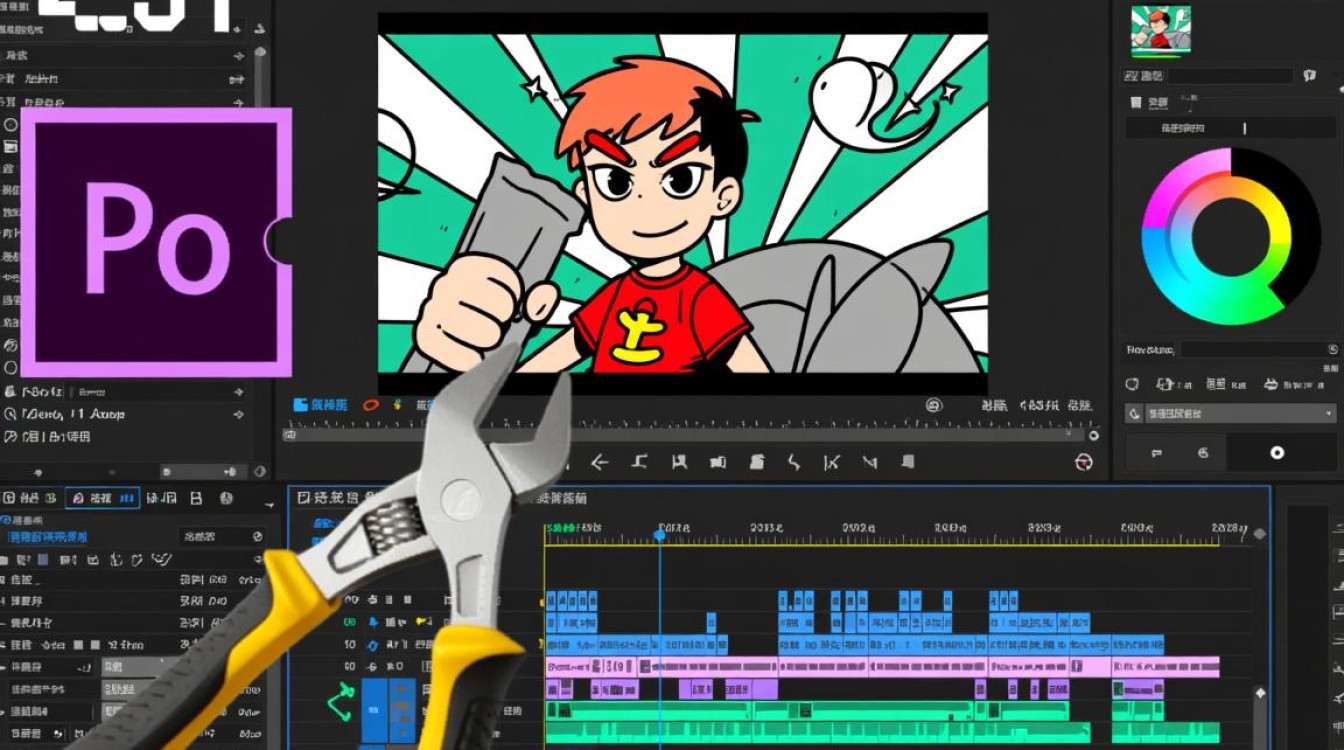
在进行漫画剪辑截视频之前,您需要准备以下工具:
- 视频剪辑软件:如Adobe Premiere Pro、Final Cut Pro、Filmora等。
- 漫画图片:确保漫画图片质量良好,分辨率适中。
- 音频素材:可选,用于搭配漫画剪辑。
截取漫画视频步骤
导入漫画图片
(1)打开视频剪辑软件,选择“新建项目”。 (2)在弹出的窗口中,设置项目名称、分辨率等参数,点击“确定”。 (3)在软件界面左侧的媒体库中,找到“导入”选项,选择您的漫画图片文件夹,点击“导入”。 (4)将导入的漫画图片拖拽到时间轴上。
设置视频参数
(1)选中时间轴上的漫画图片,点击软件界面上的“视频效果”选项。 (2)在弹出的菜单中,选择“视频效果”选项卡,调整视频的分辨率、帧率等参数。 (3)点击“确定”保存设置。
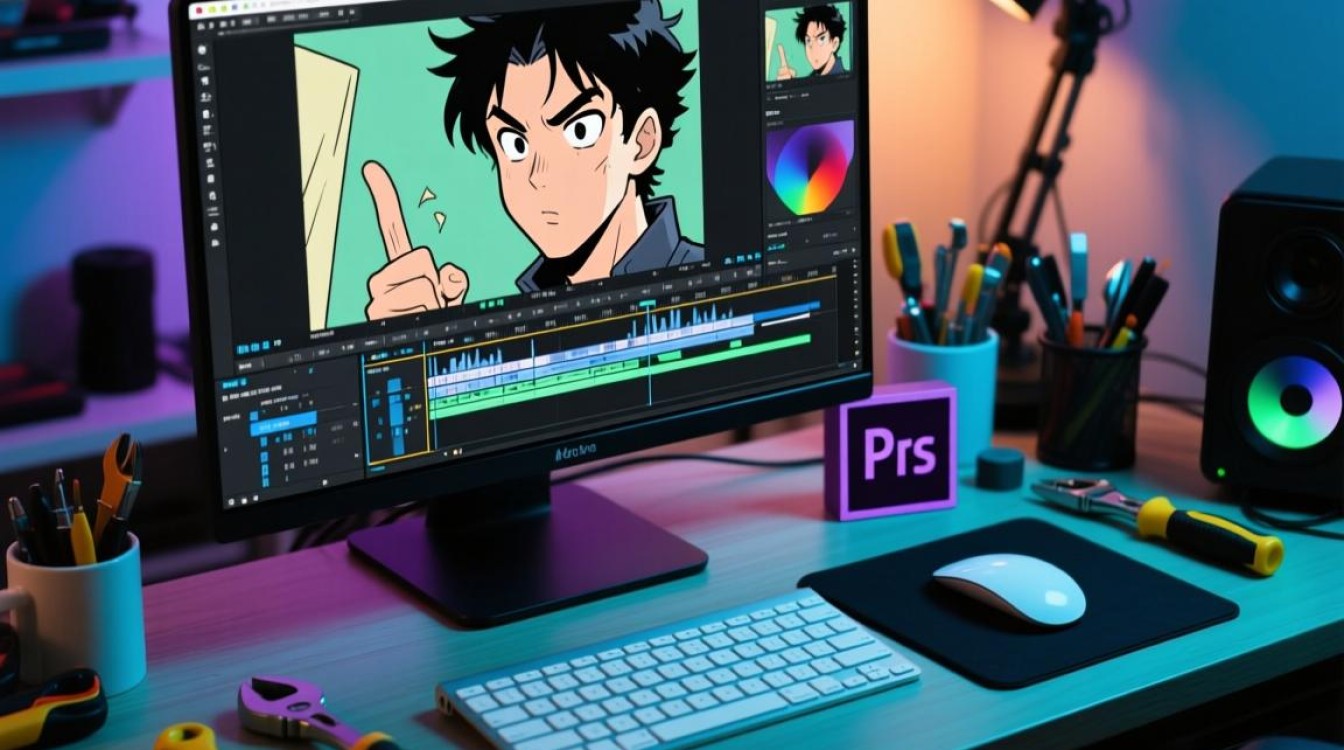
添加转场效果
(1)在时间轴上,选中第一张漫画图片。 (2)点击软件界面上的“转场效果”选项卡,选择合适的转场效果。 (3)将转场效果拖拽到图片之间,实现漫画画面之间的平滑过渡。
添加文字效果
(1)在时间轴上,选中需要添加文字的漫画图片。 (2)点击软件界面上的“文字效果”选项卡,选择合适的文字样式。 (3)在文字编辑框中输入文字内容,调整字体、字号、颜色等参数。 (4)将文字效果拖拽到图片上,实现漫画视频中的文字展示。
添加背景音乐
(1)在时间轴上,选中需要添加背景音乐的漫画图片。 (2)点击软件界面上的“音频效果”选项卡,选择合适的背景音乐。 (3)将音频效果拖拽到图片上,调整音量等参数。
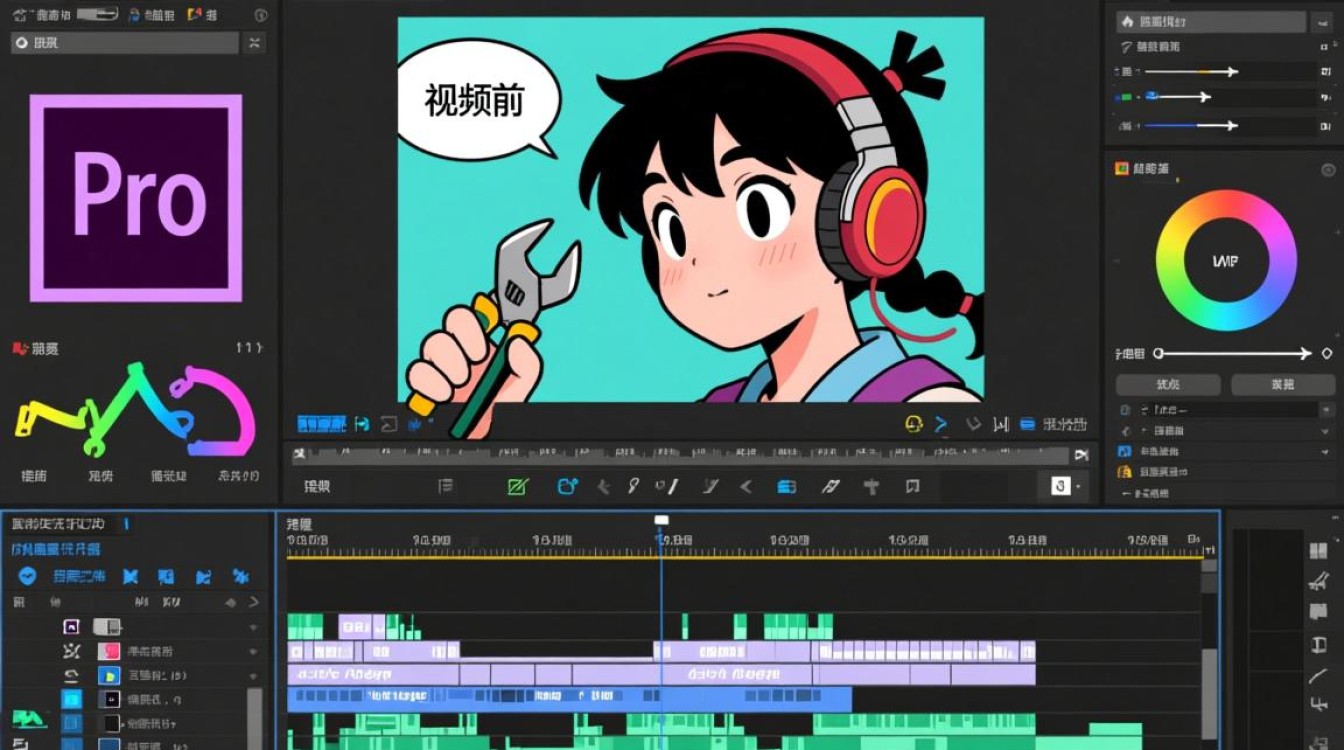
导出视频
(1)在软件界面左侧的媒体库中,找到“导出”选项。 (2)在弹出的菜单中,选择“导出视频”选项卡,设置输出格式、分辨率、帧率等参数。 (3)点击“导出”按钮,开始导出漫画视频。
常见问题解答(FAQs)
Q1:如何将漫画图片转换为视频格式? A1:您可以使用视频剪辑软件将漫画图片转换为视频格式,具体操作步骤如下:
- 打开视频剪辑软件,新建项目。
- 在媒体库中导入漫画图片。
- 将图片拖拽到时间轴上,调整时间轴上的图片时长。
- 导出视频。
Q2:如何将视频剪辑软件中的视频导出为MP4格式? A2:在视频剪辑软件中,导出MP4格式的视频操作步骤如下:
- 在软件界面左侧的媒体库中,找到“导出”选项。
- 在弹出的菜单中,选择“导出视频”选项卡。
- 在“格式”下拉菜单中,选择“MP4”格式。
- 设置其他导出参数,如分辨率、帧率等。
- 点击“导出”按钮,开始导出MP4格式视频。